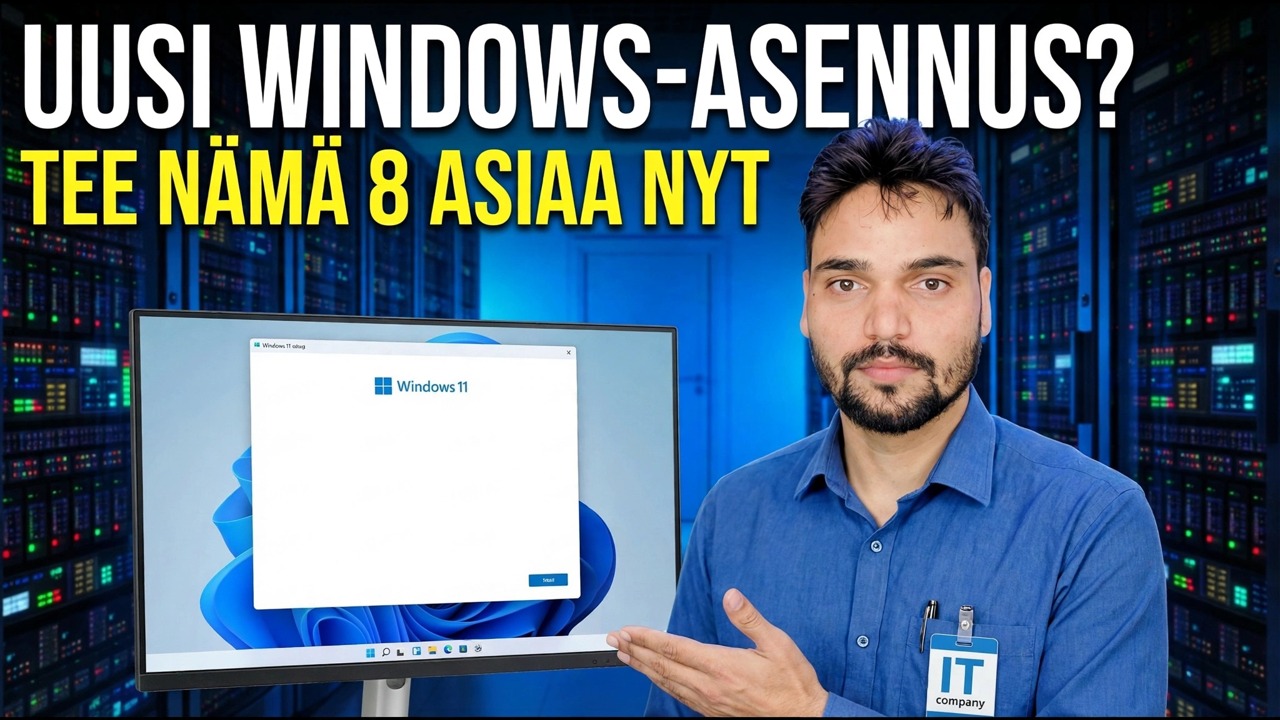
Uusi Windows-asennus? Tärkeimmät asennus- ja optimointivaiheet
Uusi Windows-asennus ei ole valmis, kun työpöytä tulee näkyviin – ensimmäinen tunti ratkaisee tietokoneen käyttäytymisen vuosia. Tämä on olennainen tarkistuslista siinä järjestyksessä, jolla itse asiassa on merkitystä: päivitykset ensin, ajurit seuraavaksi, tilit ja yksityisyys sen jälkeen, puhdistus ja varmuuskopiointi ennen säätämistä, riskialtista kansanperinteestä jätettynä pois.
📑Luvut
- Miksi uusi asennus ei ole valmis, kun työpöytä tulee näkyviin – tarkistuslista oikeassa järjestyksessä
- Lopeta Windows Update kokonaan – päivitykset saapuvat kierroksittain
- Ajurit valmistajilta – piirisarja ensin ja mitkä ohjaintyökalut ohitetaan
- Päätä tilin asetukset – Microsoft-tili tai paikallinen tili sekä ylimääräinen järjestelmänvalvojan turvaverkko
- Yksi tietosuoja ja käyttöoikeudet kulkevat asetuksissa
- Poista turvotus ja kesytä käynnistyssovellukset
- Ota varmuuskopiointi käyttöön ennen kuin tarvitset sitä – tiedostohistoria ja palautuspiste
- Virtasuunnitelman järki ja päivittäisten sovellusten asentaminen vain virallisista lähteistä
📋 Yleiskatsaus ja vaiheittaiset ohjeet
Viimeistele Windows Update kokonaan – kierroksittain
Useimmat ihmiset asentavat Windowsin, lataavat sovelluksensa välittömästi ja ajattelevat asennusta vasta, kun jokin menee rikki. Tämä järjestys on taaksepäin: päivitykset tulevat ensin, koska kaikki muu on niiden päällä. Uusi asennus ei ole lähes koskaan ajankohtainen – päivitykset saapuvat kierroksittain, yksi kierros avaa seuraavan ja ominaisuuspäivitys voi piiloutua useiden pienempien taakse. Avaa Asetukset → Windows Update, asenna kaikki tarjottu, käynnistä uudelleen pyydettäessä ja tarkista sitten uudelleen. Pysähtyminen ensimmäisen kierroksen jälkeen on yleisin puolivalmis kokoonpano.
Ajurit valmistajilta – piirisarja ensin
Windows Update asentaa toimivat ohjaimet useimmille laitteille ja perustoimistotietokoneelle, joka voi riittää. Mutta kolme ohjainta kannattaa hakea valmistajalta: piirisarjaohjain kannettavan tietokoneen tai emolevyn valmistajan tukisivulta tarkalleen mallillesi, grafiikkaohjain NVIDIAlta, AMD:ltä tai Inteliltä sekä ääni- tai Wi-Fi-ohjaimet, jos jokin toimii väärin. Piirisarja menee ensin, koska muut laitteet istuvat sen päällä. Vahvista ensin tarkka mallisi ja Windowsin koontiversio:
msinfo32Avaa sitten Laitehallinta ja tyhjennä kaikki keltainen varoitusmerkki edelleen näyttävät laitteet asentamalla valmistajan ohjain:
devmgmt.mscPäätä tilin asetukset ja lisää turvaverkko
Valitse Microsoft-tili tai paikallinen tili avoimin silmin – jokaisella on rehellisiä etuja. Minkä tahansa valitsetkin, tee nyt kaksi asiaa. Luo ensin toinen järjestelmänvalvojatili vara-avaimeksi sitä päivää varten, jolloin pääprofiilisi katkeaa. Toiseksi suojaa BitLocker-palautusavain: jos käytät Microsoft-tiliä, varmista, että avain on tallennettu siihen. Jos käytät paikallista tiliä, tallenna avain USB-tikulle tai paperille ja säilytä se turvallisessa paikassa.
Yksi tietosuoja- ja käyttöoikeuspassi
Vietä viisi minuuttia kohdassa Asetukset → Tietosuoja ja suojaus. Aseta diagnostiikkatiedot vaadituille perusteille ja poista mainostunnus, toimintahistoria ja räätälöidyt kokemukset käytöstä, jos et halua niitä. Tarkista sitten, mitkä sovellukset voivat käyttää kameraasi, mikrofoniasi ja sijaintiasi, ja poista kaikki, mitä ei tarvitse kysyä. Yksi tahallinen ohitus nyt tarkoittaa, että sinun ei enää koskaan tarvitse ajatella näitä kytkimiä.
Poista Bloat, sitten Tame Startup
Poista esiasennetut pelit ja kokeilusovellukset, joita et koskaan avaa (Asetukset → Sovellukset). Jos mukana toimitettiin koevirustorjunta, poista se – Microsoft Defender aktivoituu automaattisesti alla, joten et koskaan jää ilman suojaa. Avaa sitten Tehtävienhallinta → Käynnistyssovellukset ja poista käytöstä päivitykset ja käynnistysohjelmat, joiden ei tarvitse käynnistyä sisäänkirjautumisen yhteydessä. Jätä suojaus-, ohjain- ja synkronointimerkinnät rauhaan, jos et ole varma, mitä ne tekevät.
Ota varmuuskopiointi käyttöön ennen kuin tarvitset sitä ⭐
Tämä on vaihe, jonka kaikki ohittavat ja kaikki katuvat. Liitä ulkoinen asema ja määritä tiedostohistoria (tai valitsemasi kuvan varmuuskopio) tänään, vaikka sinulla ei ole mitään menetettävää, ja luo manuaalinen palautuspiste nyt, kun kaikki ohjaimet ovat valmiina. Uusi asennus on puhtain, mitä tietokone koskaan voi olla – kaappaa se, joten huonosta päivästä myöhemmin tulee palautus uudelleenrakentamisen sijaan.
Power Plan Sanity ja sovelluksesi – vain virallisista lähteistä
Jätä virrankäyttösuunnitelma Balanced-tilaan – se on oikea vastaus melkein jokaiselle tietokoneelle, eivätkä muut suunnitelmat ole taikuutta. Asenna sitten päivittäiset sovelluksesi virallisista sivustoistaan tai winget:n avulla – ei koskaan latauskokoojasivustoilta, jotka käärivät asentajat ylimääräiseen roskaan. Viimeistele yhdellä uudelleenkäynnistyksellä ja viimeisellä Windows Update -tarkistuksella, niin kone on oikein asennettu.
🏷️Topic Search Variables & Keywords
🎙️ Täysi transkriptio – laajenna napauttamalla
(Transkriptiota ei voitu kuljettaa tällä ajolla – lähdeopetussivua ei voitu noutaa. Sen tilalle ei ole keksitty mitään. Katso yllä olevasta videosta täydellinen esittely Technical Anshun omin sanoin.)
❓ Usein kysytyt kysymykset (englanniksi)
Onko tämä opetusohjelma 100 % vapaasti seurattavissa?
Kyllä! Kaikki Technical Anshun esittämät oppaat ja menetelmät käyttävät ilmaisia, laillisia ja koulutusresursseja.
Voivatko aloittelijat seurata tätä opasta?
Ehdottomasti! Jokainen vaihe näytetään näytöllä yksityiskohtaisten ohjeiden kera, jotta kuka tahansa voi seurata sitä helposti.
Missä voin esittää kysymyksiä, jos jään jumiin?
Jätä kommentti suoraan YouTube-videoon, niin yhteisömme ja tekninen Anshu auttavat sinua.
🚀 Katso koko opetusohjelma YouTubessa
🚀 Katso koko vaiheittainen video-opastus YouTubessa: https://www.youtube.com/watch?v=S6DGwp1jfrA
Tilaa Technical Anshu IT-tukea, Windowsin vianetsintää ja palvelinhallintaa varten.
▶️ Katso koko video