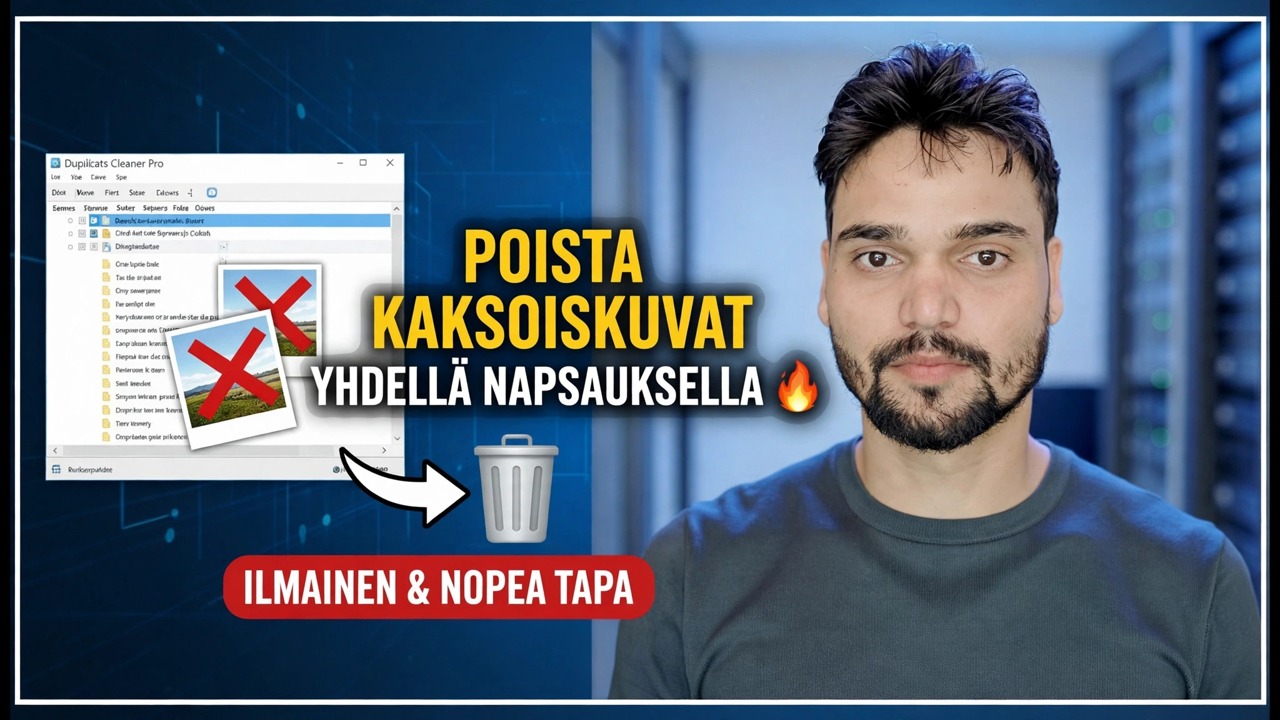
Poista päällekkäiset valokuvat yhdellä napsautuksella 🔥 Ilmainen ja nopea menetelmä
Sama kuva tallennettu kolme tai neljä kertaa – kamerakansioon, WhatsApp-kansioon, latauskansioon ja varmuuskopiokansioon. Hajautuspohjainen kaksoiskappaleetsin tyhjentää kopiot minuuteissa, ja tämän sivun turvarutiini varmistaa, ettei yksikään oikea muisti kulje niiden mukana.
📑Luvut
- Miksi päällekkäiset kuvat kasaantuvat – ja miksi poistopainike tarvitsee turvarutiinin ympärilleen
- Varmuuskopioi koko valokuvakirjasto ennen kuin kosketat mitään
- Skannaus vain tarkan vastaavuuden tilassa – hash-identtiset tiedostot, ei mitään, mikä näyttää vain samanlaiselta
- Tarkista jokainen ryhmä ennen kuin merkitset mitään poistettavaksi
- Poista ylimääräiset kopiot roskakoriin tai esityskansioon – ei koskaan pysyvää poistamista
- Elä tuloksen kanssa viikon ajan, varmista, että mitään ei puutu, ja tyhjennä sitten roskakori
📋 Yleiskatsaus ja vaiheittaiset ohjeet
Varmuuskopioi kirjasto ennen kuin kosket mihinkään
Kaksoiskappaleiden poistaminen on yksi harvoista siivouksista, joita ei voi kumota asetuksella. Jos työkalu merkitsee väärän tiedoston tai luet väärin ryhmän, valokuva on poissa – joten vaihe nolla on varmuuskopio täydellisistä valokuvakansioista täsmälleen sellaisina kuin ne ovat nyt, kopiot ja kaikki. Kopioi täydelliset valokuvakansiot ulkoiselle asemalle, toiselle levylle tai pilvivarmuuskopioon. Avaa sitten kolme tai neljä satunnaista kuvaa varmuuskopiosta varmistaaksesi, että se on kopioitu oikein – varmuuskopio, jota et ole avannut, on toivo, ei varmuuskopio. Aloita skannaus vasta sitten.
Skannaus vain tarkan vastaavuuden tilassa
Kaksoiskappaleiden etsintä ei vertaa nimiä tai kokoja – se vertaa tiedoston todellista sisältöä hashiin eli itse valokuvan sormenjälkiin. Kaksi tiedostoa, joilla on sama hash, ovat sama valokuva, tavu tavulta. Ennen kuin skannaat, etsi täsmäytystila: hyvät työkalut tarjoavat kaksi hyvin erilaista. Tarkka haku (100 prosentin vastaavuus) ryhmittelee vain tiedostot, jotka ovat todella identtisiä. Samankaltaisuusosuma ryhmittelee valokuvat, jotka näyttävät vain samanlaisilta – sarjakuvia, uusintoja ja hieman muokattuja versioita. Valitse tarkistettavat kansiot, aloita yhdestä kirjastosta koko tietokoneen sijaan, valitse tarkan vastaavuuden tila ja anna tarkistuksen päättyä – suuri kirjasto voi kestää hetken ensimmäisellä kerralla.
Tarkista jokainen ryhmä ennen kuin merkitset mitään
Skannaustulos ryhmittelee kopiot yhteen ja yleensä säilyttää yhden kopion oletuksena turvassa – älä luota siihen sokeasti. Tarkista ennen poistamista on sääntö, joka suojaa sinua. Avaa muutama ensimmäinen ryhmä ja katso todellisia valokuvia, ei vain nimiä. Tarkista, missä kukin kopio on: järjestäytyneen kirjastosi sisällä oleva kopio on yleensä säilytyspaikka, kun taas WhatsApp-, Downloads- tai Temp-kansioissa olevat kopiot ovat yleensä varaosia. Tarkista myös tiedostokoko ja päivämäärä – jos yksi kopio on paljon suurempi, se voi olla alkuperäinen ja muut pakatut kopiot, ja tämä ryhmä tarvitsee silmäsi, ei joukkorastia.
Poista roskakoriin tai välityskansioon
Kun merkintä näyttää oikealta, poista lempeä tapa. Jos työkalu tarjoaa siirtovaihtoehdon, lähetä ylimääräiset kopiot saman aseman asennuskansioon. Jos se vain poistaa, varmista, että se poistetaan Roskakoriin, ei pysyvään tyhjennykseen – äläkä koskaan valitse mitään vaihtoehtoa nimeltä pilkkominen, pyyhintä tai suojattu poistaminen. Avaa poistamisen jälkeen valokuvakirjastosi ja selaa viimeisimpiä albumeitasi varmistaaksesi, että kaikki näkyy edelleen täsmälleen kuten ennen.
Odota viikko ja tyhjennä sitten roskakori
Jätä esityskansio tai roskakori täysin koskematta yhdeksi kokonaiseksi viikoksi ja käytä tietokonetta normaalisti. Jos jokin kuva puuttuu tällä viikolla, se on edelleen roskakorissa tai esityskansiossa ja tulee takaisin sekunneissa. Viikon jälkeen, kun mitään puuttuu, tyhjennä roskakori tai poista esityskansio – silloin tila todella vapautuu. Kopiot löytyivät yhdellä napsautuksella; vaiheittainen poistaminen teki siitä turvallisen.
🏷️Topic Search Variables & Keywords
🎙️ Täysi transkriptio – laajenna napauttamalla
Vaiheittainen vianetsintäopas ja ratkaisut - POISTA KULKISET KUVAT YHDESSÄ NAPSAUKSESSA ILMAINEN JA NOPEA MENETELMÄ. Technical Anshun esittely näytöllä.
Poista päällekkäiset valokuvat turvallisesti hash-pohjaisella etsimellä, varmuuskopiointiohjelmalla ja tarkistus ennen poistamista -säännöllä. Vain tarkat kopiot, vaiheittaiset poistot, ei kadonneita muistoja.
(transkriptio päättyy tähän lähdesivulle)
❓ Usein kysytyt kysymykset (englanniksi)
Onko tämä opetusohjelma 100 % vapaasti seurattavissa?
Kyllä! Kaikki Technical Anshun esittämät oppaat ja menetelmät käyttävät ilmaisia, laillisia ja koulutusresursseja.
Voivatko aloittelijat seurata tätä opasta?
Ehdottomasti! Jokainen vaihe näytetään näytöllä yksityiskohtaisten ohjeiden kera, jotta kuka tahansa voi seurata sitä helposti.
Missä voin esittää kysymyksiä, jos jään jumiin?
Jätä kommentti suoraan YouTube-videoon, niin yhteisömme ja tekninen Anshu auttavat sinua.
🚀 Katso koko opetusohjelma YouTubessa
🚀 Katso koko vaiheittainen video-opastus YouTubessa: https://www.youtube.com/watch?v=UGSUbyMfkSk
Tilaa Technical Anshu IT-tukea, Windowsin vianetsintää ja palvelinhallintaa varten.
▶️ Katso koko video