Testasin Windows 11 25H2:ta todellista kiristyshaittaa vastaan – näin tapahtui
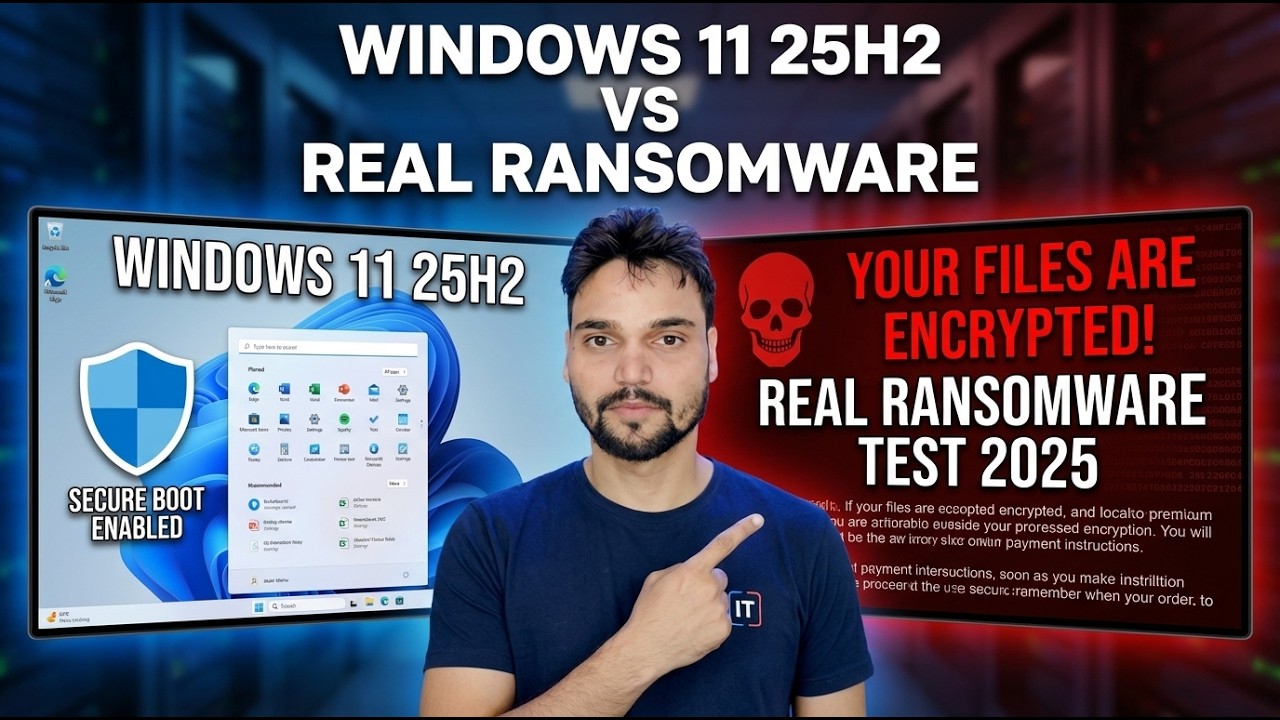
Tässä videossa Technical Anshu asettaa Windows 11 25H2:n todellisten kiristysohjelmien eteen eristetyssä laboratoriossa – ja todellinen tarina ei ole yksi virustorjunta, vaan neljä erillistä suojakerrosta: SmartScreen, pilven maineen tarkistukset, Microsoft Defender ja Controlled Folder Access. Tässä on mitä kukin kerros tekee, missä kukin pysähtyy, ja oman tietokoneesi asetukset, jotka ratkaisevat tuloksen.
📑Luvut
- Testi – Windows 11 25H2 kohtaa todellisia kiristysohjelmia erillisessä laboratoriossa
- Taso 1 – SmartScreen arvioi tiedoston lataushetkellä
- Taso 2 – Maine- ja pilvitarkistukset kulissien takana
- Taso 3 – Defender skannaa tiedostoja ja seuraa toimintaa suorana
- Taso 4 – Hallittu kansion käyttö suojaa asiakirjoja, kuvia ja työpöytää
- Suojaus - suoja, joka suojaa muita asetuksia
- Windowsin ulkopuolella oleva taso – offline-varmuuskopio
- Mitä testi todella todistaa – ja viiden pisteen tarkistuslista tietokoneellesi
📋 Yleiskatsaus ja vaiheittaiset ohjeet
Miten testi asetettiin
Lunnasohjelmatesti Windows 11:tä vastaan on itse asiassa neljän erillisen kerroksen testi, ei yksi virustorjunta. Videolla testi suoritetaan Windows 11 25H2:lla täysin eristetyssä laboratoriossa, kertakäyttöisellä koneella, joka pyyhitään jälkeenpäin – ainoa turvallinen tapa tällainen testi voidaan koskaan tehdä. Kysymys, johon vastataan, ei ole vain "saiko virustorjunta sen?", vaan se, miten kukin sisäänrakennettu kerros käyttäytyy järjestyksessä, kun todellinen salaaja päästetään irti.
Taso 1 – SmartScreen arvioi tiedoston ovella
Useimmat kiristysohjelmat eivät tule perille taian kautta. Se saapuu latauksena, sähköpostin liitteenä tai USB-asemalta kopioituna tiedostona - ja se yleensä teeskentelee olevansa jotain muuta: laskua, ansioluetteloa, ohjelmiston murtumaa, laskua. SmartScreen on tarkistuspiste tuossa ovessa. Kun suoritat Internetistä tulevan tiedoston, Windows tarkistaa sen maineen. Tiedosto, jota miljoonat tietokoneet ovat käyttäneet turvallisesti, kulkee hiljaa; upouusi tai tuntematon tiedosto laukaisee sinisen varoitusnäytön, jota monet ihmiset napsauttavat lukematta.
Tämä varoitus ei ole koriste - se on taso, joka toimii täsmälleen suunnitellulla tavalla, mikä kertoo, että tällä tiedostolla ei ole historiaa. Rehellinen raja: SmartScreen arvioi maineen, ei aikomuksia. Tiedostosta, joka on uusi mutta vaaraton, varoitetaan, ja tiedosto, joka on levinnyt laajalle ennen kuin kukaan on ilmoittanut siitä, saattaa mennä läpi. Se on vahva ensimmäinen suodatin, ei tuomio.
Taso 2 – Maine- ja pilvitarkastukset kulissien takana
Defender ei luota vain tietokoneellesi tallennettuun allekirjoitustietokantaan. Kun pilvitoimitettu suojaus on käytössä, epäilyttävä tiedosto tarkistetaan myös Microsoftin jatkuvasti päivittyvän pilvitietojen kanssa, ja automaattinen näytteen lähetys voi lähettää epäilyttävän tiedoston syvempää analysointia varten. Näin uhka, joka ilmestyi jossain päin maailmaa tunti sitten, voidaan tunnistaa tietokoneellasi tänään, ei seuraavan tietokantapäivityksen jälkeen.
Nämä kaksi kytkintä ovat osoitteessa Windows Security > Virus- ja uhkien suojaus > Virus- ja uhkien suojausasetukset > Hallinnoi asetuksia. Monissa tietokoneissa ne ovat oletuksena päällä, mutta tietokoneissa, joissa joku kerran "optimoi" Windowsin tai poisti käytöstä Defender-ominaisuudet, ne ovat hiljaa pois päältä. Tämä yksittäinen ero selittää, miksi sama testi voi päättyä eri tavalla kahdella näennäisesti identtisellä koneella.
Taso 3 – Defender tarkkailee toimintaa, ei vain tiedostoja
Perinteinen virustentorjuntatyö on tiedostojen sovittaminen tunnettuihin huonoihin allekirjoituksiin. Ransomware voittaa tämän tehtävän helposti, koska jokainen kampanja voi käyttää juuri pakattuja tiedostoja, joita kukaan ei ole ennen nähnyt. Joten Defender tarkkailee myös käyttäytymistä: ohjelma, joka yhtäkkiä alkaa avata ja kirjoittaa uudelleen satoja asiakirjoja, valokuvia ja laskentataulukoita sekunneissa, käyttäytyy kuin kiristysohjelma, mitä sen tiedostonimi sanookin – ja käyttäytymisen valvonta ja reaaliaikainen suojaus ovat olemassa juuri tämän kuvion katkaisemiseksi.
Käyttäytymisen katselu on tehokasta, mutta ei täydellistä. Se vaatii muutaman tiedoston verran toimintaa, ennen kuin kuvio on kiistaton, ja nopea salaus nopealla SSD-levyllä on nopea. Tämä on rehellinen syy, miksi kukaan rehellinen asiantuntija ei lupaa, että virustentorjunta yksin tekee sinusta turvassa – ja miksi seuraava kerros on olemassa.
Taso 4 – Hallittu kansion käyttö suojaa tiedostoja itse
Ohjattu kansion käyttö muuttaa kysymystä. Sen sijaan, että kysyttäisiin "onko tämä ohjelma huono?", se kysyy "Onko tämä ohjelma sallittujen kansioiden kosketuksessa?" Asiakirjat, kuvat, videot, musiikki ja työpöytä ovat oletusarvoisesti suojattuja, ja voit lisätä omia työkansioita. Kaikki ohjelmat, joihin ei luoteta ja jotka yrittävät muuttaa kyseisten kansioiden tiedostoja, estetään – mukaan lukien upouusi salaus, jota tasot 1–3 eivät ole koskaan nähneet.
Tässä on saalis, joka ratkaisee useimmat todelliset tulokset: Ohjattu kansion käyttö on oletuksena POIS PÄÄLTÄ normaalissa Windows-asennuksessa, koska liian tiukka vartija voi toisinaan estää laillisen ohjelman. Otat sen käyttöön kohdasta Windowsin suojaus > Virus- ja uhkien suojaus > Kiristyshaittaohjelmasuojaus > Hallitse kiristyshaittaohjelmia. Kaikista tämän oppaan asetuksista tämä puuttuu useimmista kotitietokoneista.
Suojaus – vartija vartijoilla
Jokainen yllä oleva taso riippuu asetusten pysymisestä päällä. Nykyaikaiset haittaohjelmat tietävät tämän, ja yksi sen ensimmäisistä toimenpiteistä on usein Defenderin hiljainen sammuttaminen. Peloamisen esto estää juuri tämän: kun se on päällä, sovellukset tai komentosarjat eivät voi muuttaa Defenderin avainasetuksia – vain sinä voit muuttaa Windowsin suojaussovelluksessa. Se sijaitsee samalla Hallinnoi asetuksia -sivulla, jossa pilvi vaihtuu vaiheessa 3.
Kokeessa - ja todellisessa välikohtauksessa - tämä on ero takaisin taistelevien ja äänettömästi ennen taistelun alkamista poistettujen puolustusten välillä. Tarkista, että se on päällä; se kestää kymmenen sekuntia.
Windowsin ulkopuolella oleva kerros – Offline-varmuuskopiosi
Jokainen yläpuolella oleva kerros yrittää pysäyttää hyökkäyksen. Varmuuskopiointikerros olettaa hyökkäyksen onnistuneen - ja tekee siitä merkityksettömän. Ransomware ei voi salata kopiota, johon se ei pääse, joten yhden varmuuskopion on sijaittava paikassa, johon tartunnan saanut tietokone ei voi kirjoittaa: ulkoisessa asemassa, joka on irrotettu varmuuskopioinnin jälkeen, tai pilvitallennustilassa, jossa on oikea versiohistoria.
Tuomio – tarkistuslista, ei pisteet
Laboratoriotesti osoittaa, kuinka nämä tasot käyttäytyvät sinä päivänä valittuihin näytteisiin nähden näillä asetuksilla. Se ei kruunaa voittajaa ikuisesti: hyökkääjät vaihtavat pakkausta ja temppuja jatkuvasti, ja Microsoft päivittää tietoja jatkuvasti. Windows 11 25H2 jatkaa samaa kerrosmallia sen sijaan, että se korvaa sen – käytännön ero useimmille käyttäjille on ajan tasalla oleva älykkyys ja oletusasetukset, ei upouusi suoja.
Joten rehellinen poiminta testistä on tarkistuslista, ei pisteet. Ota nämä viisi oikein ja olet toistanut vahvimman osan kaikista testituloksista omalla tietokoneellasi: (1) noudata SmartScreen-varoitusta, (2) pilvisuojaus käytössä, (3) peukalointisuoja käytössä, (4) Hallittu kansion käyttö on käytössä, (5) pidetty pois käytöstä yksi varmuuskopio. Katso koko video yllä nähdäksesi itse testin ja ota sitten asetukset käyttöön.
🏷️Topic Search Variables & Keywords
🎙️ Täysi transkriptio – laajenna napauttamalla
Vaiheittainen vianetsintäopas ja ratkaisut - WINDOWS 11 25H2 VS REAL RANSOMWARE. Technical Anshun esittely näytöllä.
Windows 11 sisältää jo neljä kiristyshaittaohjelmien vastaista tasoa – Defender-skannaus, SmartScreen, maineen tarkistukset ja Hallittu kansioiden käyttö. Mitä kukin todella tekee, missä kukin pysähtyy ja asetukset, jotka ratkaisevat tuloksen.
(transkriptio päättyy tähän lähdesivulle)
❓ Usein kysytyt kysymykset (englanniksi)
Onko tämä opetusohjelma 100 % vapaasti seurattavissa?
Kyllä! Kaikki Technical Anshun esittämät oppaat ja menetelmät käyttävät ilmaisia, laillisia ja koulutusresursseja.
Voivatko aloittelijat seurata tätä opasta?
Ehdottomasti! Jokainen vaihe näytetään näytöllä yksityiskohtaisten ohjeiden kera, jotta kuka tahansa voi seurata sitä helposti.
Missä voin esittää kysymyksiä, jos jään jumiin?
Jätä kommentti suoraan YouTube-videoon, niin yhteisömme ja tekninen Anshu auttavat sinua.
🚀 Katso koko opetusohjelma YouTubessa
🚀 Katso koko vaiheittainen video-opastus YouTubessa: https://www.youtube.com/watch?v=co2T4nUHyEQ
Tilaa Technical Anshu IT-tukea, Windowsin vianetsintää ja palvelinhallintaa varten.
▶️ Katso koko video