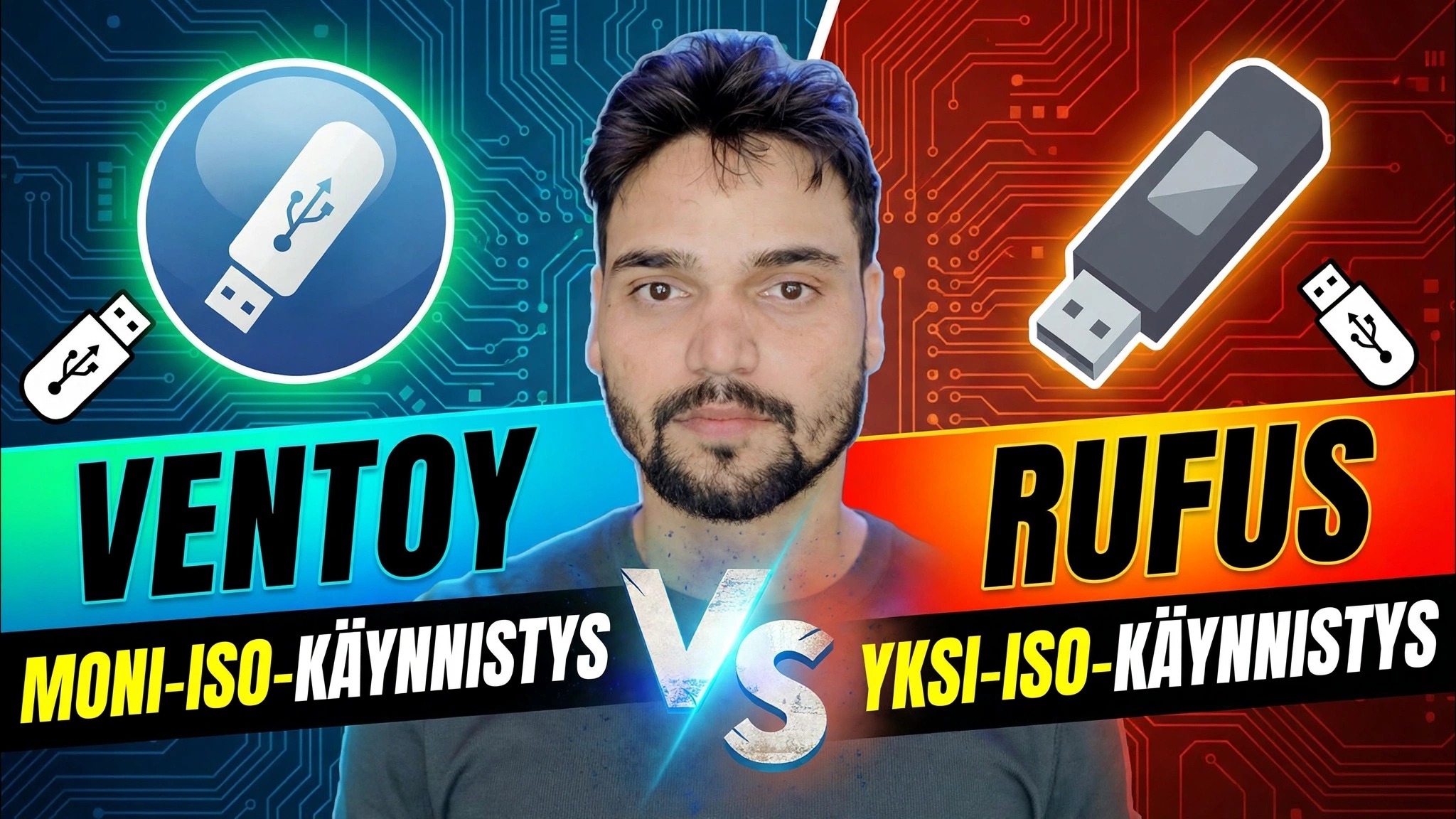
Ventoy vs Rufus 🔥 Mikä käynnistystyökalu on paras?
Kaksi ilmaista työkalua, kaksi täysin erilaista ideaa: Ventoy muuttaa yhdestä pendrivestä monikäynnistyskirjaston ISO:ita, kun taas Rufus kirjoittaa yhden puhtaan asennuskuvan kerrallaan. Tässä on rehellinen vertailu – suojattu käynnistys, Windows 11:n ohitusvaihtoehdot ja todellinen nopeus – joten valitset työhösi oikean työkalun.
📑Luvut
- Ydinero – Ventoy on usean ISO-käynnistyskirjasto, Rufus on yhden ISO-kirjoittimen.
- Miten Ventoy toimii – asenna se asemaan kerran ja kopioi sitten ISO-tiedostot siihen.
- Kuinka Rufus toimii – valitse yksi ISO, kirjoita se ja asema alustetaan uudelleen joka kerta
- Suojattu käynnistys – miten kukin työkalu käsittelee suojattuja käynnistystietokoneita
- Windows 11:n ohitusvaihtoehdot — vaatimusten tarkistukset ja kunkin työkalun niille tekemät toiminnot
- Nopeus, päivitykset ja joustavuus – mikä säästää aikaasi kuukausien käytössä
- Tuomio – oikea työkalu riippuu todella tekemästäsi työstä
📋 Yleiskatsaus ja vaiheittaiset ohjeet
Ydinero: moni-ISO vs. yksi-ISO
Kaikki tässä vertailussa perustuu yhteen ajatukseen. Ventoy on monen ISO-käynnistystyökalu: yhteen USB-asemaan mahtuu useita ISO-tiedostoja samanaikaisesti, ja käynnistyksen yhteydessä saat valikon, josta voit valita, kumpi niistä aloitetaan. Rufus on yksi-ISO-kirjoitin: se kirjoittaa yhden kuvan asemaan, ja tämä asema käynnistää vain tämän yhden järjestelmän. Kumpikaan lähestymistapa ei ole väärä – ne on suunniteltu erilaisiin töihin.
Miten Ventoy toimii: Asenna kerran, kopioi ISO:t
Ventoylla suoritat asennusohjelman (Ventoy2Disk) USB-asemalla kerran. Sen jälkeen järjestelmän lisääminen on vain tiedoston kopiointia: kopioi kaikki tuetut ISO-, WIM- tai IMG-tiedostot asemalle tavallisen tiedoston tavoin – ei purkamista, ei uudelleenkirjoittamista. Käynnistä asemalta ja Ventoy näyttää valikon, jossa luetellaan kaikki siinä olevat tiedostot. Voit poistaa järjestelmän poistamalla sen tiedoston. Myös muu asema pysyy normaalien tiedostojen käytössä, joten yhdestä suuresta pendrivestä tulee täydellinen teknikon kirjasto.
Kuinka Rufus toimii: Kirjoita yksi ISO kerrallaan
Rufus noudattaa klassista lähestymistapaa: valitse USB-laite, valitse yksi ISO, valitse osiomalli (UEFI-järjestelmille GPT, vanhoille BIOS-järjestelmille MBR) ja paina Start. Rufus alustaa aseman ja kirjoittaa siihen yhden kuvan, mikä tuottaa puhtaan, tavallisen käynnistysaseman – juuri sellaisen median, jota Windows-asennus odottaa. Jos haluat myöhemmin eri järjestelmän kyseiselle asemalle, suorita Rufus uudelleen ja asema alustetaan ja kirjoitetaan uudelleen.
Suojattu käynnistys
Nykyaikaisissa tietokoneissa, joissa suojattu käynnistys on käytössä, nämä kaksi työkalua toimivat eri tavalla. Ventoy tukee suojattua käynnistystä, mutta tietokoneessa, joka ei ole koskaan nähnyt Ventoyta, ensimmäinen käynnistys voi pyytää sinua rekisteröimään avaimen MokManager-näytön kautta (ENROLL_THIS_KEY_IN_MOKMANAGER.cer-tiedosto) – kertaluonteinen vaihe PC:tä kohden, minkä jälkeen Ventoy käynnistyy normaalisti Secure Bootin ollessa päällä. Rufus kirjoittaa tavallisia Microsoftin allekirjoittamia käynnistystiedostoja, joten Rufuksen valmistama Windows-asema käynnistyy tavallisesti Secure Boot -tietokoneissa ilman ylimääräisiä vaiheita.
Windows 11:n ohitusasetukset
Täällä Rufus on kuuluisa. Kun kirjoitat Windows 11 ISO:n Rufuksen kanssa, se tarjoaa vaihtoehtoja poistaa TPM 2.0:n, Secure Bootin ja RAM-vaatimusten tarkistukset ja ohittaa pakotetun Microsoft-tilin sisäänkirjautumisen asennuksen aikana – hyödyllistä asennettaessa vanhemmille laitteille. Ventoylla on eri rooli: se käynnistää ISO:n sellaisenaan, lisäämättä omia vaatimus-bypass-vaihtoehtoja, joten ohituskysymystä ei esiinny Ventoy-kerroksessa ollenkaan. Jos päätehtäväsi on Windows 11:n asentaminen koneisiin, jotka eivät täytä virallisia tarkastuksia, Rufuksen sisäänrakennetut vaihtoehdot ovat ratkaiseva ominaisuus.
Nopeus, päivitykset ja mielesi muuttaminen
Yksittäiseen asennukseen Rufus on nopea: yksi kirjoitus ja asema on valmis. Kustannukset näkyvät myöhemmin – jokainen uusi järjestelmä tarkoittaa täydellistä alustamista ja uudelleenkirjoittamista. Ventoyn asennus kestää muutaman minuutin kerran, ja sen jälkeen kirjaston vaihtaminen on yhtä nopeaa kuin tiedostojen kopioiminen, ja Ventoyn päivitys pitää kaikki ISO:t paikoillaan. Kuukausien todellisen käytön aikana – uudet Windows-versiot, Linux-jakelut, pelastusympäristöt – tämä ero kasvaa: Rufus optimoi yhden kirjoittamisen, Ventoy optimoi jokaisen muutoksen sen jälkeen.
Tuomio: Kumpi sinun pitäisi valita?
Valitse Ventoy, jos olet IT-tukihenkilö, teknikko tai kuka tahansa, joka käynnistää säännöllisesti useita eri järjestelmiä: yksi pendrive, jossa on Windows, Linux ja pelastustyökalut, päivitetty yksinkertaisella tiedostokopiolla. Valitse Rufus, jos työsi on yksi puhdas Windows-asennus – erityisesti Secure Boot PC:ssä tai vanhemmassa laitteistossa, jossa sen Windows 11:n ohitusvaihtoehdot ovat tärkeitä – ja haluat tavallista asennusmediaa ilman mitään ylimääräistä. Useimmat ammattilaiset pitävät molemmat rehellisesti: Rufus valmistelee erillisen asennusaseman, Ventoy päivittäisenä monikäynnistyskirjastona.
🏷️Topic Search Variables & Keywords
🎙️ Täysi transkriptio – laajenna napauttamalla
Vaiheittainen vianetsintäopas ja ratkaisut - MONI-ISO KÄYNNISTYS YKSITTÄISO KÄYNNISTYS. Teknisen Anshun esittely näytöllä...
(transkriptio päättyy tähän lähdesivulle)
❓ Usein kysytyt kysymykset (englanniksi)
Onko tämä opetusohjelma 100 % vapaasti seurattavissa?
Kyllä! Kaikki Technical Anshun esittämät oppaat ja menetelmät käyttävät ilmaisia, laillisia ja koulutusresursseja.
Voivatko aloittelijat seurata tätä opasta?
Ehdottomasti! Jokainen vaihe näytetään näytöllä yksityiskohtaisten ohjeiden kera, jotta kuka tahansa voi seurata sitä helposti.
Missä voin esittää kysymyksiä, jos jään jumiin?
Jätä kommentti suoraan YouTube-videoon, niin yhteisömme ja tekninen Anshu auttavat sinua.
🚀 Katso koko opetusohjelma YouTubessa
🚀 Katso koko vaiheittainen video-opastus YouTubessa: https://www.youtube.com/watch?v=vDbKX2fA4O0
Tilaa Technical Anshu IT-tukea, Windowsin vianetsintää ja palvelinhallintaa varten.
▶️ Katso koko video