Guide de configuration NAS gratuit
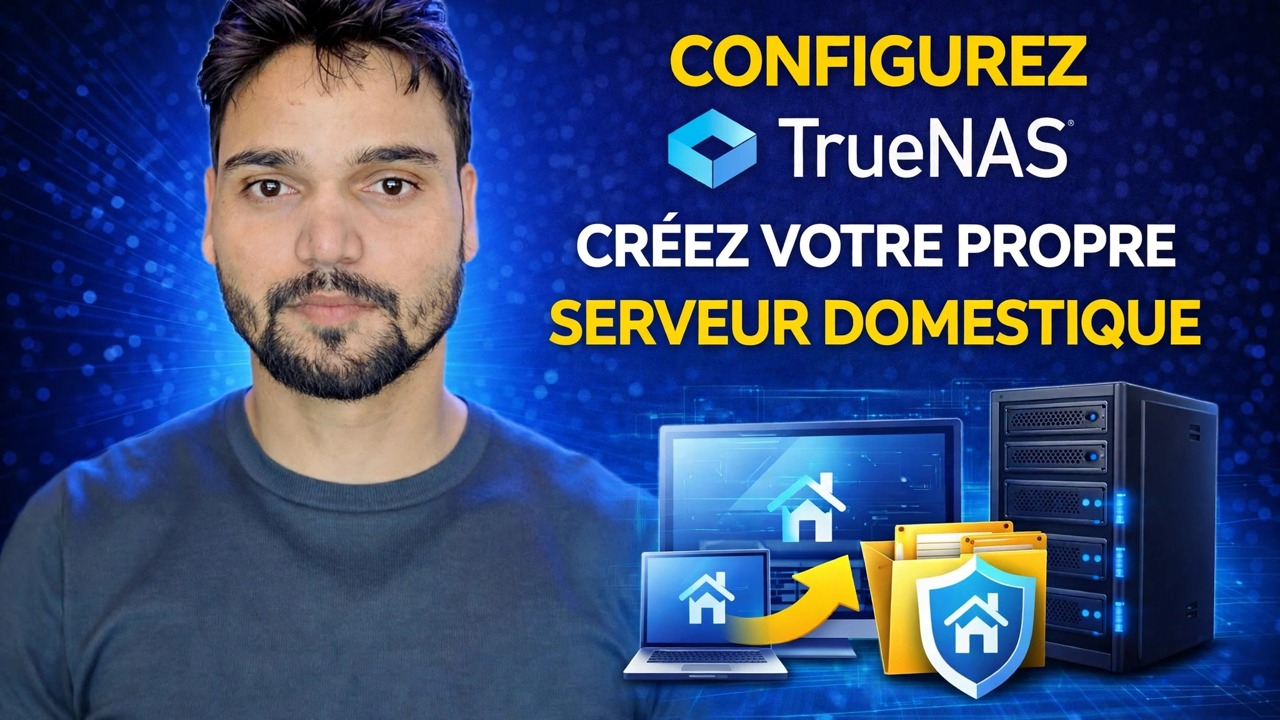
Construisez un NAS gratuit à partir d'un ancien PC avec TrueNAS - installation, pool de stockage, partages SMB, utilisateurs et instantanés - en tenant compte des coûts honnêtes : vos disques, votre électricité et une sauvegarde qui n'est pas le NAS lui-même.
📑Chapitres
- Ce que « gratuit » recouvre honnêtement : le logiciel est gratuit ; les entraînements et l'électricité sont la vraie facture
- Installez TrueNAS sur un petit SSD de démarrage et définissez le mot de passe administrateur
- Créez le pool de stockage (miroir ou RAIDZ), choisi une seule fois et soigneusement
- Des ensembles de données et des partages PME que toute la maison peut ouvrir
- Un compte utilisateur par personne – jamais la connexion d'administrateur partagée
- Instantanés : le bouton d'annulation pour les fichiers supprimés et endommagés
- La sauvegarde qui n'est pas le NAS lui-même
📋 Présentation et guide étape par étape
Sachez quelles sont les couvertures « gratuites » avant de commencer
Le logiciel présenté dans ce guide est TrueNAS et son édition communautaire est véritablement gratuite : aucune licence ni abonnement pour les pools, partages, utilisateurs et instantanés créés ci-dessous. La société à l'origine de ce produit vend des systèmes d'entreprise et du support, c'est ainsi que l'édition gratuite existe.
Mais les logiciels libres fonctionnent toujours sur des éléments physiques, alors comptez les coûts réels une fois, avant de commencer :
• Lecteurs : le stockage lui-même. Deux disques durs de qualité sont le seul achat qui compte.
• Électricité : un NAS fonctionne jour et nuit. Un vieux PC efficace coûte peu ; une plate-forme de jeu assoiffée coûte nettement plus cher. Mesurez-le, ne devinez pas.
• Votre temps : une soirée pour construire, quelques minutes par mois pour s'occuper.
Installer TrueNAS sur un SSD Small Boot
Téléchargez le programme d'installation de TrueNAS depuis le site Web officiel de TrueNAS (truenas.com), écrivez-le sur une clé USB et démarrez l'ancien PC à partir de celle-ci. Choisissez Installer et sélectionnez un petit SSD comme lecteur de démarrage (et non l'un de vos disques de stockage). Le disque système reste séparé, il peut donc être remplacé ultérieurement sans toucher à vos données. Une clé USB constitue un mauvais disque de démarrage permanent ; ils s'usent tranquillement.
Pendant l'installation, définissez un mot de passe fort pour le compte administrateur et notez-le dans un endroit sûr, hors ligne. Redémarrez et notez l'adresse IP affichée sur l'écran du PC - l'interface Web réside à cette adresse. Dans la vidéo c'est :
http://192.168.1.50Votre propre NAS peut afficher une adresse différente : utilisez toujours celle qui apparaît sur votre écran.
Créer le pool de stockage – la fondation
Ouvrez l'interface Web, accédez à Stockage et créez un pool à partir de vos lecteurs de stockage. Donnez-lui un nom simple : dans la vidéo, le pool s'appelle tank. Avec deux disques, choisissez un miroir : les deux disques contiennent les mêmes données, donc on peut mourir et rien n'est perdu. Avec trois ou plus, RAIDZ1 répartit les données avec un seul disque de sécurité.
Prenez votre temps ici. L'aménagement de la piscine est la seule décision qu'il est difficile de changer plus tard — et un seul disque ne signifie aucune sécurité : le jour où il meurt, tout ce qu'il contient a disparu.
Créez des ensembles de données et partagez-les via SMB
À l'intérieur du pool, créez un ensemble de données par tâche – par exemple Médias, Documents, Sauvegardes. Partagez ensuite chacun d'entre eux sur SMB afin que Windows et Mac le traitent comme un dossier normal : Partage → Partages Windows (SMB) → Ajouter, et pointez le partage vers l'ensemble de données. Sous Services, assurez-vous que le service SMB est activé et configuré pour démarrer automatiquement.
Sur un PC Windows, ouvrez l'Explorateur de fichiers et saisissez l'adresse NAS et le nom de partage dans la barre d'adresse — dans la vidéo :
\\192.168.1.50\MediaUtilisez votre propre adresse NAS et votre propre nom de partage à la place de l'exemple.
Donnez à chaque personne son propre compte utilisateur
Le compte administrateur sert à gérer le NAS, pas à l'accès quotidien aux fichiers — ne partagez jamais la connexion administrateur. Sous Identifiants → Utilisateurs, créez un utilisateur distinct pour chaque personne, avec son propre mot de passe. Sur chaque ensemble de données, définissez les autorisations : qui peut lire, qui peut écrire et qui ne voit rien du tout.
Activer les instantanés – le bouton Annuler
Les instantanés sont des TrueNAS qui enregistrent silencieusement l'état d'un dossier à des heures définies. Un fichier supprimé, une mauvaise modification, voire un dossier crypté par un logiciel malveillant, peuvent être restaurés en quelques minutes. Configurez-les sous Protection des données → Tâches d'instantanés périodiques → Ajouter : sélectionnez les ensembles de données qui changent souvent, planifiez-les quotidiennement (toutes les heures pour les dossiers de bureau chargés) et définissez une durée de vie de deux à quatre semaines – un bon point de départ à la maison. Les instantanés ne coûtent que l'espace de ce qui a changé.
Conserver une sauvegarde en dehors du NAS
La conclusion honnête, énoncée clairement : un NAS n'est pas une sauvegarde en soi. Un miroir ou un pool RAIDZ survit à une panne de disque - rien de plus. La suppression, l'arrivée d'un ransomware sur le NAS, une panne d'alimentation électrique, un incendie ou un vol peuvent prendre l'intégralité du boîtier et tout ce qu'il contient d'un coup, et aucune configuration de pool ne protège contre cela.
Conservez donc au moins une copie de ce qui compte en dehors du NAS (un disque externe stocké ailleurs ou une copie dans le cloud) et testez la restauration d'un fichier à partir de celui-ci une fois pour savoir si cela fonctionne. Cette copie externe fait partie du coût réel comptabilisé à l'étape 1, et c'est l'étape qui décide si une mauvaise journée est un inconvénient ou un désastre.
🏷️Topic Search Variables & Keywords
🎤️ Transcription complète — appuyez pour développer
Guide de dépannage étape par étape et solutions - CONFIGURATION | VraiNAS | FAITES LE VOTRE | SERVEUR À DOMICILE. Démonstration à l'écran par Technical Anshu....
Construisez un NAS gratuit à partir d'un ancien PC avec TrueNAS - installation, pool de stockage, partages SMB, utilisateurs et instantanés, avec les coûts honnêtes : vos disques, votre électricité et une sauvegarde qui n'est pas le NAS lui-même.
(la transcription se termine ici sur la page source)
❓ Foire aux questions
Ce tutoriel est-il 100 % gratuit ?
Oui ! Tous les guides et méthodes présentés par Technical Anshu utilisent des ressources gratuites, légales et éducatives.
Les débutants peuvent-ils suivre ce guide ?
Absolument ! Chaque étape est affichée à l'écran avec des instructions détaillées afin que tout le monde puisse suivre facilement.
Où puis-je poser des questions si je suis bloqué ?
Laissez un commentaire directement sur la vidéo YouTube, et notre communauté et Technical Anshu vous aideront.
🚀 Regardez le didacticiel complet sur YouTube
🚀 Regardez le didacticiel vidéo complet étape par étape sur YouTube : https://www.youtube.com/watch?v=9pQtL0ij4wA
Abonnez-vous à Technical Anshu pour l'assistance informatique, le dépannage Windows et la gestion des serveurs.
▶️ Regarder la vidéo complète