Guia de configuração NAS gratuito
Crie um NAS gratuito a partir de um PC antigo com TrueNAS — instalação, pool de armazenamento, compartilhamentos SMB, usuários e instantâneos — com custos honestos contabilizados: suas unidades, sua eletricidade e um backup que não é o próprio NAS.
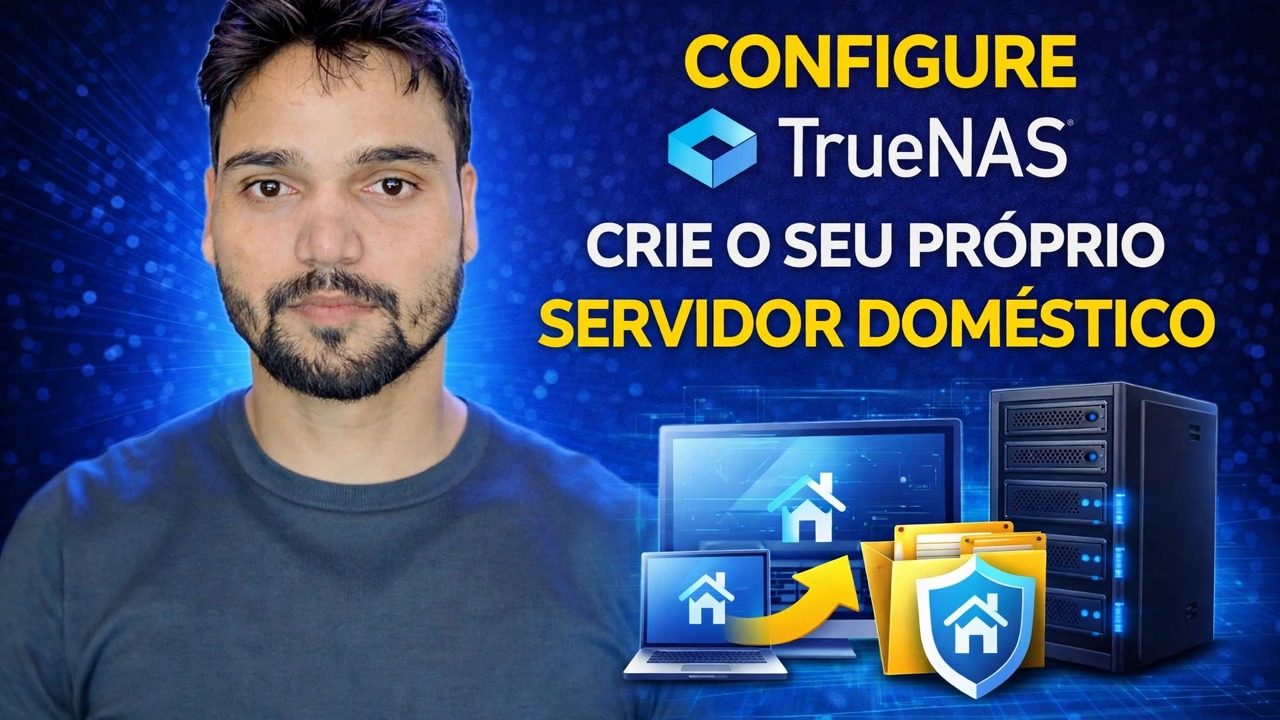
📑Capítulos
- O que "grátis" honestamente abrange: o software é gratuito; as unidades e a eletricidade são a verdadeira conta
- Instale o TrueNAS em um SSD de inicialização pequeno e defina a senha do administrador
- Crie o pool de armazenamento — espelho ou RAIDZ, escolhido uma vez e cuidadosamente
- Conjuntos de dados e compartilhamentos de pequenas e médias empresas que toda a casa pode abrir
- Uma conta de usuário por pessoa — nunca o login de administrador compartilhado
- Instantâneos — o botão de desfazer para arquivos excluídos e danificados
- O backup que não é o próprio NAS
📋 Visão geral e guia passo a passo
Saiba quais são as capas "gratuitas" antes de começar
O software neste guia é TrueNAS, e sua Community Edition é genuinamente gratuita — sem licença e sem assinatura para os pools, compartilhamentos, usuários e snapshots criados abaixo. A empresa por trás dele vende sistemas empresariais e suporte, e é assim que existe a edição gratuita.
Mas o software livre ainda funciona em coisas físicas, então conte os custos reais uma vez, antes de começar:
• Unidades — o próprio armazenamento. Dois discos rígidos decentes são a única compra que importa.
• Eletricidade — um NAS funciona dia e noite. Um PC antigo e eficiente custa pouco; uma plataforma de jogos sedenta custa visivelmente mais. Meça, não adivinhe.
• Seu tempo: uma noite para construir, alguns minutos por mês para cuidar.
Instale o TrueNAS em um SSD de inicialização pequena
Baixe o instalador TrueNAS do site oficial do TrueNAS (truenas.com), grave-o em um pen drive e inicialize o PC antigo a partir dele. Escolha Instalar e selecione um SSD pequeno como unidade de inicialização, e não uma de suas unidades de armazenamento. O disco do sistema permanece separado, para que possa ser substituído posteriormente sem alterar seus dados. Um pen drive é um disco de inicialização permanente de baixa qualidade; eles se desgastam silenciosamente.
Durante a instalação, defina uma senha forte para a conta de administrador e anote-a em algum lugar seguro, off-line. Reinicie e anote o endereço IP mostrado na tela do PC – a interface da web fica nesse endereço. No vídeo é:
http://192.168.1.50Seu próprio NAS pode mostrar um endereço diferente. Use sempre aquele que aparece na tela.
Criar o pool de armazenamento — a base
Abra a interface web, vá para Armazenamento e crie um pool a partir de suas unidades de armazenamento. Dê um nome simples - no vídeo o pool se chama tank. Com duas unidades, escolha um espelho: ambas as unidades armazenam os mesmos dados, então uma pode morrer e nada se perde. Com três ou mais, o RAIDZ1 distribui os dados com uma unidade de segurança.
Não tenha pressa aqui. O layout da piscina é a única decisão que é difícil de mudar posteriormente - e uma única unidade não significa nenhuma segurança: no dia em que ela morre, tudo que está nela desaparece.
Crie conjuntos de dados e compartilhe-os em pequenas e médias empresas
Dentro do pool, crie um conjunto de dados por trabalho — por exemplo, Mídia, Documentos, Backups. Em seguida, compartilhe cada um por SMB para que o Windows e o Mac os tratem como uma pasta normal: Compartilhamento → Compartilhamentos do Windows (SMB) → Adicionar e aponte o compartilhamento para o conjunto de dados. Em Serviços, verifique se o serviço SMB está ativado e configurado para iniciar automaticamente.
Em um PC com Windows, abra o Explorador de Arquivos e digite o endereço NAS e o nome do compartilhamento na barra de endereço — no vídeo:
\\192.168.1.50\MediaUse seu próprio endereço NAS e seu próprio nome de compartilhamento no lugar do exemplo.
Dê a cada pessoa sua própria conta de usuário
A conta de administrador serve para gerenciar o NAS, não para acesso diário a arquivos — nunca compartilhe o login de administrador. Em Credenciais → Usuários, crie um usuário separado para cada pessoa, com sua própria senha. Em cada conjunto de dados, defina as permissões: quem pode ler, quem pode escrever e quem não vê nada.
Ativar instantâneos — botão Desfazer
Os instantâneos são TrueNAS, salvando silenciosamente o estado de uma pasta em horários definidos. Um arquivo excluído, uma edição errada e até mesmo uma pasta criptografada por malware podem ser revertidos para ontem em minutos. Configure-os em Proteção de dados → Tarefas periódicas de instantâneo → Adicionar: escolha os conjuntos de dados que mudam com frequência, agende-os diariamente (de hora em hora para pastas de escritório ocupadas) e defina uma vida útil de duas a quatro semanas — um bom ponto de partida em casa. Os instantâneos custam apenas o espaço do que mudou.
Mantenha um backup fora do NAS
O final honesto, afirmado claramente: um NAS não é um backup por si só. Um espelho ou pool RAIDZ sobrevive a uma falha de unidade – nada mais. Exclusão, ransomware que atinge o NAS, fonte de alimentação inoperante, incêndio ou roubo podem levar a caixa inteira e tudo o que há nela de uma vez, e nenhum layout de pool protege contra isso.
Portanto, mantenha pelo menos uma cópia do que importa fora do NAS (uma unidade externa armazenada em outro lugar ou uma cópia na nuvem) e teste a restauração de um arquivo dele uma vez, para saber se funciona. Essa cópia externa faz parte do custo real contabilizado na Etapa 1 e é a etapa que decide se um dia ruim é uma inconveniência ou um desastre.
🏷️Topic Search Variables & Keywords
🎤️ Transcrição completa — toque para expandir
Guia passo a passo para solução de problemas e soluções - CONFIGURAÇÃO | TrueNAS | FAÇA O SEU | SERVIDOR DOMÉSTICO. Demonstração na tela pelo Técnico Anshu....
Crie um NAS gratuito a partir de um PC antigo com TrueNAS - instalação, pool de armazenamento, compartilhamentos SMB, usuários e instantâneos, com custos honestos: suas unidades, sua eletricidade e um backup que não é o próprio NAS.
(a transcrição termina aqui na página de origem)
❓ Perguntas frequentes
Este tutorial é 100% gratuito para seguir?
Sim! Todos os guias e métodos demonstrados pela Technical Anshu usam recursos gratuitos, legais e educacionais.
Os iniciantes podem seguir este guia?
Com certeza! Cada etapa é demonstrada na tela com instruções detalhadas para que qualquer pessoa possa acompanhar facilmente.
Onde posso fazer perguntas se tiver dúvidas?
Deixe um comentário diretamente no vídeo do YouTube e nossa comunidade e o Técnico Anshu irão ajudá-lo.
🚀 Assista ao tutorial completo no YouTube
🚀 Assista ao tutorial em vídeo passo a passo completo no YouTube: https://www.youtube.com/watch?v=9pQtL0ij4wA
Assine o Technical Anshu para obter suporte de TI, solução de problemas do Windows e gerenciamento de servidores.
▶️ Assistir ao vídeo completo