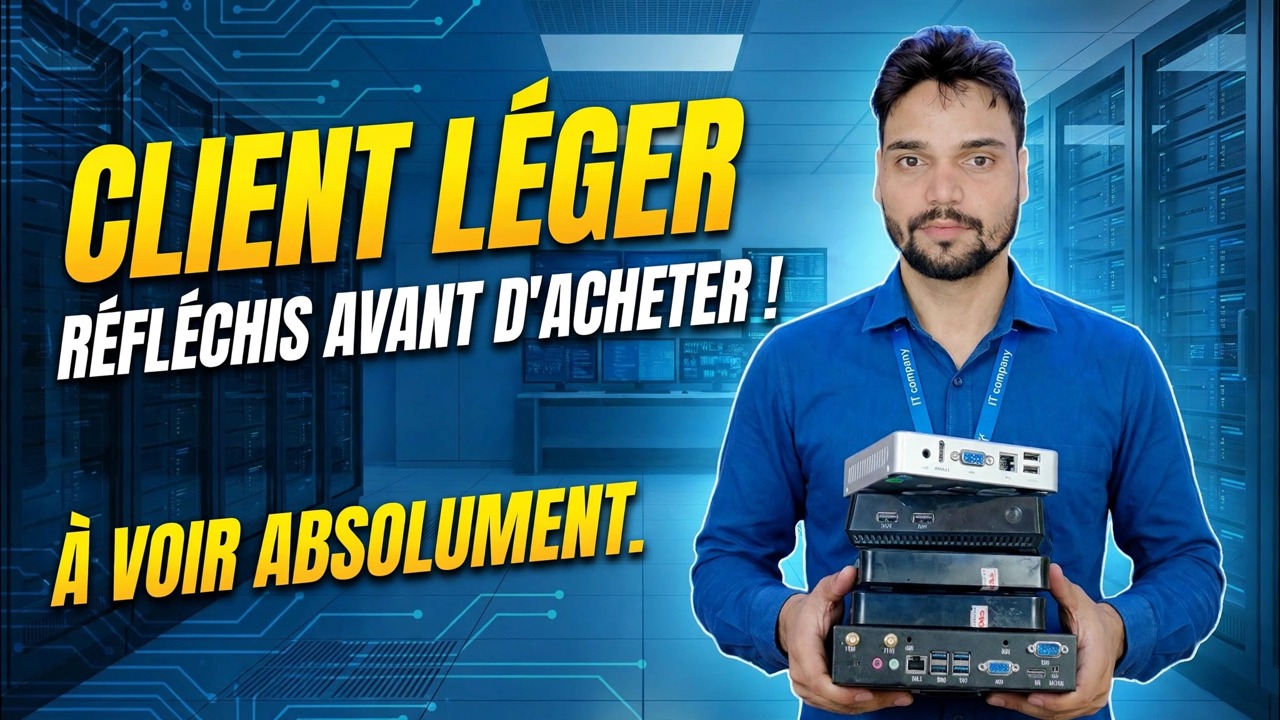
Quel client léger acheter ? 😳 4 modèles comparés (meilleur vs pire)
Dans la vidéo, Technical Anshu met côte à côte quatre modèles de clients légers et montre lequel est le meilleur et lequel est le pire. Cette page vous donne le cadre d'achat derrière cette comparaison - les quatre lignes de spécifications qui décident réellement de votre achat - afin que vous puissiez juger n'importe quel modèle, y compris les quatre de la vidéo, avant de dépenser.
📑Chapitres
- Quatre modèles de clients légers comparés côte à côte : le meilleur et le pire
- Les quatre lignes de spécifications qui décident de tout
- La classe d'entrée : parfaite pour un travail simple
- La classe standard : la solution idéale pour le RDP Office
- La classe premium, uniquement lorsque le bureau l'exige
- Drapeaux rouges : les modèles et les offres à éviter
- Adaptez la classe à l'emploi, pas seulement le budget
📋 Présentation et guide étape par étape
Commencez par la comparaison de 4 modèles
La vidéo est le test du produit : quatre modèles de clients légers spécifiques, ouverts, spécifiés et poussés dans le cadre d'un véritable travail de bureau RDP, avec un meilleur et un pire clairement nommés à la fin. Un client léger est le bureau le moins cher du bureau, mais seulement si vous achetez la bonne classe. Achetez trop faiblement et l'écran est en retard à chaque défilement ; achetez à l'aveugle et vous obtiendrez peut-être une boîte verrouillée sans adaptateur.
Spec Line 1 – RAM : 2 Go de base, 4 Go confortables
Le client léger exécute son propre petit système d'exploitation, le client de bureau à distance et parfois un navigateur local en parallèle. 2 Go constituent la surface de travail pour une seule session RDP effectuant des tâches de saisie telles que la facturation ou la saisie de données. 4 Go est la classe confortable – plus fluide lorsque le système d’exploitation local en fait plus, meilleure avec deux moniteurs et la classe avec une durée de vie utile plus longue. En dessous de 2 Go, n'achetez pas pour une utilisation bureautique, quelle que soit la remise.
Spec Line 2 – Sorties d'affichage : un bureau ou deux écrans
Comptez les prises sur le panneau arrière, pas sur la brochure. Une sortie d’affichage signifie un bureau à un seul moniteur. Deux sorties (n'importe quelle combinaison de ports de classe HDMI, DisplayPort ou VGA) signifient que le bureau peut exécuter deux moniteurs : Tally sur un écran, le relevé bancaire ou Excel sur l'autre, ce qui est de plus en plus le fonctionnement des bureaux de comptabilité. Un adaptateur d'affichage USB ajouté ultérieurement coûte de l'argent, ajoute un problème de pilote et ne semble jamais aussi propre qu'une deuxième sortie native.
Spec Line 3 — Port LAN : Gigabit, imprimé sur la boîte
Préférez un port LAN Gigabit : les bureaux très occupés transmettent suffisamment de données d'écran pour ressentir une limite de 100 Mbit/s lorsque de nombreux bureaux le partagent. Mais soyez honnête sur toute la chaîne : le boîtier, le câble, le port du commutateur et la carte réseau du serveur doivent tous être gigabits pour que la session obtienne du gigabit. Un client léger Gigabit branché sur un switch 100 Mbps fonctionne toujours à 100. Lorsqu'une session est en retard, testez le boîtier sur un port Gigabit connu à proximité du serveur avant de blâmer le boîtier.
Ligne de spécifications 4 – Stockage et système d'exploitation : connus, pouvant être mis à jour, non verrouillés
La quatrième ligne est celle qui décide tranquillement si la boîte reste utilisable. Le système d'exploitation doit être un système d'exploitation client léger connu qui reçoit toujours des mises à jour et peut être remplacé si nécessaire – et non un système verrouillé sur le serveur ou le compte d'un étranger. Le stockage doit être suffisamment grand pour que la prochaine mise à jour du système d'exploitation elle-même puisse toujours y tenir. Un modèle qui satisfait aux quatre lignes de spécifications constitue un achat de bureau sûr ; un modèle qui échoue sur une ligne appartient à un travail plus petit – ou à la liste à éviter.
Choisissez la classe : entrée, standard ou premium
Classe d'entrée : la classe la moins chère : RAM modeste, une seule sortie d'affichage, un processeur de base et un système d'exploitation simple et léger. Il existe pour une session RDP ouverte toute la journée : un compteur de facturation, un guichet de saisie, un portail. Jugé sur son propre travail, il constitue le meilleur rapport qualité-prix de toute la comparaison : ne lui demandez simplement jamais d'en faire plus.
Classe standard : la solution idéale pour le RDP de bureau. Mémoire de classe 4 Go, deux sorties d'affichage, un port LAN Gigabit et un système d'exploitation léger maintenu avec des fonctionnalités RDP appropriées. La hausse des prix par rapport à l’entrée est faible ; la baisse des plaintes quotidiennes est importante. Pour la plupart des bureaux (comptes, travail de bureau, Tally et Excel via le serveur), achetez cette classe à moins qu'un bureau ait une raison prouvée d'être entrée ou premium.
Classe Premium : plus de mémoire, un décodage graphique plus puissant et trois possibilités d'affichage ou plus. Il gagne son prix sur les bureaux multi-moniteurs, la visualisation design et les sièges qui rejoignent également les appels vidéo tout au long de la session. La plupart des bureaux n'utilisent jamais cette puissance : la prime est un scalpel, pas une valeur par défaut.
Drapeaux rouges : éloignez-vous de ceux-ci
Quelle que soit la classe, éloignez-vous (ou exigez un prix à la casse) lorsque vous voyez l'un de ces éléments :
• Pas d'adaptateur secteur ou un substitut lâche de mauvaise classification
• Mot de passe administrateur ou BIOS inconnu : vous ne pouvez même pas modifier l'adresse du serveur
• Un OS qui ne reçoit plus de mises à jour et ne peut pas être remplacé
• Wi-Fi uniquement, pas de port LAN : un bureau fixe mérite un câble
• Une taille de stockage si petite que la prochaine mise à jour du système d'exploitation elle-même ne conviendra pas.
Verdict final – Faites correspondre la classe au travail
Répertoriez chaque bureau et sa tâche principale, attribuez la classe la plus basse qui effectue ce travail confortablement et investissez l'argent économisé dans le serveur, sa sauvegarde et le réseau, puis testez un bureau de chaque classe avant la commande groupée. Une petite différence de prix par bureau devient importante sur dix ou vingt sièges, dans les deux sens : trop bon marché crée des appels d'assistance chaque semaine ; trop premium prive de faim le budget serveur partagé par tous les bureaux.
Et la ligne honnête sur laquelle repose toute la comparaison : un client léger n'est pas un petit PC. Il n’exécute pas votre logiciel bureautique, mais votre serveur. S'il n'y a pas de serveur ou de PC hôte approprié derrière, aucun modèle en comparaison ne sauvegardera la configuration. Planifiez d'abord l'hôte, puis achetez les boîtes et regardez la vidéo pour savoir lequel des quatre modèles s'est révélé le meilleur et lequel s'est révélé le moins bon.
🏷️Topic Search Variables & Keywords
🎙️ Transcription complète — appuyez pour développer
Guide de dépannage et solutions étape par étape - CLIENT LÉGER RÉFLÉCHISSEZ AVANT D'ACHETER ! À REGARDER. Démonstration à l'écran par Technical Anshu.
(la transcription se termine ici sur la page source)
❓ Foire aux questions
Ce tutoriel est-il 100 % gratuit ?
Oui ! Tous les guides et méthodes présentés par Technical Anshu utilisent des ressources gratuites, légales et éducatives.
Les débutants peuvent-ils suivre ce guide ?
Absolument ! Chaque étape est affichée à l'écran avec des instructions détaillées afin que tout le monde puisse suivre facilement.
Où puis-je poser des questions si je suis bloqué ?
Laissez un commentaire directement sur la vidéo YouTube, et notre communauté et Technical Anshu vous aideront.
🚀 Regardez le didacticiel complet sur YouTube
🚀 Regardez le didacticiel vidéo complet étape par étape sur YouTube : https://www.youtube.com/watch?v=ce8Q3bNMOmI
Abonnez-vous à Technical Anshu pour l'assistance informatique, le dépannage Windows et la gestion des serveurs.
▶️ Regarder la vidéo complète