どのシンクライアントを購入すればよいでしょうか? 😳 4 つのモデルを比較 (最高と最低)
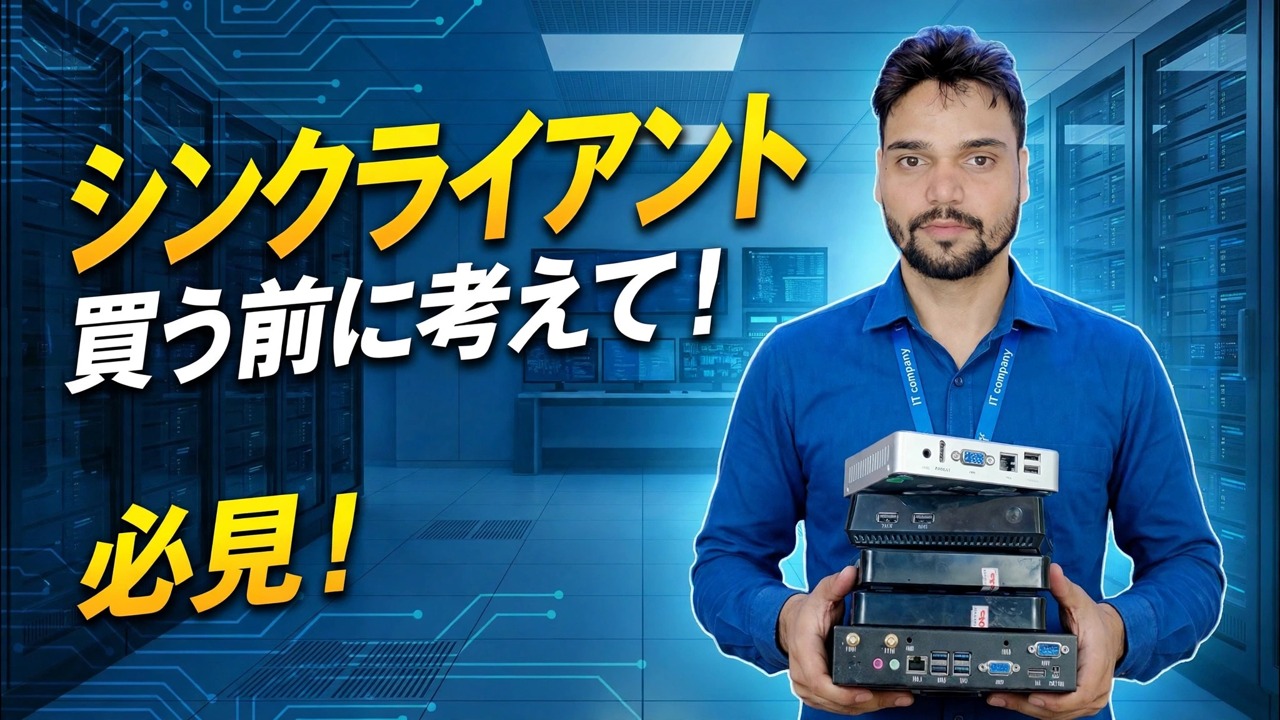
ビデオでは、Technical Anshu が 4 つのシン クライアント モデルを並べて、どれが最良でどれが最悪かを示しています。このページでは、その比較の背後にある購入フレームワーク (実際に購入を決定する 4 つのスペックライン) が示されているため、ビデオ内の 4 つを含むどのモデルも購入前に判断できます。
📑章
- 4 つのシン クライアント モデルを並べて比較 - 最高のモデルと最低のモデル
- すべてを決定する 4 つのスペックライン
- エントリー クラス — 1 つの単純なジョブに適しています
- 標準クラス — オフィス RDP のスイートスポット
- プレミアム クラス — デスクが要求した場合のみ
- 危険信号 — 避けるべきモデルと取引
- 予算だけではなく、クラスと仕事を一致させる
📋 概要とステップバイステップガイド
4 モデルの比較から始めます
ビデオは製品テストです。4 つの特定のシン クライアント モデルを開いて、仕様を設定し、実際の RDP オフィス作業で実行します。最後に明確な最良のモデルと明確な最悪のモデルが示されています。シン クライアントはオフィスで最も安価なデスクですが、これは適切なクラスを購入した場合に限ります。購入が弱すぎると、スクロールするたびに画面が遅れます。ブラインドで購入すると、アダプターのないロックされたボックスが届く可能性があります。
仕様ライン 1 — RAM: 2 GB フロア、4 GB 快適
シン クライアントは、独自の小型 OS、リモート デスクトップ クライアント、および場合によってはローカル ブラウザを並行して実行します。 2 GB は、請求やデータ入力などの入力作業を行う 1 つの RDP セッションの作業フロアです。 4 GB は快適なクラスです。ローカル OS がより多くのことを行う場合はよりスムーズで、デュアル モニターではより快適で、耐用年数が長いクラスです。 2 GB 未満の場合は、割引があってもオフィスでの使用には購入しないでください。
仕様ライン 2 — ディスプレイ出力: 1 つのデスクまたは 2 つのスクリーン
パンフレットではなく、背面パネルにあるソケットの数を数えます。 1 つのディスプレイ出力は、シングル モニター デスクを意味します。 2 つの出力 (HDMI、DisplayPort、または VGA クラス ポートの任意の組み合わせ) により、デスクでデュアル モニターを実行できることになります。つまり、一方の画面で集計を行い、もう一方の画面で銀行取引明細書や Excel を表示するという、会計デスクの作業方法がますます増えています。後から追加した USB ディスプレイ アダプタは費用がかかり、ドライバの問題も追加され、ネイティブの 2 番目の出力ほどすっきりした印象はありません。
仕様 3 — LAN ポート: ギガビット、箱に記載
ギガビット LAN ポートを推奨します。多忙なオフィスでは、多くのデスクで共有すると 100 Mbps の上限を感じるほど十分な画面データが送信されます。ただし、チェーン全体については正直に言ってください。セッションがギガビットになるには、ボックス、ケーブル、スイッチ ポート、サーバー NIC がすべてギガビットである必要があります。 100 Mbps スイッチに接続されたギガビット シン クライアントは、依然として 100 で動作します。セッションに遅れが生じた場合は、ボックスのせいにする前に、サーバー近くの既知のギガビット ポートでボックスをテストしてください。
仕様行 4 — ストレージと OS: 既知、更新可能、ロックされていない
4 行目は、ボックスが引き続き使用可能かどうかを静かに決定する行です。 OS は、見知らぬ人のサーバーやアカウントにロックされたシステムではなく、更新を受け取り、必要に応じて交換できる既知のシンクライアント OS である必要があります。ストレージは、次の OS アップデート自体が収まるのに十分な大きさである必要があります。 4 つのスペックラインすべてに合格するモデルは、オフィスで購入しても安全です。 1 行失敗したモデルは、より小さいジョブ、または回避リストに属します。
クラスを選択します — エントリー、スタンダード、またはプレミアム
エントリー クラス: 最も低価格のクラスです。控えめな RAM、単一のディスプレイ出力、基本的なプロセッサ、シンプルな薄型 OS を備えています。これは、請求カウンター、データ入力デスク、ゲート端末など、終日開いている 1 つの RDP セッションに対して存在します。それ自体の機能で判断すると、比較全体の中で最高の値です。決してそれ以上のことを要求しないでください。
標準クラス: オフィス RDP のスイートスポット。 4 GB クラスのメモリ、2 つのディスプレイ出力、ギガビット LAN ポート、および適切な RDP 機能を備えた維持された薄型 OS。エントリーを超えた価格のジャンプは小さいです。日々の苦情の減少は大きい。ほとんどのデスク (会計、事務作業、サーバー経由の集計や Excel) では、そのデスクがエントリーまたはプレミアムであることが証明されている場合を除き、このクラスを購入します。
プレミアム クラス: より多くのメモリ、より強力なグラフィック デコード、および 3 つ以上の表示可能性。マルチモニター デスク、デザインの表示、セッション中のビデオ通話にも参加できる座席でその代償が得られます。ほとんどのオフィスデスクはこの力に触れることがありません。プレミアムはメスであり、デフォルトではありません。
危険信号 — これらから離れてください
クラスが何であれ、次のいずれかを見つけたら、その場を立ち去るか、スクラップ価格を要求してください。
• 電源アダプターがない、または間違った定格の代替品
• 管理者パスワードまたは BIOS パスワードが不明 — サーバーアドレスを変更することさえできません
• アップデートが提供されなくなり、置き換えることができない OS
• Wi-Fi のみ、LAN ポートなし - 固定オフィスデスクにはケーブルが必要
• ストレージ サイズが小さすぎると、次の OS アップデート自体が適合しません
最終評決 — クラスと仕事のマッチング
すべてのデスクとその 1 つの主要なジョブをリストし、そのジョブを快適に実行できる最下位のクラスを割り当て、節約した資金をサーバー、そのバックアップ、およびネットワークに注ぎます。その後、一括注文の前に各クラスの 1 つのデスクをテストします。デスクごとの小さな価格差は、双方向で 10 席または 20 席の場合には大きな差になります。安すぎると毎週サポート電話がかかります。プレミアムすぎると、すべてのデスクが共有するサーバー予算が不足します。
そして、比較全体の正直なところは、シン クライアントは小型 PC ではないということです。オフィス ソフトウェアは実行されません。サーバーが実行します。適切なサーバーまたはホスト PC が背後にない場合、どのモデルを比較してもセットアップは保存されません。まずホストを計画し、それからボックスを購入します。そして、4 つのモデルのうちどれが最高でどれが最低だったのかをビデオで見てください。
🏷️Topic Search Variables & Keywords
🎙️ 完全なトランスクリプト — タップして展開します
ステップバイステップのトラブルシューティング ガイドと解決策 - シンクライアントは購入前によく考えてください。必見です。 Technical Anshu による画面上のデモンストレーション。
(ソース ページの転写はここで終わります)
❓ よくある質問
このチュートリアルは完全に無料で実行できますか?
はい! Technical Anshu によって実証されているすべてのガイドとメソッドは、無料の合法的な教育リソースを使用しています。
初心者でもこのガイドに従うことができますか?
もちろんです!すべての手順は詳細な手順とともに画面上に表示されるので、誰でも簡単に進めることができます。
行き詰まった場合はどこに質問すればよいですか?
YouTube 動画に直接コメントを残してください。コミュニティとテクニカル アンシュがお手伝いします。
🚀 YouTube でチュートリアル全体をご覧ください
🚀 YouTube で完全なステップバイステップのビデオチュートリアルをご覧ください: https://www.youtube.com/watch?v=ce8Q3bNMOmI
IT サポート、Windows のトラブルシューティング、サーバー管理については、Technical Anshu を購読してください。
▶️ 動画全体を見る