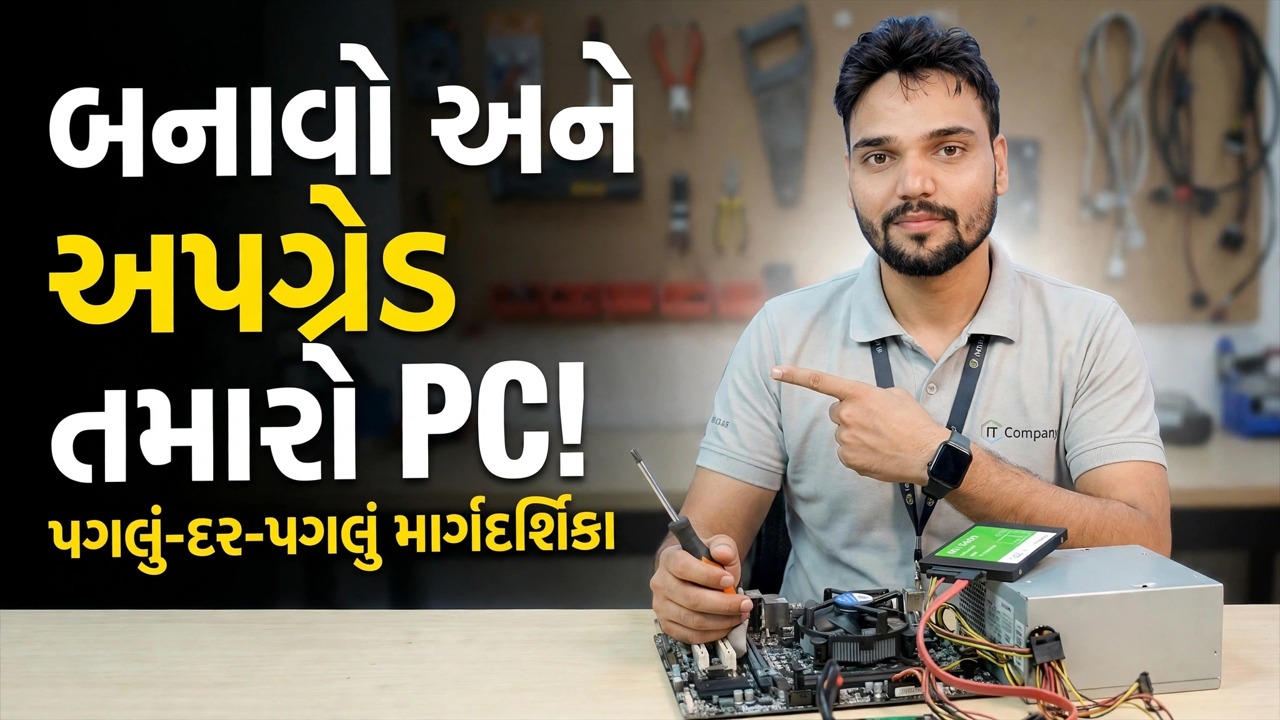
પગલું-દર-પગલાં PC બનાવો અને અપગ્રેડ કરો 😳 RAM, GPU, LAN સમજાવ્યું!
સ્ટેપ બાય ડેસ્કટોપ પીસી બનાવો અથવા અપગ્રેડ કરો — તમારા વર્તમાન ભાગોને કેવી રીતે તપાસવા, યોગ્ય રીતે RAM કેવી રીતે અપગ્રેડ કરવી, તમારા પાવર સપ્લાયને હેન્ડલ કરી શકે તેવા ગ્રાફિક્સ કાર્ડને ફિટ કરવા અને યોગ્ય ક્રમમાં ઝડપી LAN કાર્ડ ઉમેરો.
📑પ્રકરણો
- તમારી પાસે પહેલેથી શું છે તેની સૂચિ બનાવો — તમે કંઈપણ ખર્ચ કરો તે પહેલાં સંપૂર્ણ ઇન્વેન્ટરી કરો
- RAM અપગ્રેડ — જનરેશનને મેચ કરો અને ફ્રી સ્લોટ્સનો ઉપયોગ કરો
- GPU અપગ્રેડ — પાવર સપ્લાય, કેબિનેટ સ્પેસ અને x16 સ્લોટ
- LAN અપગ્રેડ — 2.5 Gbps સ્પીડ અથવા બીજું નેટવર્ક પોર્ટ
- એક સમયે એક ભાગને ક્રમમાં ફિટ કરો અને દરેક એક પછી પરીક્ષણ કરો
- કેબિનેટ બંધ કરતા પહેલા દરેક અપગ્રેડ ખરેખર કામ કરે છે તે ચકાસો
📋 વિહંગાવલોકન અને પગલું-દર-પગલાની માર્ગદર્શિકા
તમારી પાસે પહેલેથી શું છે તે લખો
દરેક અપગ્રેડ નિર્ણય તમારા વર્તમાન મશીન વિશેની પાંચ હકીકતો પર આધાર રાખે છે: CPU મોડેલ, મધરબોર્ડ, RAM, પાવર સપ્લાય અને ફ્રી સ્લોટ્સ. ટાસ્ક મેનેજર (પરફોર્મન્સ ટેબ) CPU મોડેલ, કુલ રેમ, કેટલા રેમ સ્લોટનો ઉપયોગ થાય છે અને વર્તમાન GPU દર્શાવે છે. મધરબોર્ડ મોડેલ માટે, રન બોક્સમાંથી સિસ્ટમ માહિતી ખોલો:
msinfo32દરેક ઇન્સ્ટોલ કરેલ RAM સ્ટિકને તેના સ્લોટ, કદ અને ઝડપ સાથે સૂચિબદ્ધ કરવા માટે, આને PowerShell માં ચલાવો:
Get-CimInstance Win32_PhysicalMemory | Select-Object DeviceLocator, Capacity, Speedછેલ્લે, પાવર સપ્લાય પર જ લેબલ વાંચો — ત્યાં મુદ્રિત વોટેજ એક માત્ર નંબર છે જે GPU અપગ્રેડ માટે મહત્વપૂર્ણ છે, અને કોઈ સોફ્ટવેર તમને તે કહી શકતું નથી. PSU પાસે કયા PCIe પાવર કેબલ છે (6-પિન, 8-પિન અથવા કોઈ નહીં) અને ગ્રાફિક્સ કાર્ડ માટે તમારી કેબિનેટ કેટલી ફ્રી લેન્થ ધરાવે છે તેની પણ નોંધ લો.
RAM ને અપગ્રેડ કરો — જનરેશન બધું નક્કી કરે છે
ઓફિસ પીસી માટે રેમ એ સૌથી સસ્તી રીઅલ સ્પીડ-અપ છે, અને ખોટું ખરીદવા માટે પણ સૌથી સરળ છે. DDR3, DDR4 અને DDR5 સ્ટીક્સ ભૌતિક રીતે અલગ છે — નોચ પોઝિશન હેતુસર અલગ છે — તેથી તેને મિશ્રિત કરી શકાતી નથી અથવા ખોટા સ્લોટમાં દબાણ કરી શકાતી નથી. તમારું મધરબોર્ડ બરાબર એક જનરેશનને સપોર્ટ કરે છે, તેથી જે સ્ટેપ 1 રેકોર્ડ કર્યું છે તેનાથી મેળ ખાય છે.
જો સ્લોટ મફત હોય, તો સમાન ક્ષમતા અને ઝડપની બીજી સ્ટિક ઉમેરો: તે ડ્યુઅલ-ચેનલ મોડને પણ સક્ષમ કરે છે, જે સંકલિત ગ્રાફિક્સને નોંધપાત્ર રીતે મદદ કરે છે. જો બધા સ્લોટ ભરાઈ ગયા હોય, તો તમારે તેના બદલે લાકડીઓ બદલવી પડશે - તેથી જ સ્લોટની ગણતરી પહેલા કરવામાં આવી હતી. સ્લોટ ક્રમમાં સ્લોટ ફિટ કરો જે તમારા મધરબોર્ડ મેન્યુઅલનો ઉલ્લેખ કરે છે (સામાન્ય રીતે એક જ સ્ટિક માટે પ્રથમ CPU માંથી બીજો સ્લોટ), બંને ક્લિપ્સ ક્લિક ન થાય ત્યાં સુધી દબાણ કરો અને આગળ વધતા પહેલા ટાસ્ક મેનેજરમાં નવા કુલની પુષ્ટિ કરો.
પ્રદર્શન પહેલાં GPU — પાવર અને સ્પેસને અપગ્રેડ કરો
ગ્રાફિક્સ કાર્ડમાં પસાર થવા માટે ત્રણ દરવાજા હોય છે, અને કાચું પ્રદર્શન તેમાંથી કોઈ નથી. ગેટ વન: પાવર. કાર્ડ નિર્માતા ભલામણ કરેલ પાવર સપ્લાય વોટેજની યાદી આપે છે — તમારા PSU એ તેને મળવું જોઈએ અને કાર્ડની જરૂરિયાત મુજબ PCIe પાવર કનેક્ટર્સ હોવા જોઈએ. લો-પાવર કાર્ડ એકલા સ્લોટમાંથી ચાલે છે; મોટાને 6-પિન અથવા 8-પિન કેબલની જરૂર છે. એડેપ્ટરો કે જે ગુમ થયેલ કનેક્ટર્સની શોધ કરે છે તે નબળા PSU પર ખરાબ વિચાર છે.
ગેટ ટુ: સ્પેસ. કેબિનેટના પાછળના ભાગથી ડ્રાઇવ કેજ સુધી ઉપલબ્ધ લંબાઈને માપો અને તેની વિશિષ્ટ શીટ પર કાર્ડની લંબાઈ સાથે તેની તુલના કરો — ડ્યુઅલ-ફેન કાર્ડ લોકોને આશ્ચર્યચકિત કરે છે. ગેટ ત્રણ: સ્લોટ. કાર્ડ ટોચના PCIe x16 સ્લોટમાં જાય છે, અને ડિસ્પ્લે કેબલને કાર્ડમાં જ ખસેડવું આવશ્યક છે. મધરબોર્ડમાં પ્લગ કરેલું મોનિટર ધીમા ઓનબોર્ડ ગ્રાફિક્સનો ઉપયોગ કરતું રહે છે અને નવું કાર્ડ તૂટેલું દેખાશે.
LAN કાર્ડ ઉમેરો — જ્યારે એક પોર્ટ પૂરતું નથી
ઓનબોર્ડ ઇથરનેટ લગભગ દરેક બોર્ડ પર 1 Gbps છે, જે સામાન્ય ઇન્ટરનેટ ઉપયોગ માટે પુષ્કળ છે. PCIe LAN કાર્ડ ત્રણ પરિસ્થિતિઓમાં તેનું સ્થાન મેળવે છે: તમને ઝડપી NAS અથવા સ્વિચ કરવા માટે 2.5 Gbps જોઈએ છે, ઓનબોર્ડ પોર્ટ મૃત્યુ પામ્યો છે, અથવા PC ને બે નેટવર્ક પોર્ટની જરૂર છે - ઉદાહરણ તરીકે સર્વર પીસી જે વપરાશકર્તાઓ માટે એક નેટવર્ક સાથે વાત કરે છે અને બીજા સ્ટોરેજ અથવા CCTV સિસ્ટમ માટે.
એક x1 PCIe કાર્ડ કોઈપણ મફત PCIe સ્લોટને બંધબેસે છે, અને Windows સામાન્ય રીતે તેના ડ્રાઇવરને આપમેળે લોડ કરે છે. પ્રામાણિક મર્યાદા: 2.5 Gbps કાર્ડ માત્ર 2.5 Gbps પર ચાલે છે જો સ્વીચ અને બીજા છેડે ઉપકરણ પણ તેને સપોર્ટ કરે છે — અન્યથા તે 1 Gbps પર પાછું આવે છે અને સ્પેર પોર્ટ સિવાય કંઈપણ પ્રાપ્ત થયું નથી.
આ ક્રમમાં, એક સમયે એક ભાગ ફિટ કરો
એક વસ્તુ બદલો, તેનું પરીક્ષણ કરો, પછી બીજું બદલો - તે શિસ્ત રહસ્યમાંથી નિષ્ફળ બુટને એક મિનિટના નિદાનમાં ફેરવે છે. વિડિઓમાંથી કાર્યકારી ક્રમ: નવા કુલની પુષ્ટિ કરવા માટે RAM અને બુટ ફિટ કરો; ફરીથી બંધ કરો અને GPU ફિટ કરો, ડિસ્પ્લે કેબલને કાર્ડ પર ખસેડો, નિર્માતાની સત્તાવાર સાઇટ પરથી તેના ડ્રાઇવરને બુટ કરો અને ઇન્સ્ટોલ કરો; છેલ્લે LAN કાર્ડ ફિટ કરો અને કેબલ જોડો. જો પીસી કોઈપણ એક પગલા પછી શરૂ થવામાં નિષ્ફળ જાય, તો તેનું કારણ તે ભાગ છે જે તમે હમણાં જ સ્પર્શ કર્યો છે — બીજું કંઈપણ દોષ આપતા પહેલા તેને ફરીથી ગોઠવો.
ચકાસો કે અપગ્રેડ ખરેખર કામ કરે છે
કેબિનેટ બંધ કરવું એ છેલ્લું પગલું છે, પહેલું નહીં. દરેક ભાગને ટૂલ વડે ચકાસો કે જે તેને ખરેખર જોઈ શકે છે: ટાસ્ક મેનેજરમાં કુલ રેમ અને સ્લોટનો ઉપયોગ; ડિવાઈસ મેનેજર અને ટાસ્ક મેનેજરના પરફોર્મન્સ ટેબમાં નામ દ્વારા નવું GPU, કાર્ડ પર મોનિટર કેબલની પુષ્ટિ સાથે; અને PowerShell માં LAN કાર્ડ:
Get-NetAdapterતપાસો કે તે જે લિંક સ્પીડની જાણ કરે છે તે તમારી સ્વીચ ઓફર કરે છે તે સાથે મેળ ખાય છે. પછી તમારા વાસ્તવિક વર્કલોડને ચલાવો - રમત, સંપાદન સમયરેખા, NAS પર ફાઇલની નકલ. અપગ્રેડ સમાપ્ત થાય છે જ્યારે તમે જે કામ માટે તેને ખરીદ્યું હોય તે અલગ લાગે છે, જ્યારે ફક્ત ભાગો શોધવામાં આવે ત્યારે નહીં.
🏷️વિષય શોધ ચલો અને કીવર્ડ્સ
🎙️ સંપૂર્ણ ટ્રાન્સક્રિપ્ટ — વિસ્તૃત કરવા માટે ટૅપ કરો
__TOK_29__
__TOK_30__
__TOK_31__
❓ વારંવાર પૂછાતા પ્રશ્નો
શું આ ટ્યુટોરીયલ અનુસરવા માટે 100% મફત છે?
__TOK_32__
શું નવા નિશાળીયા આ માર્ગદર્શિકાને અનુસરી શકે છે?
__TOK_33__
જો હું અટકી જાઉં તો હું ક્યાં પ્રશ્નો પૂછી શકું?
__TOK_34__