છુપાયેલ HDD સમસ્યાઓનું નિદાન કરો
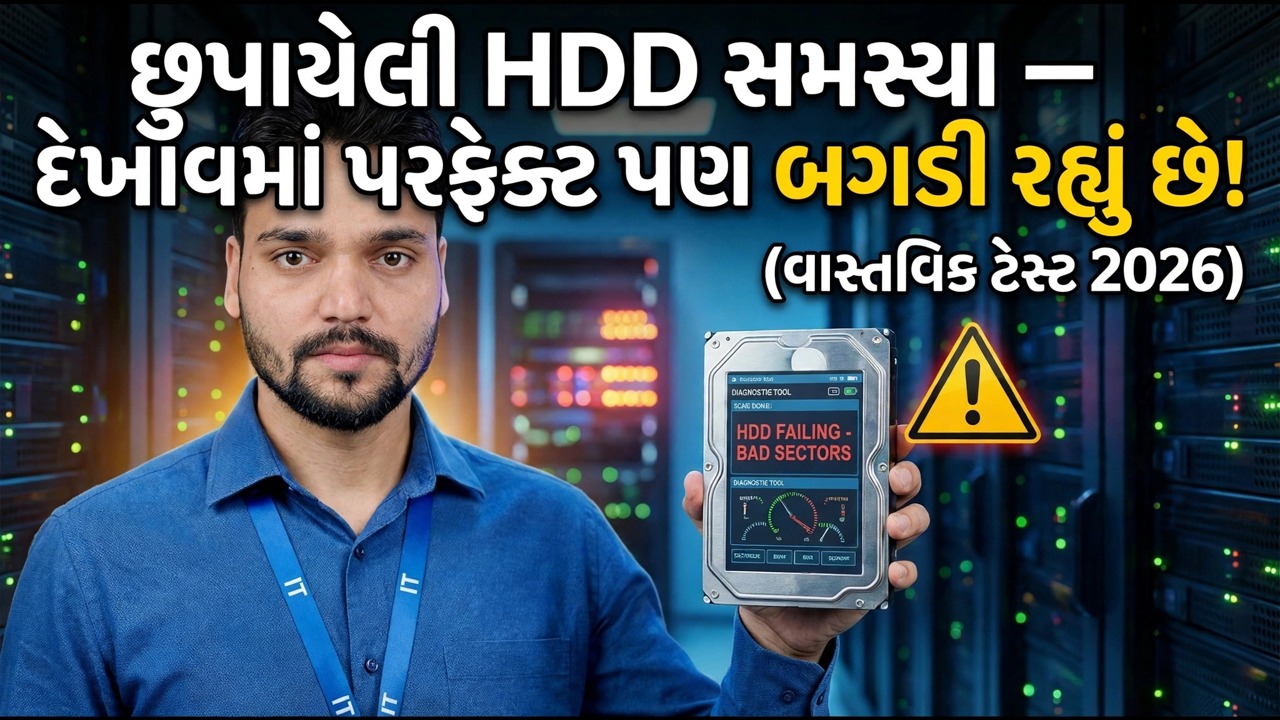
હાર્ડ ડ્રાઈવ પરીક્ષણ સાધનોમાં 100% આરોગ્ય અને 100% પ્રદર્શન બતાવી શકે છે અને હજુ પણ અંદર નિષ્ફળ રહી છે. આ રીતે ટેકનિકલ અંશુ છુપાયેલી સમસ્યાઓનું નિદાન કરે છે — ધીમા બૂટ, ફ્રીઝિંગ અને ક્લિકિંગ કે જે સ્વાસ્થ્ય ટકાવારી ક્યારેય દેખાતું નથી — અને નક્કી કરે છે કે ડિસ્ક ક્યારે જવાની છે.
📑પ્રકરણો
- 00:00 — છુપાયેલા હાર્ડ ડ્રાઇવ મુદ્દાઓને સમજવું
- 00:21 — HDD નિષ્ફળતાના ચિહ્નો (ધીમો બૂટ, હેંગિંગ, ફ્રીઝિંગ)
- 00:52 — શારીરિક નિરીક્ષણ: વાઇબ્રેશન અને કેચિંગ ટેસ્ટ
- 01:05 — ક્લિક અને ગ્રાઇન્ડીંગ અવાજોના લક્ષણો
- 01:22 — રીડર હેડ ડેટા વાંચવામાં કેમ નિષ્ફળ જાય છે તેના કારણો
- 01:33 — તમારી હાર્ડ ડ્રાઈવ ક્યારે બદલવી
- 01:40 — ડેટા પુનઃપ્રાપ્તિ ચેતવણીઓ અને CHKDSK ભલામણો
📋 વિહંગાવલોકન અને પગલું-દર-પગલાની માર્ગદર્શિકા
ચિહ્નો જાણો: 100% સ્વાસ્થ્ય હજુ પણ નિષ્ફળ ડિસ્કનો અર્થ કરી શકે છે
પરીક્ષણ સાધનો આ ડ્રાઇવને સંપૂર્ણ તરીકે જાણ કરી શકે છે — 100% આરોગ્ય, 100% પ્રદર્શન — અને PC હજુ પણ એક અલગ વાર્તા કહે છે. વિન્ડોઝ ખૂબ જ ધીમી ગતિએ બૂટ થાય છે અને ઉપયોગી બનવામાં લાંબો સમય લે છે, સિસ્ટમ હેંગ થઈ જાય છે અને સામાન્ય કામમાં થીજી જાય છે, ફાઈલો બગડે છે, અને કેટલીકવાર એક નકલ ખાલી પૂર્ણ થતી નથી. તે છુપાયેલા લક્ષણો છે જેના દ્વારા આ વિડિયો કામ કરે છે: ડિસ્કની અંદર એક યાંત્રિક સમસ્યા ઊભી થઈ રહી છે જે એકલા આરોગ્યની ટકાવારી જાહેર કરતી નથી.
તે અહીં પહેલો ડાયગ્નોસ્ટિક નિયમ છે: લક્ષણો તેમજ સોફ્ટવેર પર વિશ્વાસ કરો. ટૂલમાંથી સ્વાસ્થ્યનું સ્વચ્છ બિલ એ એક સિગ્નલ છે — પીસીનું વર્તન બીજું છે — અને જ્યારે બંને અસંમત થાય, ત્યારે ડિસ્કને નીચેની ભૌતિક તપાસની જરૂર છે, ટકાવારી પર માત્ર બીજી નજર નહીં.
તમારા મહત્વના ડેટાનું પહેલા બેકઅપ લો
ઝડપી સ્માર્ટ સ્ટેટસ તપાસો
કમાન્ડ પ્રોમ્પ્ટ ખોલો અને આ બિલ્ટ-ઇન સ્ટેટસ ચેક ચલાવો, જે દરેક ડ્રાઇવને તેની સ્વ-રિપોર્ટેડ સ્માર્ટ હેલ્થ સ્ટેટસ માટે પૂછે છે:
wmic diskdrive get statusOK means no failure is predicted; Pred Fail means the drive itself expects to fail — treat that as replace-now, and make sure the backup from Step 2 is complete before anything else.
Tools such as CrystalDiskInfo and Hard Disk Sentinel show the same SMART picture in more detail, and this video uses them too — but remember the lesson of Step 1: even a "Good" or 100% reading does not guarantee the disk cannot fail. SMART misses many mechanical faults, which is exactly why the physical tests come next.
સ્પંદન માટે અનુભવો — શારીરિક કેચ ટેસ્ટ
આ વિડીયોની હેન્ડ-ઓન ટેસ્ટ છે. હાર્ડ ડ્રાઈવ ચાલી રહી હોવાથી, તેને બંને હાથ વડે મજબૂતીથી પકડી રાખો - એક મજબૂત પકડ, જેથી સ્લિપ અથવા અચાનક હલનચલનની કોઈ શક્યતા ન રહે — અને ફક્ત તેને અનુભવો. તંદુરસ્ત ડ્રાઈવ સરળતાથી અને સરખી રીતે ફરે છે. જો ડ્રાઇવ તમારા હાથમાં ધ્રુજતી હોય, અથવા તમે તેને ફરતી વખતે પકડતા અનુભવી શકો, તો તે એક યાંત્રિક સમસ્યા છે જે તમને કોઈ સોફ્ટવેર રીડિંગ બતાવ્યું નથી.
સંચાલિત, સ્પિનિંગ હાર્ડ ડ્રાઈવને હળવાશથી હેન્ડલ કરો અને તે પકડને આખો સમય મજબૂત રાખો — એક કઠણ અથવા ડ્રોપ તંદુરસ્ત ડિસ્કને નુકસાન પહોંચાડી શકે છે, નબળાને છોડી દો. અને જો ડ્રાઇવ હલાવે કે પકડે છે, તો સ્ટેપ 2 માંથી બેકઅપ પ્રાથમિકતા બની જાય છે, વધુ પરીક્ષણ નહીં.
ક્લિક અને ગ્રાઇન્ડીંગ માટે સાંભળો
જ્યારે તમે ડ્રાઇવને પકડીને જોઈ રહ્યાં હોવ, ત્યારે તેને સાંભળો. ક્લિક કરવું અને ગ્રાઇન્ડીંગ અવાજો એ રીડર હેડનો અવાજ છે જે ડેટા વાંચવા માટે સંઘર્ષ કરી રહ્યો છે — આગળ પાછળ સ્વીપિંગ કરવું અને ટ્રેક પર લૉક કરવામાં નિષ્ફળ જવું. પુનરાવર્તિત ક્લિક (ઘણીવાર તેને મૃત્યુનું ક્લિક કહેવામાં આવે છે) મતલબ કે માથું નિષ્ફળ થઈ રહ્યું છે; તે Windows સોફ્ટવેરની ભૂલ નથી.
ઓનલાઈન CHKDSK સ્કેન ચલાવો
તમારા ડેટા સુરક્ષિત સાથે, ડિસ્કની તાર્કિક બાજુ તપાસો. /scan સ્વીચ સાથે CHKDSK ફાઈલ સિસ્ટમનું ઓનલાઈન સ્કેન ચલાવે છે જ્યારે વિન્ડોઝ ચાલુ રહે છે — તે દૂષિત ફાઈલ રેકોર્ડ્સ જેવી તાર્કિક ભૂલો શોધે છે, અને તે સંપૂર્ણ રિપેર સ્કેન કરતા ઘણો હળવો લોડ છે:
chkdsk C: /scanReplace C: with the letter of the drive you are testing. If the scan finds problems, note them — but understand the distinction this video makes: CHKDSK deals with logical problems (the file system), while clicking, grinding and shaking are mechanical problems (the hardware). No scan can repair a failing head — and heavy repair scans belong only after your backup, because hours of forced reading can finish a mechanically weak disk.
નિર્ણય કરો: ડ્રાઇવને ક્યારે બદલવી
વિડિયો જે રીતે કરે છે તે રીતે પુરાવાને એકસાથે મૂકો. હેલ્થ ટૂલ 100% કહે છે, પરંતુ પીસી ધીમે ધીમે બૂટ થાય છે, હેંગ થાય છે અને ફ્રીઝ થાય છે, અને ફાઇલો બગડે છે - અને તેના ઉપર ડ્રાઇવ તમારા હાથમાં ધ્રૂજે છે અથવા તે કામ કરે છે તેમ ક્લિક કરે છે. તે સંયોજન એ નિષ્ફળ ડિસ્ક છે, ટકાવારી ગમે તે કહે. તે સંપૂર્ણપણે ક્રેશ થાય તે પહેલાં તેને બદલો: પહેલા દરેક વસ્તુની નકલ કરો, નવી ડ્રાઇવને ફિટ કરો અને માત્ર પછી જ પુનઃસ્થાપિત કરો અથવા પુનઃસ્થાપિત કરો.
🏷️Topic Search Variables & Keywords
અરે મિત્રો, અંશુ અહીં. વિડિઓઝમાં, અમે ચર્ચા કરી છે કે જો કોઈ સમસ્યા હોય તો તમારી હાર્ડ ડ્રાઈવનું પરીક્ષણ કેવી રીતે કરવું. જો તમારી હાર્ડ ડ્રાઈવમાં કોઈ સમસ્યા હોય પરંતુ તેમ છતાં તે 100% આરોગ્ય દર્શાવે છે, તો તે હંમેશા કેસ નથી. અમે તેને કેવી રીતે ઠીક કરીએ? આજના વિડિયોમાં, અમે તેના વિશે વાત કરીશું.
કેટલીકવાર, શું થાય છે કે હાર્ડ ડ્રાઈવ સંપૂર્ણ આરોગ્ય દર્શાવે છે. તેનું પ્રદર્શન પરફેક્ટ હોવાનું જણાય છે. પરંતુ કયા મુદ્દાઓ ઉભા થાય છે? બુટીંગ દરમિયાન સમસ્યાઓ છે. તે ધીમેથી ચાલે છે અને ક્લિક કરવાના અવાજો કરે છે. અમે તેને કેવી રીતે ઠીક કરીએ?
આજના વિડિયોમાં, મુદ્દો એ છે કે જ્યારે પણ આપણે આપણી વિન્ડોઝને બુટ કરીએ છીએ, ત્યારે પ્રથમ વસ્તુ એ છે કે તે ખૂબ જ ધીમું હશે. બીજું, તે ઘણો સમય લેશે, અને કેટલીકવાર તેનો ડેટા દૂષિત થઈ શકે છે. કેટલીકવાર તે બિલકુલ નકલ કરશે નહીં. પછી શું થાય? ક્યારેક શું થાય છે? આ રીતે ચાલે છે.
તો આપણે તેને કેવી રીતે ઠીક કરીએ? આપણે કેવી રીતે જાણી શકીએ કે આપણી ડિસ્ક ખામીયુક્ત છે તો પણ તેનું સ્વાસ્થ્ય 100% છે અને પ્રદર્શન પણ 100% છે? આ તપાસવા માટે, જ્યારે તમારી હાર્ડ ડ્રાઈવ ચાલી રહી હોય, ત્યારે તમારે તેને આ રીતે પકડી રાખવાની જરૂર છે. કોઈપણ આકસ્મિક સ્લિપ અથવા હલનચલનને રોકવા માટે તમારે તેના પર મજબૂત પકડ છે તેની ખાતરી કરીને, તમારે તેને બંને હાથથી પકડી રાખવું જોઈએ અને જુઓ કે તે ધ્રુજારી તો નથી રહ્યું. તે ધ્રુજારી ન હોવો જોઈએ, અને ક્લિક કરવાનો કોઈ અવાજ ન હોવો જોઈએ.
(સ્રોત પૃષ્ઠ પર ટ્રાન્સક્રિપ્ટ અહીં સમાપ્ત થાય છે — સંપૂર્ણ વૉકથ્રુ માટે ઉપરનો વિડિઓ જુઓ.)
❓ વારંવાર પૂછાતા પ્રશ્નો
હા! ટેકનિકલ અંશુ દ્વારા દર્શાવવામાં આવેલી તમામ માર્ગદર્શિકાઓ અને પદ્ધતિઓ મફત, કાનૂની અને શૈક્ષણિક સંસાધનોનો ઉપયોગ કરે છે.
ચોક્કસ! દરેક પગલું વિગતવાર સૂચનાઓ સાથે સ્ક્રીન પર દર્શાવવામાં આવે છે જેથી કોઈપણ સરળતાથી અનુસરી શકે.
યુટ્યુબ વિડિયો પર સીધી ટિપ્પણી કરો અને અમારો સમુદાય અને ટેકનિકલ અંશુ તમને મદદ કરશે.
🚀 YouTube પર સંપૂર્ણ ટ્યુટોરીયલ જુઓ
🚀 YouTube પર સંપૂર્ણ પગલું-દર-પગલાં વિડિઓ ટ્યુટોરિયલ જુઓ: https://www.youtube.com/watch?v=0UrGBx6IKag
IT સપોર્ટ, Windows સમસ્યાનિવારણ અને સર્વર મેનેજમેન્ટ માટે ટેકનિકલ અંશુને સબ્સ્ક્રાઇબ કરો.
▶️ સંપૂર્ણ વિડિઓ જુઓ