પ્રોક્સમોક્સ વર્ચ્યુઅલાઈઝેશન ગાઈડ - પીસીને પાવરહાઉસમાં રૂપાંતરિત કરો
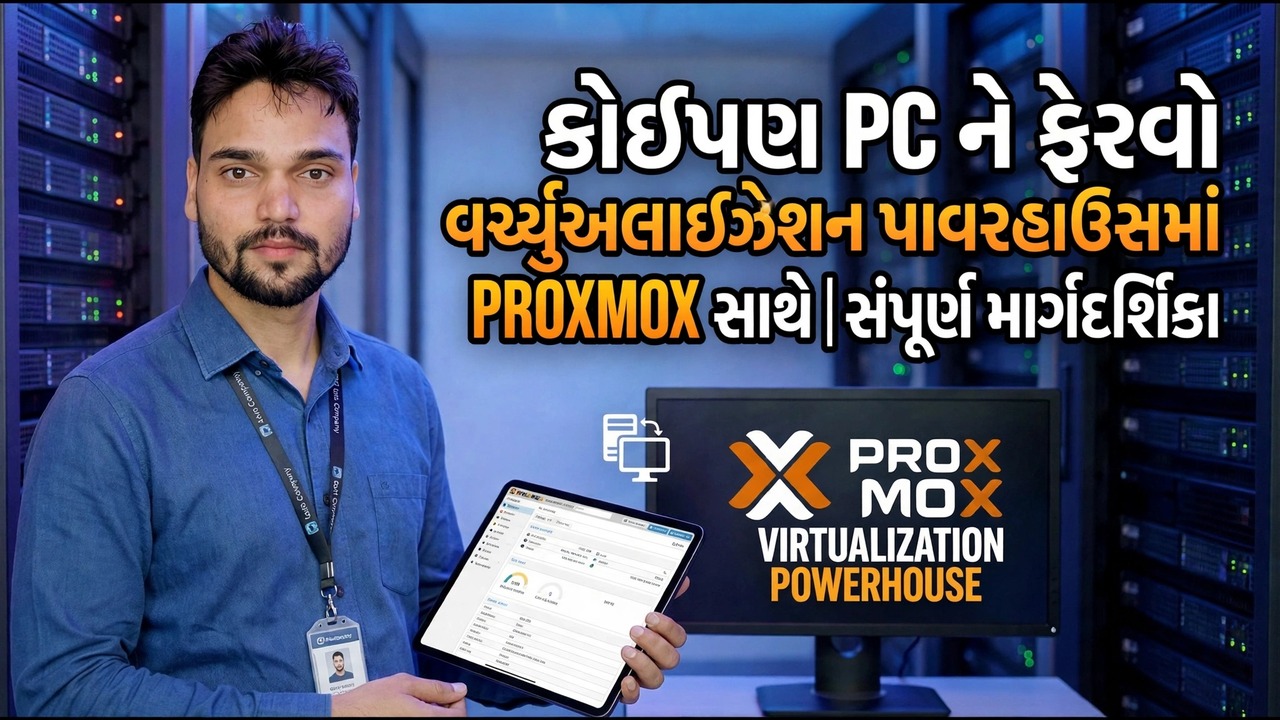
ખૂણામાં તે જૂનું પીસી યોગ્ય વર્ચ્યુઅલાઈઝેશન સર્વર બની શકે છે. Proxmox VE મફત છે, મિનિટોમાં ઇન્સ્ટોલ થાય છે, અને એક મશીનને ઘણા વર્ચ્યુઅલ મશીનો અને કન્ટેનર ચલાવવા દે છે - દરેક અલગ, દરેકનું પોતાનું કામ છે. અહીં સંપૂર્ણ પાથ છે: પીસીને તપાસવું, ઇન્સ્ટોલ કરવું, લૉગ ઇન કરવું, પ્રથમ VM બનાવવું અને બેકઅપ સેટ કરવું, પ્રમાણિક મર્યાદાઓ સ્પષ્ટપણે જણાવ્યું છે.
📑પ્રકરણો
- પહેલા PC ને તપાસો - VT-x અથવા AMD-V સાથે 64-બીટ CPU, પૂરતી રેમ, તમે ભૂંસી શકો તેવી ડિસ્ક
- proxmox.com પરથી Proxmox VE ISO ડાઉનલોડ કરો અને બુટ કરી શકાય તેવી USB બનાવો
- પ્રોક્સમોક્સ VE ઇન્સ્ટોલ કરો - ઇન્સ્ટોલર સમગ્ર લક્ષ્ય ડિસ્કને સાફ કરે છે
- રુટ તરીકે https://192.168.1.50:8006 પર વેબ ઇન્ટરફેસમાં લોગ ઇન કરો
- ISO અપલોડ કરો અને પ્રથમ વર્ચ્યુઅલ મશીન બનાવો
- VM ઉપયોગી કાર્ય કરવાનું શરૂ કરે તે પહેલાં બેકઅપ સેટ કરો
- પ્રમાણિક મર્યાદા - એક PC એ નિષ્ફળતાનો એક મુદ્દો છે
📋 વિહંગાવલોકન અને પગલું-દર-પગલાની માર્ગદર્શિકા
પીસી તપાસો અને પહેલા જમણી ફાઇલો ડાઉનલોડ કરો
Proxmox VE માત્ર હાર્ડવેર વર્ચ્યુઅલાઈઝેશન સાથે 64-બીટ CPU પર ચાલે છે - Intel VT-x અથવા AMD-V - અને તેને BIOS/UEFI માં સ્વિચ કરવું આવશ્યક છે. જે પીસી આ કરી શકતું નથી તે પ્રોક્સમોક્સ બિલકુલ ચલાવી શકતું નથી; ત્યાં કોઈ ઉકેલ નથી અને કોઈ હળવા મોડ નથી. અન્ય કંઈપણ પહેલાં ત્રણ બાબતોને પ્રમાણિકપણે તપાસો: CPU VT-x/AMD-V ને સપોર્ટ કરે છે, તમારી પાસે ઓછામાં ઓછી 8 GB RAM છે (16 GB એ જ્યાં તે વ્યવહારુ બને છે, 32 GB આરામદાયક છે), અને તમારી પાસે ફાજલ SSD અથવા હાર્ડ ડિસ્ક છે જેને તમે સંપૂર્ણપણે ભૂંસી નાખવા ઈચ્છો છો.
પ્રોક્સમોક્સ VE ISO ને ફક્ત સત્તાવાર સાઇટ પરથી જ ડાઉનલોડ કરો અને તેને Rufus અથવા Ventoy જેવા સાધન વડે USB પેન ડ્રાઇવ પર લખો:
proxmox.comAlso keep a second machine - your laptop or phone browser - free. Once the install starts, this PC has no desktop of its own: everything after that happens through a web page.
પ્રોક્સમોક્સ VE ઇન્સ્ટોલ કરો - અને સ્વીકારો કે ડિસ્ક સાફ થઈ જાય છે
USB ડ્રાઇવમાંથી PC બુટ કરો અને Proxmox ઇન્સ્ટોલર શરૂ કરો. લક્ષ્ય ડિસ્ક પસંદ કરો (જો તમારી પાસે હોય તો SSD પસંદ કરો - VM તેના પર વધુ સ્નેપ્પી લાગે છે), દેશ, સમય ઝોન અને કીબોર્ડ લેઆઉટ સેટ કરો અને રૂટ પાસવર્ડ બનાવો - તેને નોંધો, કારણ કે આ વેબ ઇન્ટરફેસ માટે તમારું લોગિન છે. તમારા નેટવર્ક પર મશીનને હોસ્ટનામ અને નિશ્ચિત IP સરનામું આપો - વિડિઓ 192.168.1.50 નો ઉપયોગ કરે છે - ગેટવે તરીકે તમારા રાઉટર સાથે. એક સર્વર કે જેનું સરનામું સતત બદલાતું રહે છે તે દરરોજની બળતરા છે.
સારાંશની પુષ્ટિ કરો અને ઇન્સ્ટોલેશન પૂર્ણ થવા દો, પછી USB ડ્રાઇવને દૂર કરો અને રીબૂટ કરો. જ્યારે પીસી પુનઃપ્રારંભ થાય છે ત્યારે તે ફક્ત નીચેની જેમ એક લીટી સાથે સમાપ્ત થતો ટેક્સ્ટ કન્સોલ બતાવે છે. તે કોઈ ભૂલ નથી - તે ટેક્સ્ટ સ્ક્રીન એ બધી પ્રોક્સમોક્સ હોસ્ટ છે જે ક્યારેય બતાવે છે. વાસ્તવિક ઈન્ટરફેસ વેબ પેજ છે.
https://192.168.1.50:8006પોર્ટ 8006 પર વેબ ઈન્ટરફેસમાં લોગ ઇન કરો
તમારા અન્ય મશીનમાંથી, બ્રાઉઝર ખોલો અને કન્સોલ બતાવેલ સરનામાં પર જાઓ - https, વત્તા IP, જેનો અંત :8006 છે. બ્રાઉઝર ચેતવણી આપશે કે કનેક્શન ખાનગી નથી. આ ચેતવણી સામાન્ય અને અપેક્ષિત છે: Proxmox તેનું પોતાનું સ્વ-હસ્તાક્ષરિત પ્રમાણપત્ર ઇન્સ્ટોલ કરે છે, અને તમારું બ્રાઉઝર ફક્ત PC દ્વારા પોતાના માટે બનાવેલ પ્રમાણપત્રને ચકાસી શકતું નથી. એડવાન્સ્ડ પર ક્લિક કરો અને આગળ વધો - તમે તમારા પોતાના નેટવર્ક પર તમારા પોતાના મશીન સાથે કનેક્ટ કરી રહ્યાં છો. તમે ઇન્સ્ટોલેશન દરમિયાન સેટ કરેલ પાસવર્ડ વડે વપરાશકર્તા રુટ તરીકે લૉગ ઇન કરો.
ISO અપલોડ કરો અને તમારું પ્રથમ વર્ચ્યુઅલ મશીન બનાવો
જ્યારે પ્રથમ VM ચાલે છે ત્યારે હાઇપરવાઇઝર તેની જાળવણી મેળવે છે. ડાબી પેનલમાં, તમારો નોડ પસંદ કરો, પછી સ્થાનિક સ્ટોરેજ, પછી ISO છબીઓ, અને તમને જોઈતી સિસ્ટમનો ISO અપલોડ કરો - ઉબુન્ટુ સર્વર, ડેબિયન અથવા વિન્ડોઝ, તેના સત્તાવાર સ્ત્રોતમાંથી ડાઉનલોડ કરો. પછી VM બનાવો (ઉપર જમણે) પર ક્લિક કરો અને તેને એક નામ આપો જે તમે છ મહિનામાં ઓળખી શકશો. તમે હમણાં જ CD/DVD ઇમેજ તરીકે અપલોડ કરેલ ISO પસંદ કરો, ડિસ્કને local-lvm પર છોડી દો અને પ્રમાણિકપણે તેનું કદ આપો - 32 GB એ Linux સર્વર માટે યોગ્ય શરૂઆત છે. તેને 2 CPU કોર અને 2-4 GB RAM આપો. પીસી પાસે જે બધું છે તે એક VM ને હાથ ન આપો; અન્ય VMs અને Proxmox ને પણ જગ્યાની જરૂર છે.
સમાપ્ત કરો, VM પસંદ કરો, સ્ટાર્ટ દબાવો અને ઓપરેટિંગ સિસ્ટમ ઇન્સ્ટોલ કરવા માટે કન્સોલ ટેબ ખોલો જેમ તમે વાસ્તવિક પીસી પર કરશો. તે કન્સોલ વિન્ડો VM માટે તમારી સ્ક્રીન, કીબોર્ડ અને માઉસ છે. VM ની અંદર ઇન્સ્ટોલ કરો, રીબૂટ કરો અને તે હવે એક વાસ્તવિક, સ્વતંત્ર કમ્પ્યુટર છે - ફાજલ પીસીની અંદર રહે છે.
તમે તેના પ્રેમમાં પડો તે પહેલાં બેકઅપ્સ સેટ કરો
જે ક્ષણે VM કંઈક ઉપયોગી કરે છે, તે બેકઅપને પાત્ર છે. Proxmox માં બેકઅપ બિલ્ટ ઇન છે: VM પસંદ કરો, બેકઅપ ટેબ ખોલો અને તે કામ કરે છે તે સાબિત કરવા માટે હવે બેકઅપ ચલાવો. પછી તેને ડેટાસેન્ટર હેઠળ શેડ્યૂલ કરો, પછી બેકઅપ, તેથી તે તમારા વિના થાય છે.
એક ફાજલ પીસીની પ્રમાણિક મર્યાદાઓ
અહીં "પાવરહાઉસ" ફ્રેમિંગ છોડે છે. આ PC પરની દરેક વસ્તુ એક પાવર સપ્લાય, એક ડિસ્ક કંટ્રોલર અને એક નેટવર્ક કેબલ શેર કરે છે. જો PC રવિવારની રાત્રે મૃત્યુ પામે છે, તો જ્યાં સુધી તમે તેને રિપેર ન કરો ત્યાં સુધી તેના પરનો દરેક VM એકસાથે બંધ રહેશે. RAM એ સખત ટોચમર્યાદા છે - તમે VM ને મશીનની ભૌતિક રીતે વધુ મેમરી આપી શકતા નથી, અને Proxmox વધુ જાદુ કરશે નહીં. અને 24x7 ચાલતું જૂનું પીસી હજુ પણ વાસ્તવિક વીજળી ખર્ચ છે.
આમાંથી કોઈ પણ પ્રોક્સમોક્સને ખરાબ વિચાર બનાવતું નથી - હોમ લેબ, ટેસ્ટ બેન્ચ અથવા બિન-જટિલ ઓફિસ સેવાઓ માટે તે શાનદાર અને ખરેખર મફત છે. તેનો અર્થ એ થાય છે કે: બૉક્સની બહાર બૅકઅપ રાખો, અને તમારી આખી ઑફિસ એક જ વૃદ્ધ ડેસ્કટૉપ પર નિર્ભર હોય તેવી સેવાને તે દિવસની યોજના વિના મૂકશો નહીં.
🏷️Topic Search Variables & Keywords
પગલાં-દર-પગલાની મુશ્કેલીનિવારણ માર્ગદર્શિકા અને ઉકેલો - કોઈપણ પીસીને પ્રોક્સમોક્સ સાથે વર્ચ્યુઅલાઈઝેશન પાવરહાઉસમાં રૂપાંતરિત કરો | સંપૂર્ણ માર્ગદર્શિકા. ટેકનિકલ અંશુ દ્વારા ઓન-સ્ક્રીન પ્રદર્શન....
ખૂણામાં આવેલ જૂનું પીસી યોગ્ય વર્ચ્યુઅલાઈઝેશન સર્વર બની શકે છે. Proxmox VE મફત છે, મિનિટોમાં ઇન્સ્ટોલ થાય છે અને એક મશીનને અનેક વર્ચ્યુઅલ મશીન ચલાવવા દે છે
(સ્રોત પૃષ્ઠ પર ટ્રાન્સક્રિપ્ટ અહીં સમાપ્ત થાય છે)
❓ વારંવાર પૂછાતા પ્રશ્નો
હા! ટેકનિકલ અંશુ દ્વારા દર્શાવવામાં આવેલી તમામ માર્ગદર્શિકાઓ અને પદ્ધતિઓ મફત, કાનૂની અને શૈક્ષણિક સંસાધનોનો ઉપયોગ કરે છે.
ચોક્કસ! દરેક પગલું વિગતવાર સૂચનાઓ સાથે સ્ક્રીન પર દર્શાવવામાં આવે છે જેથી કોઈપણ સરળતાથી અનુસરી શકે.
યુટ્યુબ વિડિયો પર સીધી ટિપ્પણી કરો અને અમારો સમુદાય અને ટેકનિકલ અંશુ તમને મદદ કરશે.
🚀 YouTube પર સંપૂર્ણ ટ્યુટોરીયલ જુઓ
🚀 YouTube પર સંપૂર્ણ પગલું-દર-પગલાં વિડિઓ ટ્યુટોરિયલ જુઓ: https://www.youtube.com/watch?v=0tP5YVhbWOw
IT સપોર્ટ, Windows સમસ્યાનિવારણ અને સર્વર મેનેજમેન્ટ માટે ટેકનિકલ અંશુને સબ્સ્ક્રાઇબ કરો.
▶️ સંપૂર્ણ વિડિઓ જુઓ