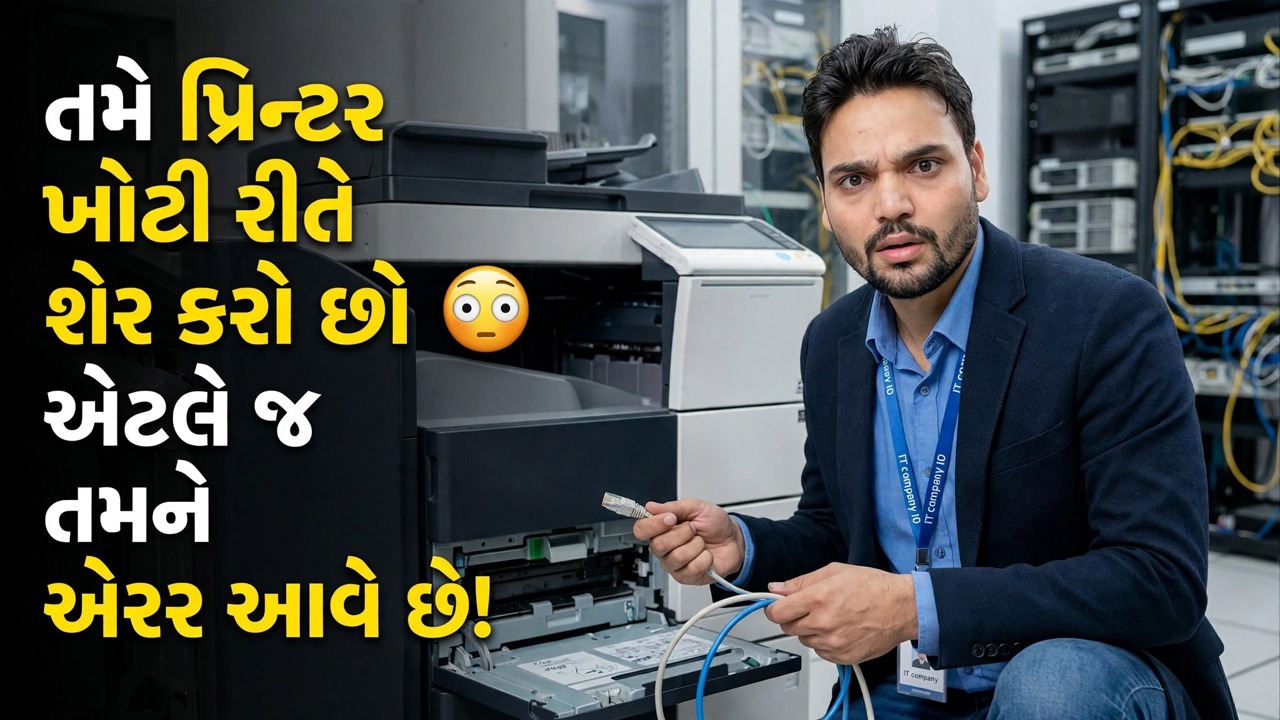
તમે પ્રિન્ટરને ખોટું શેર કરી રહ્યાં છો 😳 તેથી જ તમને ભૂલો આવે છે!
તમારું શેર કરેલ પ્રિન્ટર એક સરળ ભૂલને કારણે ભૂલો બતાવે છે: વપરાશકર્તા એકાઉન્ટ્સ પાસે કોઈ પાસવર્ડ નથી. તેને યોગ્ય રીતે ઠીક કરો — બંને PC પર પાસવર્ડ સેટ કરો, જમણી શેરિંગ સેટિંગ્સ ચાલુ કરો અને પ્રિન્ટરને મેન્યુઅલ રીતે ઉમેરો.
📑પ્રકરણો
- 00:00 — વિન્ડોઝમાં પ્રિન્ટર શેરિંગ ભૂલોને ઠીક કરો
- 00:22 — વપરાશકર્તા ખાતાઓ પર પાસવર્ડ સેટ કરો
- 01:21 — શા માટે પાસવર્ડ શેર કરવા માટે જરૂરી છે
- 01:29 — ઉન્નત શેરિંગ સેટિંગ્સ ખોલો
- 01:45 — ફાઇલ અને પ્રિન્ટર શેરિંગ સક્ષમ કરો
- 02:05 — પાસવર્ડ પ્રોટેક્ટેડ શેરિંગ ચાલુ કરો
- 02:06 — વિન્ડોઝમાં મેન્યુઅલી પ્રિન્ટર ઉમેરો
- 02:24 — સ્થાનિક અથવા નેટવર્ક પ્રિન્ટર ઉમેરો
- 02:48 — IP એડ્રેસનો ઉપયોગ કરીને પ્રિન્ટરને કનેક્ટ કરો
- 03:00 — અંતિમ મુશ્કેલીનિવારણ ટીપ્સ
📋 વિહંગાવલોકન અને પગલું-દર-પગલાની માર્ગદર્શિકા
જાણો કે કયું PC સર્વર છે અને કયું ક્લાયન્ટ છે
પ્રથમ, બે ભૂમિકાઓ વિશે સ્પષ્ટ રહો. જે PC પર પ્રિન્ટર ભૌતિક રીતે ઇન્સ્ટોલ કરેલું છે તે સર્વર છે. તમે જે PC પરથી પ્રિન્ટ કરવાનો પ્રયાસ કરી રહ્યાં છો તે ક્લાયન્ટ છે. લગભગ દરેક શેરિંગ ભૂલ — "વિન્ડોઝ પ્રિન્ટર સાથે કનેક્ટ થઈ શકતું નથી", એક્સેસ નકારી, ઓળખપત્રની ભૂલો — આ બે પીસી કેવી રીતે સેટઅપ થાય છે તેના પરથી આવે છે, પ્રિન્ટરમાંથી જ નહીં. નીચેની સેટિંગ્સ બંને મશીનો પર કરવામાં આવે છે.
વપરાશકર્તા એકાઉન્ટ્સ પર પાસવર્ડ સેટ કરો — બંને પીસી પર
આ ભૂલ લગભગ દરેક કરે છે: વપરાશકર્તા એકાઉન્ટ પર કોઈ પાસવર્ડ સેટ નથી, અને વિન્ડોઝ પછી નેટવર્ક કનેક્શનનો ઇનકાર કરે છે. સર્વર PC પર વપરાશકર્તા ખાતા પર પાસવર્ડ સેટ કરો અને ક્લાયંટ પીસી પર. જો તમે બહુવિધ વપરાશકર્તાઓ બનાવ્યા છે, તો દરેક વપરાશકર્તા જે છાપશે તેને પાસવર્ડની જરૂર છે — તે બધા માટે સેટ કરો. પાસવર્ડ સેટ કર્યા પછી, એકવાર બંને સિસ્ટમ પુનઃપ્રારંભ કરો અને પછી જ આગળ વધો.
ઉન્નત શેરિંગ સેટિંગ્સ ખોલો અને ફાઇલ અને પ્રિન્ટર શેરિંગ ચાલુ કરો
બંને PC પર, કંટ્રોલ પેનલ → નેટવર્ક અને શેરિંગ સેન્ટર → એડવાન્સ્ડ શેરિંગ સેટિંગ્સ ખોલો. તમારી વર્તમાન નેટવર્ક પ્રોફાઇલ માટે, નેટવર્ક શોધ ચાલુ કરો અને ફાઇલ અને પ્રિન્ટર શેરિંગ ચાલુ કરો. આ બે વિકલ્પો ચાલુ વિના, ક્લાયન્ટ પીસી નેટવર્ક પર શેર કરેલ પ્રિન્ટરને પણ જોઈ શકતું નથી.
પાસવર્ડ પ્રોટેક્ટેડ શેરિંગ ચાલુ કરો
તે જ અદ્યતન શેરિંગ સેટિંગ્સ પૃષ્ઠમાં, બધા નેટવર્ક્સ પર સ્ક્રોલ કરો અને પાસવર્ડ સુરક્ષિત શેરિંગ ચાલુ કરો. હવે, જ્યારે ક્લાયંટ કનેક્ટ થાય છે, ત્યારે તેણે સર્વર પીસીમાંથી માન્ય વપરાશકર્તા નામ અને પાસવર્ડ સાથે સાઇન ઇન કરવું આવશ્યક છે - તેથી જ પગલું 2 મહત્વપૂર્ણ છે. જ્યારે Windows કનેક્શન દરમિયાન ઓળખપત્રો માટે પૂછે છે, ત્યારે સર્વર પીસીનું વપરાશકર્તા નામ અને તમે સેટ કરેલો પાસવર્ડ દાખલ કરો.
ક્લાયન્ટ પીસી પર પ્રિન્ટરને મેન્યુઅલી ઉમેરો
જો પ્રિન્ટર આપમેળે દેખાતું નથી, તો તેને હાથથી ઉમેરો. ક્લાયંટ પીસી પર, સેટિંગ્સ → બ્લૂટૂથ અને ઉપકરણો → પ્રિન્ટર્સ અને સ્કેનર્સ → ઉપકરણ ઉમેરો પર જાઓ. જ્યારે Windows તેને શોધી શકતું નથી, ત્યારે "મારે જોઈતું પ્રિન્ટર સૂચિબદ્ધ નથી" પસંદ કરો અને પછી મેન્યુઅલ સેટિંગ્સ સાથે સ્થાનિક પ્રિન્ટર અથવા નેટવર્ક પ્રિન્ટર ઉમેરો. આ મેન્યુઅલ રૂટ ઘણા કિસ્સાઓમાં સફળ થાય છે જ્યાં સ્વચાલિત શોધ નિષ્ફળ જાય છે.
તેના IP એડ્રેસનો ઉપયોગ કરીને પ્રિન્ટરને કનેક્ટ કરો
હજુ પણ મેન્યુઅલ વિઝાર્ડમાં, TCP/IP સરનામું અથવા હોસ્ટનામનો ઉપયોગ કરીને પ્રિન્ટરને ઉમેરવાનો વિકલ્પ પસંદ કરો અને તેને હોસ્ટ કરતા PC (અથવા નેટવર્ક પ્રિન્ટર)નું IP સરનામું દાખલ કરો. નેટવર્ક શોધના આધારે સરનામાં દ્વારા કનેક્ટ કરવું વધુ વિશ્વસનીય છે, ખાસ કરીને જ્યારે પ્રિન્ટર બિલકુલ શોધાયેલ ન હોય. વિઝાર્ડ સમાપ્ત કરો, વિન્ડોઝને ડ્રાઇવર ઇન્સ્ટોલ કરવા દો અને પરીક્ષણ પૃષ્ઠ છાપો.
અંતિમ મુશ્કેલીનિવારણ — ભૂલને કારણ સાથે મેચ કરો
તમે ખરેખર જુઓ છો તે ભૂલ પર કામ કરો: ઍક્સેસ નકારવામાં આવેલ / ઓળખપત્રની સમસ્યા — પગલાં 2 અને 4ને ફરીથી તપાસો (પાસવર્ડ સેટ, પાસવર્ડ સુરક્ષિત શેરિંગ ચાલુ, યોગ્ય ઓળખપત્ર દાખલ કરેલ). પ્રિંટર ઑફલાઇન બતાવે છે — ખાતરી કરો કે સર્વર પીસી ચાલુ છે અને પ્રિન્ટર પોતે ઑનલાઇન છે. નેટવર્ક પ્રિન્ટર મળ્યું નથી — શોધ છોડો અને સ્ટેપ 6 માં મેન્યુઅલ IP મેથડનો ઉપયોગ કરો. ડ્રાઈવર મિસમેચ — ક્લાયન્ટ પર તમારા Windows વર્ઝન માટે સાચો ડ્રાઈવર ઇન્સ્ટોલ કરો. એકવાર પાસવર્ડ્સ અને શેરિંગ સેટિંગ્સ યોગ્ય થઈ જાય, પછી આ ભૂલો દેખાવાનું બંધ થઈ જાય છે.
🏷️Topic Search Variables & Keywords
બે દિવસ પહેલા મેં તમારા પ્રિન્ટરને અહીં કેવી રીતે શેર કરવું તે સમજાવતો વિડિયો બનાવ્યો હતો. કોઈ વાંધો નથી, પરંતુ અહીં કેટલાક લોકો વીડિયો જોયા પછી ફરિયાદ કરે છે કે મારું પ્રિન્ટર કામ કરતું નથી. અહીં પ્રિન્ટર કનેક્ટ થઈ રહ્યું નથી, અથવા તેઓ તેને ઍક્સેસ કરી શકતા નથી. આ વિડિયોમાં, અમે વિન્ડોઝ 11 માં તમે ક્યાં ભૂલો કરી રહ્યા છો અને તમારે શું કરવું જોઈએ, તે કેવી રીતે કરવું તે આવરી લઈશું. ચાલો જોઈએ.
પ્રથમ, જ્યારે તમે Windows 11, Windows 10 અથવા Windows માં પ્રિન્ટર શેર કરો છો ત્યારે તમે ભૂલ કરી રહ્યા છો, કારણ કે લોકો સર્વર બાજુ પર પાસવર્ડ સેટ કરતા નથી. તમારો ક્લાયંટ અહીં અને સર્વર અહીં. જો પ્રિન્ટર ત્યાં ઇન્સ્ટોલ કરેલું છે, તો તે તમારું સર્વર છે અને તમે તેને ઍક્સેસ કરવાનો પ્રયાસ કરી રહ્યાં છો. ઠીક છે, બધું તૈયાર છે. તમારો ક્લાયંટ તૈયાર છે, તેથી અમે આ બે વસ્તુઓને સાફ કરીશું અને આગળ વધીશું.
જેની પાસે પ્રિન્ટર છે — અમે તેને સર્વર તરીકે ઓળખીએ છીએ, અને તમે જે વસ્તુને અહીં એક્સેસ કરવાનો પ્રયાસ કરી રહ્યાં છો તેને અમે ક્લાયન્ટ કહીએ છીએ. સમજાયું? આ બે એકાઉન્ટને અહીં પાસવર્ડ સેટ કરવાની જરૂર છે; પાસવર્ડ રૂપરેખાંકિત હોવો જોઈએ, અને દરેક વપરાશકર્તા — ભલે ગમે તેટલા હોય — જો તમે તેને એડમિન કન્સોલથી કરી રહ્યાં હોવ તો તેની જરૂર હોય. જો તમે પહેલાથી જ વપરાશકર્તા બનાવ્યો હોય, તો તેને ક્લાયંટ અને વપરાશકર્તા સિસ્ટમ બંનેમાં ટોચ પર સેટ કરો. પ્રથમ, અહીં બંને સિસ્ટમમાં પાસવર્ડ સેટ કરો, પછી ચાલુ રાખો. અહીં, તમારે સિસ્ટમ ફરીથી શરૂ કરવાની જરૂર છે.
(સ્રોત પૃષ્ઠ પર ટ્રાન્સક્રિપ્ટ અહીં સમાપ્ત થાય છે)
❓ વારંવાર પૂછાતા પ્રશ્નો
હા! ટેકનિકલ અંશુ દ્વારા દર્શાવવામાં આવેલી તમામ માર્ગદર્શિકાઓ અને પદ્ધતિઓ મફત, કાનૂની અને શૈક્ષણિક સંસાધનોનો ઉપયોગ કરે છે.
ચોક્કસ! દરેક પગલું વિગતવાર સૂચનાઓ સાથે સ્ક્રીન પર દર્શાવવામાં આવે છે જેથી કોઈપણ સરળતાથી અનુસરી શકે.
યુટ્યુબ વિડિયો પર સીધી ટિપ્પણી કરો અને અમારો સમુદાય અને ટેકનિકલ અંશુ તમને મદદ કરશે.
🚀 YouTube પર સંપૂર્ણ ટ્યુટોરીયલ જુઓ
🚀 YouTube પર સંપૂર્ણ પગલું-દર-પગલાં વિડિઓ ટ્યુટોરિયલ જુઓ: https://www.youtube.com/watch?v=5WaDn9qQAOM
IT સપોર્ટ, Windows સમસ્યાનિવારણ અને સર્વર મેનેજમેન્ટ માટે ટેકનિકલ અંશુને સબ્સ્ક્રાઇબ કરો.
▶️ સંપૂર્ણ વિડિઓ જુઓ