1 ક્લિકમાં Windows 11 25H2 પર અપગ્રેડ કરો
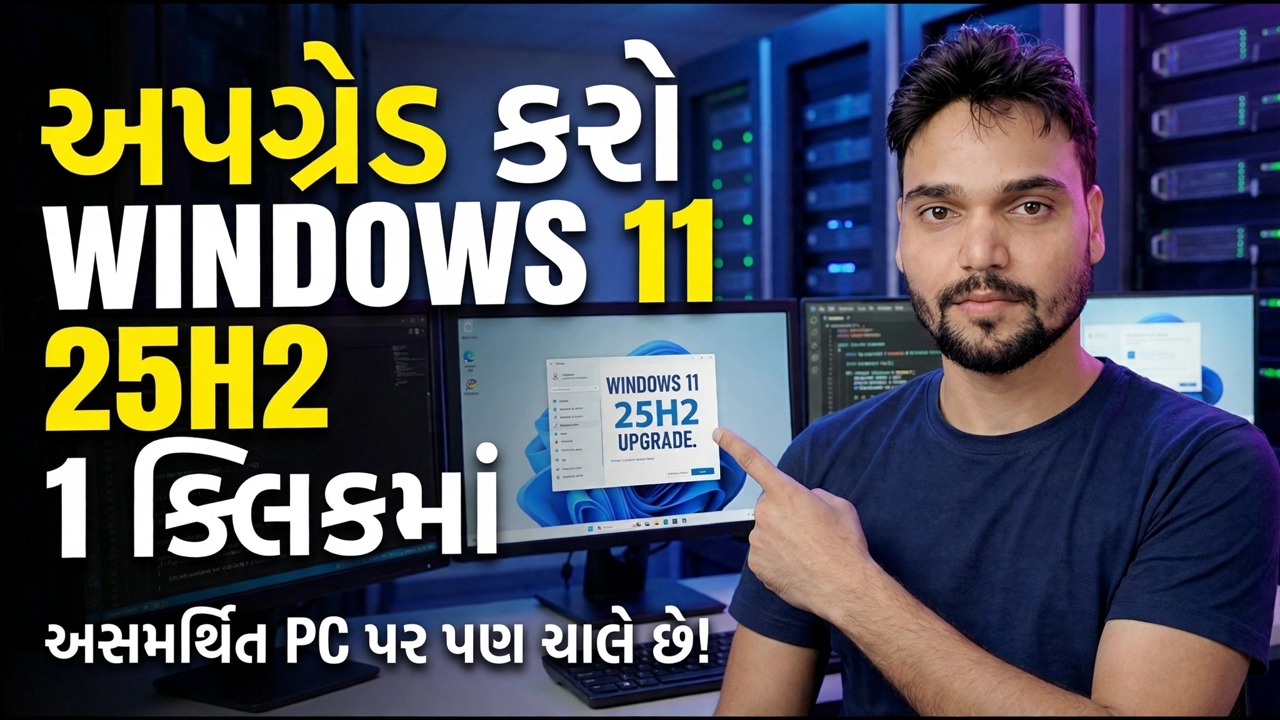
વિન્ડોઝ 11 25H2 (2025 અપડેટ, બિલ્ડ 26200) વિવિધ પીસી સુધી ખૂબ જ અલગ અલગ રીતે પહોંચે છે: 24H2 પર તે વિન્ડોઝ અપડેટ દ્વારા એક નાનું સક્ષમ પેકેજ છે, જૂની કોઈપણ વસ્તુ પર તે સંપૂર્ણ ઇન-પ્લેસ અપગ્રેડ છે. આ વિડિયોમાં અંશુ તેનો એક-ક્લિકનો રસ્તો બતાવે છે — જેમાં એક PC પરનો સમાવેશ થાય છે જે TPM 2.0 અને સિક્યોર બૂટ ચેકમાં નિષ્ફળ જાય છે. આ પેજ પહેલા સત્તાવાર રૂટ આપે છે, પછી વિડિયો શું કરે છે, તેમાંના કોઈપણ પહેલા લેવાના બેકઅપ સાથે.
📑Chapters
- 00:00 Introduction — Upgrade to Windows 11 25H2 (Unsupported PC)
- 00:10 Download Windows 11 25H2 latest build
- 00:23 One-click upgrade method (Windows 10 & unsupported PCs)
- 00:37 Bypass TPM 2.0 & Secure Boot using CMD
- 00:49 Run CMD file as Administrator
- 00:52 Start Windows 11 25H2 installation
- 01:20 Installation process & upgrade progress
- 01:46 Windows 11 25H2 successfully installed
- 02:03 Auto icon arrangement after upgrade
- 02:10 Check new Windows 11 25H2 features
📋 વિહંગાવલોકન અને પગલું-દર-પગલાની માર્ગદર્શિકા
તમે આજે કયું સંસ્કરણ ચલાવી રહ્યા છો તે તપાસો
આ અપગ્રેડ વિશે બધું એક હકીકત પર આધાર રાખે છે: તમારા PC પર પહેલેથી જ ઇન્સ્ટોલ કરેલ સંસ્કરણ. તમે કંઈપણ ડાઉનલોડ કરો તે પહેલાં તેને તપાસો. Windows + R દબાવો, આ લખો અને Enter દબાવો:
winverRead the version line. 24H2 means build 26100 — you get the fast route in Step 3. 23H2 (build 22631) or Windows 10 version 22H2 means the full route in Step 4. And if the box already says 25H2, build 26200, you are done — there is nothing left to upgrade.
બેક અપ લો અને પહેલા સલામતી તપાસ ચલાવો
એક ઇન-પ્લેસ અપગ્રેડ તમારી ફાઇલો અને એપ્લિકેશનોને રાખવા માટે ડિઝાઇન કરવામાં આવ્યું છે, અને તે લગભગ હંમેશા થાય છે. પાવર કટ, બિટલોકર પ્રોમ્પ્ટ અથવા ખરાબ ડ્રાઈવર નિયમિત કામને ખોવાયેલા સપ્તાહાંતમાં ફેરવવાની નાની તક માટે બેકઅપ અસ્તિત્વમાં છે. દસ મિનિટની તૈયારી તે દરેક કેસને આવરી લે છે, તેથી કોઈપણ માર્ગ પર આ પગલું છોડશો નહીં.
તમે પુનઃ-ડાઉનલોડ ન કરી શકો તેવી ફાઇલોની નકલ કરો — દસ્તાવેજો, ફોટા, પ્રોજેક્ટ ફાઇલો, ઑફિસ ડેટા — બાહ્ય ડ્રાઇવ અથવા ક્લાઉડ ફોલ્ડર જેમ કે OneDrive પર, પછી કૉપિ વાસ્તવિક છે તે સાબિત કરવા માટે બેકઅપમાંથી કૉપિ કરેલી ફાઇલોમાંથી બે કે ત્રણ ખોલો. વર્ક પીસી માટે, સંપૂર્ણ સિસ્ટમ ઇમેજ એ ગોલ્ડ સ્ટાન્ડર્ડ છે, કારણ કે તે ફક્ત ફાઇલોને જ નહીં, સમગ્ર મશીનને પુનઃસ્થાપિત કરે છે.
જો તમારી ડ્રાઇવ BitLocker સાથે સુરક્ષિત છે, તો ખાતરી કરો કે 48-અંકની પુનઃપ્રાપ્તિ કી એવી જગ્યાએ સાચવેલ છે જ્યાં તમે આ PC વિના પહોંચી શકો — વ્યક્તિગત PC પર તે સામાન્ય રીતે તમારા Microsoft એકાઉન્ટમાં હોય છે. અપગ્રેડ કરવાથી બૂટના ઘટકો બદલાય છે, અને બદલાયેલ બૂટ ચેઇન બરાબર તે જ છે જે બિટલોકરને આગલી શરૂઆતમાં તે કી માટે પૂછે છે; તેના વિના, ડેટા લૉક રહે છે અને કોઈ ઉપાય નથી.
છેલ્લે, સંપૂર્ણ રૂટ માટે સિસ્ટમ ડ્રાઇવ પર ઓછામાં ઓછું 25 GB ફ્રી રાખો અને લેપટોપ પર ચાર્જરને શરૂઆતથી સમાપ્ત સુધી કનેક્ટ રાખો — બેટરી ડેઇંગ મિડ-અપગ્રેડ એ રૂટિન અપડેટને પુનઃપ્રાપ્તિ કાર્યમાં ફેરવવાની કેટલીક રીતોમાંથી એક છે.
ફાસ્ટ રૂટ — 24H2 પર અપગ્રેડ એ એક નાનું પેકેજ છે
જો તમે 24H2 પર છો, તો 25H2 સુવિધાઓ તમારા PC પર પહેલેથી જ નિષ્ક્રિય સ્થિતિમાં બેઠી છે, જે નિયમિત માસિક અપડેટ્સની અંદર શાંતિથી વિતરિત થાય છે. અપગ્રેડ એ એક નાનું સક્ષમતા પેકેજ છે — એક મુખ્ય સ્વીચ જે ફક્ત તે સુવિધાઓને ચાલુ કરે છે. આ અધિકૃત માર્ગ છે, અને તે એકમાત્ર એવી પરિસ્થિતિ છે જ્યાં "1 ક્લિકમાં અપગ્રેડ કરો" એ પ્રમાણિક વર્ણન છે.
સેટિંગ્સ → વિન્ડોઝ અપડેટ ખોલો. ચાલુ કરો તેઓ ઉપલબ્ધ થતાંની સાથે જ નવીનતમ અપડેટ્સ મેળવો જો તમને ઑફર અગાઉ જોઈતી હોય, તો પછી અપડેટ્સ માટે તપાસો પર ક્લિક કરો અને વિન્ડોઝ 11, સંસ્કરણ 25H2 માટે સુવિધા અપડેટ જુઓ. તેને ડાઉનલોડ કરો અને ઇન્સ્ટોલ કરો, પછી જ્યારે પૂછવામાં આવે ત્યારે એકવાર ફરીથી પ્રારંભ કરો. ફરીથી winver ચલાવો — સંસ્કરણ હવે 25H2, બિલ્ડ 26200 વાંચવું જોઈએ. આખી વસ્તુ સામાન્ય રીતે મિનિટો લે છે, કલાકો નહીં, અને માત્ર એક પુનઃપ્રારંભની જરૂર છે.
સંપૂર્ણ માર્ગ — જૂના સંસ્કરણો અને Windows 10 (સપોર્ટેડ હાર્ડવેર)
જૂના સંસ્કરણો 24H2 કોર શેર કરતા નથી, તેથી ફ્લિપ કરવા માટે કોઈ સ્વિચ નથી. અપગ્રેડ ઓપરેટિંગ સિસ્ટમને બદલે છે - પીસી પર આધાર રાખીને કેટલાક GB નું ડાઉનલોડ, કેટલાક પુનઃપ્રારંભ અને સામાન્ય રીતે 30 થી 90 મિનિટ. માત્ર Microsoft ના પોતાના સ્ત્રોતોનો ઉપયોગ કરો: Windows 11 ઇન્સ્ટોલેશન સહાયક, અથવા microsoft.com/software-download/windows11 માંથી સત્તાવાર ISO.
ISO ને માઉન્ટ કરો (તેને ડબલ-ક્લિક કરો) અને તમારા વર્તમાન વિન્ડોઝની અંદરથી setup.exe ચલાવો — અપગ્રેડ કરવા માટે તેમાંથી બુટ કરશો નહીં. જ્યારે સેટઅપ પૂછે છે, ત્યારે વ્યક્તિગત ફાઇલો અને એપ્લિકેશન્સ રાખો પસંદ કરો, લાયસન્સ સ્ક્રીન પર સ્વીકારો ક્લિક કરો અને પાવરને અવરોધ્યા વિના સેટઅપને તેના તમામ પુનઃપ્રારંભને પૂર્ણ કરવા દો. કારણ કે આ માર્ગ સિસ્ટમનું પુનઃનિર્માણ કરે છે, અહીં પગલું 2 બેકઅપ સૌથી વધુ મહત્વનું છે.
વિડિયોનો માર્ગ — અસમર્થિત પીસીને અપગ્રેડ કરવું
વિડિયો સૌથી વધુ અસમર્થિત-પીસી માલિકો વાસ્તવમાં જે રૂટનો ઉપયોગ કરે છે તે દર્શાવે છે: એક નાનું સાધન, વિડિયો વર્ણનમાં આપેલી લિંક પરથી ડાઉનલોડ કરેલ છે. જો તમારે ફક્ત અપગ્રેડ કરવાની જરૂર હોય, તો ડાઉનલોડ કરેલ સોફ્ટવેરને ખોલવા માટે તેને ડબલ-ક્લિક કરો (જો કંઈ દેખાતું ન હોય, તો પહેલા તેને અનઝિપ કરો). તેના બદલે ફ્રેશ ફોર્મેટ કરવા માટે, તે જ ડાઉનલોડને USB પર બૂટ કરી શકાય તેવું બનાવવા માટે મૂકી શકાય છે, જેમ કે વીડિયોમાં ઉલ્લેખ છે.
ફોલ્ડરની અંદર તમે CMD ફાઇલ જોઈ શકો છો. તેના પર જમણું-ક્લિક કરો અને એડમિનિસ્ટ્રેટર તરીકે ચલાવો પસંદ કરો. સ્ક્રિપ્ટ TPM 2.0 ને બંધ કરે છે અને વિન્ડોઝ સેટઅપની અંદર સિક્યોર બૂટ ચેક કરે છે — તે વિન્ડોઝ કોપીને જ ક્રેક અથવા સંશોધિત કરતું નથી; તે ફક્ત પ્રવેશ દ્વારને દૂર કરે છે. તે પછી, સેટઅપ ખોલો, ખાતરી કરવા માટે હા પર ક્લિક કરો, આગલું મેનૂ ખોલો અને યોગ્ય વિકલ્પ પસંદ કરો, પછી સ્વીકારો પર ક્લિક કરો — અને સામાન્ય 25H2 સેટઅપ પીસીને સ્થાને અપગ્રેડ કરે છે, તમારી ફાઇલો અને એપ્સને જાળવી રાખે છે, જેમ કે વિડિયો 00:52 થી 00:52 થી પૂર્ણ થયેલ ઇન્સ્ટોલેશન4 પર પૂર્ણ થાય છે.
અપગ્રેડ કર્યા પછી — પુષ્ટિ કરો અને તપાસો
Windows + R દબાવો અને ફરીથી winver ચલાવો — તેને સંસ્કરણ 25H2, બિલ્ડ 26200 વાંચવું જોઈએ. પછી સેટિંગ્સ → વિન્ડોઝ અપડેટ ખોલો અને અપડેટ્સ માટે તપાસો ક્લિક કરો: નવા સંસ્કરણ માટે પ્રથમ સંચિત અપડેટ સામાન્ય રીતે તરત જ આવે છે. તમારી રોજિંદી એપ્સ, બ્રાઉઝર, તમારું પ્રિન્ટર અને કોઈપણ કાર્ય સોફ્ટવેર ખોલો અને પીળા ચેતવણી ચિહ્નો માટે ઉપકરણ સંચાલકને તપાસો — ફ્લેગ કરેલ ઉપકરણનો અર્થ છે કે ડ્રાઈવરને ધ્યાન આપવાની જરૂર છે.
કોઈપણ સુવિધા અપગ્રેડમાં કેટલીક નાની વસ્તુઓ શાંતિથી પોતાને ફરીથી સેટ કરે છે: ડેસ્કટૉપ ચિહ્નો ફરીથી ગોઠવી શકે છે (વિડિઓ પોતે જ આ 02:03 વાગ્યે થઈ રહ્યું છે તે બતાવે છે), ડિફૉલ્ટ બ્રાઉઝર અથવા PDF એપ્લિકેશન રીસેટ થઈ શકે છે, અને કેટલીક ગોપનીયતા અને સૂચના સેટિંગ્સ Microsoft ની પસંદગીઓ પર પાછા ફરે છે. અપગ્રેડમાં કંઈક તૂટ્યું છે એમ માનતા પહેલા સેટિંગ્સમાં પાંચ મિનિટ વિતાવો અને વિડિયો જે રીતે અંતમાં કરે છે તે રીતે નવી 25H2 સુવિધાઓ તપાસો.
એક ઘડિયાળ હવે ટિક કરી રહી છે: Windows તમારા પાછલા સંસ્કરણને Windows.old ફોલ્ડરમાં 10 દિવસ માટે રાખે છે, અને તે વિન્ડો દરમિયાન સેટિંગ્સ → સિસ્ટમ → પુનઃપ્રાપ્તિ → પાછા જાઓ તેને તમારી વ્યક્તિગત ફાઇલો અકબંધ સાથે પુનઃસ્થાપિત કરે છે (અપગ્રેડ દૂર કર્યા પછી ઇન્સ્ટોલ કરેલી એપ્લિકેશનો અને ડ્રાઇવરો). પહેલા થોડા વાસ્તવિક કામકાજના દિવસો માટે 25H2 સાથે લાઈવ કરો — માત્ર એવી સમસ્યા માટે જ પાછા ફરો જેને તમે ઠીક કરી શકતા નથી, કારણ કે દિવસ 10 પછી ફોલ્ડર આપમેળે કાઢી નાખવામાં આવે છે અને પાછા આવવાનો સરળ રસ્તો બંધ થઈ જાય છે.
🏷️Topic Search Variables & Keywords
અરે મિત્રો, અંશુ આ બાજુ, અહીં જ. આ વિડિયોમાં, હમણાં, અમે તમારા અસમર્થિત હાર્ડવેર પર નવીનતમ Windows 11 25H2 સંસ્કરણ કેવી રીતે ઇન્સ્ટોલ કરવું તે શીખીશું.
મૂળભૂત રીતે, તમને આ વિડિઓના વર્ણનમાં આ સોફ્ટવેરની લિંક મળશે. તમે તેને ત્યાંથી ડાઉનલોડ કરી શકો છો. લો. જો તમારે ફ્રેશ ફોર્મેટ કરવાની જરૂર હોય, તો ફક્ત USB થી તમે તેને બૂટ કરી શકો છો. જો તમારે ફક્ત અપડેટ કરવાની જરૂર હોય, તો તમારે આના પર બે વાર ક્લિક કરવાની જરૂર છે, અને તમને થોડો ઇન્ટરફેસ પોપ અપ મળશે.
અગર તેને હવે તમે જસ્ટ તમારો સોફ્ટવેર અનઝિપ કરો અને તેને કંઈક ઇન્ટરફેસ આવશે અને તે તમને ઠીક છે, તેથી આપણે અહીં CMD ફાઈલ જોઈ શકીએ છીએ, અને અમારે તેના પર જમણું-ક્લિક કરવાની જરૂર છે, એડમિનિસ્ટ્રેટર તરીકે ચલાવો, અને પછી તમારી પાસે જે TPM જરૂરિયાત છે તેને પૂર્ણ કરો. તે આ પગલાને બાયપાસ કરશે.
તે પછી, તમારે સેટઅપ સ્ક્રીન પર જવાની જરૂર છે, તેના પર ક્લિક કરો, અને પછી પુષ્ટિ કરવા માટે 'હા' બટન પર ક્લિક કરો. હવે, આપણે આગળના પગલા પર જવાની જરૂર છે. આમાં આગલું મેનૂ ખોલવું, યોગ્ય વિકલ્પ પસંદ કરવો અને નીચેની સ્ક્રીન પર આગળ વધવું, આગલા સંવાદનો સમાવેશ થાય છે. તે પછી, તમારે તમારી પસંદગીની પુષ્ટિ કરવા અને સેટઅપ પ્રક્રિયામાં આગળ વધવા માટે સ્વીકારો બટન પર ક્લિક કરવાની જરૂર છે.
(સ્રોત પૃષ્ઠ પર ઉપલબ્ધ ટ્રાન્સક્રિપ્ટ આ બિંદુએ સમાપ્ત થાય છે — સંપૂર્ણ વોકથ્રુ માટે ઉપરનો વિડિઓ જુઓ.)
❓ વારંવાર પૂછાતા પ્રશ્નો
હા! ટેકનિકલ અંશુ દ્વારા દર્શાવવામાં આવેલી તમામ માર્ગદર્શિકાઓ અને પદ્ધતિઓ મફત, કાનૂની અને શૈક્ષણિક સંસાધનોનો ઉપયોગ કરે છે.
ચોક્કસ! દરેક પગલું વિગતવાર સૂચનાઓ સાથે સ્ક્રીન પર દર્શાવવામાં આવે છે જેથી કોઈપણ સરળતાથી અનુસરી શકે.
યુટ્યુબ વિડિયો પર સીધી ટિપ્પણી કરો અને અમારો સમુદાય અને ટેકનિકલ અંશુ તમને મદદ કરશે.
🚀 YouTube પર સંપૂર્ણ ટ્યુટોરીયલ જુઓ
🚀 YouTube પર સંપૂર્ણ પગલું-દર-પગલાં વિડિઓ ટ્યુટોરિયલ જુઓ: https://www.youtube.com/watch?v=BFmpfVI1h-A
IT સપોર્ટ, Windows સમસ્યાનિવારણ અને સર્વર મેનેજમેન્ટ માટે ટેકનિકલ અંશુને સબ્સ્ક્રાઇબ કરો.
▶️ સંપૂર્ણ વિડિઓ જુઓ