ક્રોમ પીડીએફને આપમેળે ખોલવાનું બંધ કરો 🔥 આ હેરાન કરતી સેટિંગને ઠીક કરો
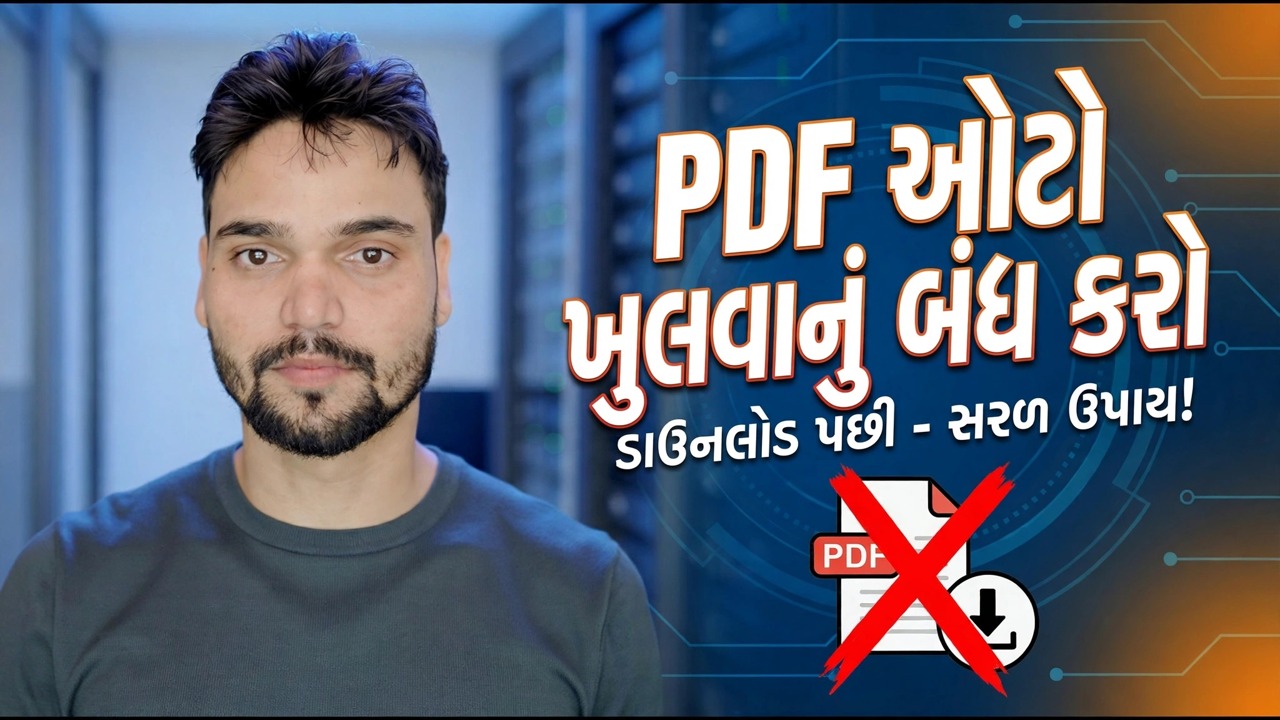
તમે ફાઇલને સાચવવા માટે પીડીએફ લિંક પર ક્લિક કરો છો - અને ક્રોમ તેને તેના બદલે તેના પોતાના દર્શક ટેબમાં ખોલે છે. ફિક્સ એ એક જ સેટિંગ છે: Chrome ને PDF ખોલવાને બદલે તેને ડાઉનલોડ કરવાનું કહો.
📑પ્રકરણો
- સમસ્યા — Chrome દરેક PDFને ડાઉનલોડ કરવાને બદલે તેના પોતાના વ્યૂઅરમાં ખોલે છે
- એક સેટિંગ્સ પૃષ્ઠ જે આ વર્તનને નિયંત્રિત કરે છે
- તે પૃષ્ઠ સુધી પહોંચવું — મેનુ માર્ગ અને સીધુ સરનામું
- "PDFs ડાઉનલોડ કરો" પસંદ કરી રહ્યા છીએ
- વાસ્તવિક પીડીએફ લિંક પર ફિક્સનું પરીક્ષણ કરવું
- પ્રમાણિકપણે સેટિંગ શું બદલાતું નથી
- જ્યારે તમે ઇચ્છો ત્યારે બિલ્ટ-ઇન વ્યૂઅર પર પાછા સ્વિચ કરો
📋 વિહંગાવલોકન અને પગલું-દર-પગલાની માર્ગદર્શિકા
ક્રોમનું PDF દસ્તાવેજ સેટિંગ્સ પૃષ્ઠ ખોલો
Chrome પાસે PDF વર્તણૂક માટે સમર્પિત સેટિંગ્સ પૃષ્ઠ છે. મેનુ રૂટ: ત્રણ-બિંદુ મેનુ (⋮) → સેટિંગ્સ → ગોપનીયતા અને સુરક્ષા → સાઇટ સેટિંગ્સ → વધારાની સામગ્રી સેટિંગ્સ → PDF દસ્તાવેજો સુધી નીચે સ્ક્રોલ કરો.
અથવા ક્લિક કરવાનું છોડી દો — આ સરનામું Chrome ના એડ્રેસ બારમાં પેસ્ટ કરો અને Enter દબાવો:
chrome://settings/content/pdfDocuments"PDFs ડાઉનલોડ કરો" પસંદ કરો — ધ વન સેટિંગ
PDF દસ્તાવેજો પૃષ્ઠ બે પસંદગીઓ બતાવે છે: Chrome માં PDF ખોલો (ડિફૉલ્ટ, અને PDF દર્શક ટૅબમાં ખુલવાનું કારણ) અને PDFs ડાઉનલોડ કરો. PDFs ડાઉનલોડ કરો પસંદ કરો. તે સંપૂર્ણ સુધારો છે - ત્યાં કોઈ સાચવો બટન નથી; તમે જે ક્ષણે તેને પસંદ કરો છો તે જ ક્ષણે Chrome પસંદગી લાગુ કરે છે અને જ્યાં સુધી તમે તેને પાછું ન બદલો ત્યાં સુધી તે દરેક સાઇટ માટે સેટ રહે છે.
કોઈપણ PDF લિંક પર ફિક્સનું પરીક્ષણ કરો
કોઈપણ વેબસાઈટ પર જાઓ અને PDF લિંક પર ક્લિક કરો. દર્શક ટેબ ખોલવાને બદલે, ફાઇલ હવે કોઈપણ અન્ય ડાઉનલોડની જેમ સીધી તમારા PC પર ડાઉનલોડ થાય છે, અને તમે તેને પછીથી તમને ગમે તે PDF રીડરમાં ખોલી શકો છો.
આ સેટિંગમાં શું ફેરફાર થતો નથી
કોઈપણ સમયે Chrome વ્યૂઅર પર પાછા સ્વિચ કરો
તમારો વિચાર બદલાઈ ગયો છે? એ જ પૃષ્ઠ ખોલો — chrome://settings/content/pdfDocuments — અને ફરીથી Chrome માં PDF ખોલો પસંદ કરો. પીડીએફ ક્રોમના દર્શક ટૅબમાં તરત જ ખોલવા પર પાછા જાય છે, બરાબર પહેલાની જેમ. કંઈપણ અનઇન્સ્ટોલ થયું નથી અને કંઈપણ ખોવાઈ ગયું નથી.
🏷️Topic Search Variables & Keywords
પગલાં-દર-પગલાંની મુશ્કેલીનિવારણ માર્ગદર્શિકા અને ઉકેલો - ડાઉનલોડ કર્યા પછી પીડીએફ ઓટો ખોલવાનું બંધ કરો - સરળ સુધારો! ટેકનિકલ અંશુ દ્વારા ઓન-સ્ક્રીન પ્રદર્શન.
Chrome દરેક PDFને ડાઉનલોડ કરવાને બદલે તેના પોતાના વ્યુઅરમાં ખોલે છે. ફિક્સ એક સેટિંગ છે - PDF દસ્તાવેજો પૃષ્ઠ પર PDF ડાઉનલોડ કરો. સંપૂર્ણ પગલાં, મેનૂનો માર્ગ અને શું સેટિંગ પ્રમાણિકપણે બદલાતી નથી.
(સ્રોત પૃષ્ઠ પર ટ્રાન્સક્રિપ્ટ અહીં સમાપ્ત થાય છે)
❓ વારંવાર પૂછાતા પ્રશ્નો
હા! ટેકનિકલ અંશુ દ્વારા દર્શાવવામાં આવેલી તમામ માર્ગદર્શિકાઓ અને પદ્ધતિઓ મફત, કાનૂની અને શૈક્ષણિક સંસાધનોનો ઉપયોગ કરે છે.
ચોક્કસ! દરેક પગલું વિગતવાર સૂચનાઓ સાથે સ્ક્રીન પર દર્શાવવામાં આવે છે જેથી કોઈપણ સરળતાથી અનુસરી શકે.
યુટ્યુબ વિડિયો પર સીધી ટિપ્પણી કરો અને અમારો સમુદાય અને ટેકનિકલ અંશુ તમને મદદ કરશે.
🚀 YouTube પર સંપૂર્ણ ટ્યુટોરીયલ જુઓ
🚀 YouTube પર સંપૂર્ણ પગલું-દર-પગલાં વિડિઓ ટ્યુટોરિયલ જુઓ: https://www.youtube.com/watch?v=NDlS9csckfA
IT સપોર્ટ, Windows સમસ્યાનિવારણ અને સર્વર મેનેજમેન્ટ માટે ટેકનિકલ અંશુને સબ્સ્ક્રાઇબ કરો.
▶️ સંપૂર્ણ વિડિઓ જુઓ