નવું વિન્ડોઝ ઇન્સ્ટોલ કરશો? આવશ્યક સેટઅપ અને ઑપ્ટિમાઇઝેશન પગલાં
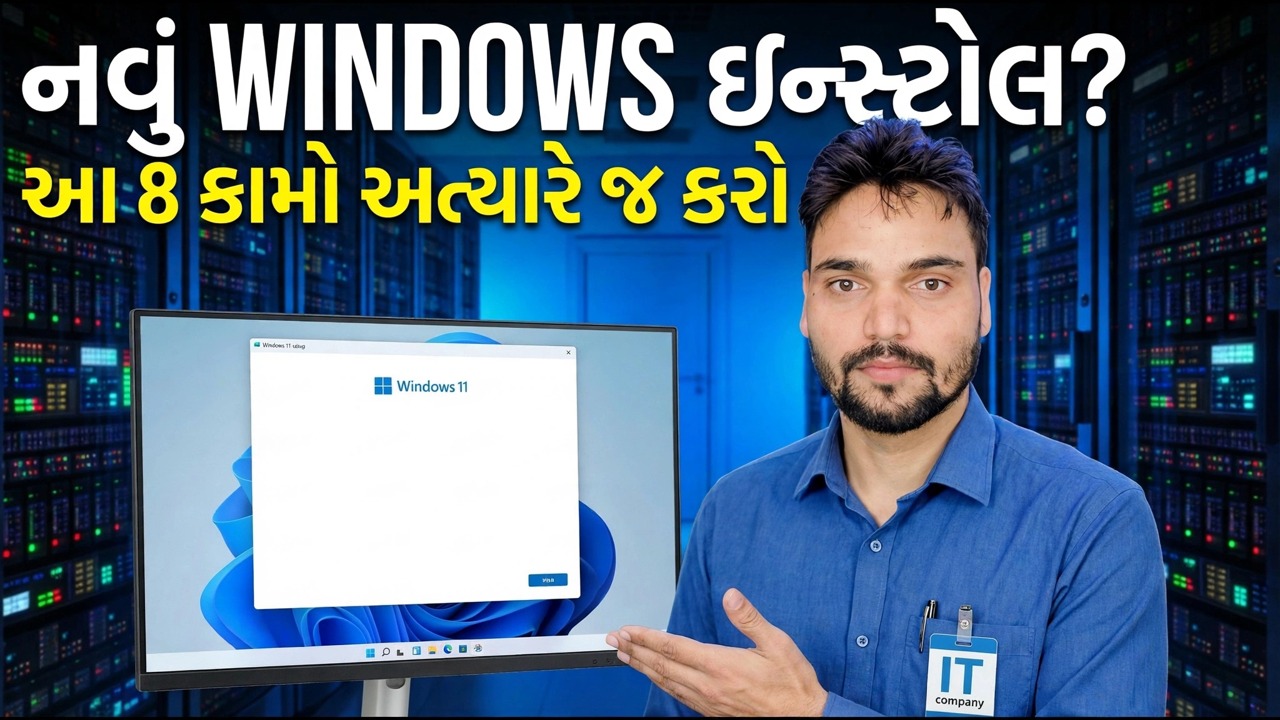
જ્યારે ડેસ્કટૉપ દેખાય છે ત્યારે નવું વિન્ડોઝ ઇન્સ્ટૉલ સમાપ્ત થતું નથી — પ્રથમ કલાક નક્કી કરે છે કે પીસી વર્ષો સુધી કેવી રીતે વર્તે છે. આ ક્રમમાં આવશ્યક ચેકલિસ્ટ છે જે વાસ્તવમાં મહત્વપૂર્ણ છે: પહેલા અપડેટ્સ, પછીના ડ્રાઇવર્સ, એકાઉન્ટ્સ અને તે પછી ગોપનીયતા, કોઈપણ ટ્વીકિંગ પહેલાં ક્લિનઅપ અને બેકઅપ, જોખમી લોકકથાઓને છોડી દેવામાં આવે છે.
📑પ્રકરણો
- જ્યારે ડેસ્કટૉપ દેખાય ત્યારે શા માટે નવું ઇન્સ્ટોલ કરવું સમાપ્ત થતું નથી — ચેકલિસ્ટ, યોગ્ય ક્રમમાં
- વિન્ડોઝ અપડેટ સંપૂર્ણપણે સમાપ્ત કરો — અપડેટ્સ રાઉન્ડમાં આવે છે
- નિર્માતાઓ તરફથી ડ્રાઈવરો — પહેલા ચિપસેટ, અને કયા ડ્રાઈવર ટૂલ્સ છોડવાના છે
- એકાઉન્ટ સેટઅપ નક્કી કરો — માઈક્રોસોફ્ટ એકાઉન્ટ અથવા લોકલ એકાઉન્ટ, ઉપરાંત ફાજલ એડમિન સેફ્ટી નેટ
- સેટિંગ્સમાં એક ગોપનીયતા અને પરવાનગીઓ પસાર થાય છે
- બ્લોટ દૂર કરો, પછી સ્ટાર્ટઅપ એપ્સને કાબૂમાં રાખો
- તમને તેની જરૂર પડે તે પહેલાં બેકઅપ ચાલુ કરો — ફાઇલ ઇતિહાસ અને પુનઃસ્થાપિત બિંદુ
- પાવર પ્લાન સેનિટી, અને તમારી રોજબરોજની એપ્સને ફક્ત અધિકૃત સ્ત્રોતોમાંથી જ ઇન્સ્ટોલ કરવી
📋 વિહંગાવલોકન અને પગલું-દર-પગલાની માર્ગદર્શિકા
વિન્ડોઝ અપડેટને સંપૂર્ણ રીતે સમાપ્ત કરો — રાઉન્ડમાં
મોટા ભાગના લોકો વિન્ડોઝ ઇન્સ્ટોલ કરે છે, તરત જ તેમની એપ્સ લોડ કરે છે અને જ્યારે કંઈક તૂટી જાય ત્યારે જ સેટઅપ વિશે વિચારે છે. તે ક્રમ પાછળની તરફ છે: અપડેટ્સ પહેલા આવે છે કારણ કે બાકીનું બધું તેમની ઉપર બેસે છે. એક નવું ઇન્સ્ટોલ લગભગ ક્યારેય ચાલુ નથી - અપડેટ્સ રાઉન્ડમાં આવે છે, એક રાઉન્ડ પછીનું અનલૉક કરે છે, અને ફીચર અપડેટ ઘણા નાનાની પાછળ છુપાવી શકે છે. સેટિંગ્સ ખોલો → વિન્ડોઝ અપડેટ, ઓફર કરેલી દરેક વસ્તુ ઇન્સ્ટોલ કરો, જ્યારે પૂછવામાં આવે ત્યારે પુનઃપ્રારંભ કરો, પછી ફરીથી તપાસો. પ્રથમ રાઉન્ડ પછી રોકવું એ સૌથી સામાન્ય અર્ધ-સમાપ્ત સેટઅપ છે.
મેકર્સ તરફથી ડ્રાઇવરો — ચિપસેટ ફર્સ્ટ
Windows Update મોટા ભાગના હાર્ડવેર માટે અને બેઝિક ઓફિસ પીસી માટે કામ કરતા ડ્રાઇવરોને ઇન્સ્ટોલ કરે છે જે પર્યાપ્ત હોઈ શકે છે. પરંતુ ત્રણ ડ્રાઇવરો નિર્માતા પાસેથી મેળવવા યોગ્ય છે: તમારા ચોક્કસ મોડેલ માટે લેપટોપ અથવા મધરબોર્ડ નિર્માતાના સમર્થન પૃષ્ઠમાંથી ચિપસેટ ડ્રાઇવર, NVIDIA, AMD અથવા Intel તરફથી ગ્રાફિક્સ ડ્રાઇવર અને ઑડિઓ અથવા Wi-Fi ડ્રાઇવરો જો કંઈપણ ખરાબ વર્તન કરે છે. ચિપસેટ પ્રથમ જાય છે કારણ કે અન્ય ઉપકરણો તેની ટોચ પર બેસે છે. પ્રથમ, તમારા ચોક્કસ મોડેલ અને Windows બિલ્ડની પુષ્ટિ કરો:
msinfo32પછી ડિવાઇસ મેનેજર ખોલો અને તેના નિર્માતાના ડ્રાઇવરને ઇન્સ્ટોલ કરીને હજી પણ પીળા ચેતવણી ચિહ્ન દર્શાવતા કોઈપણ ઉપકરણને સાફ કરો:
devmgmt.mscએકાઉન્ટ સેટઅપ નક્કી કરો — અને સેફ્ટી નેટ ઉમેરો
ખુલ્લી આંખો સાથે Microsoft એકાઉન્ટ અથવા સ્થાનિક એકાઉન્ટ પસંદ કરો — દરેકના પ્રમાણિક ફાયદા છે. તમે જે પણ પસંદ કરો છો, હવે બે વસ્તુઓ કરો. પ્રથમ, તમારી મુખ્ય પ્રોફાઇલ તૂટે તે દિવસ માટે વધારાની કી તરીકે બીજું એડમિનિસ્ટ્રેટર એકાઉન્ટ બનાવો. બીજું, BitLocker પુનઃપ્રાપ્તિ કીને સુરક્ષિત કરો: જો તમે Microsoft એકાઉન્ટનો ઉપયોગ કરો છો, તો ખાતરી કરો કે તેમાં કી સાચવેલી છે; જો તમે સ્થાનિક એકાઉન્ટનો ઉપયોગ કરો છો, તો USB સ્ટિક અથવા કાગળ પર કી સાચવો અને તેને ક્યાંક સુરક્ષિત રાખો.
એક ગોપનીયતા અને પરવાનગી પાસ
સેટિંગ્સ → ગોપનીયતા અને સુરક્ષામાં પાંચ મિનિટ વિતાવો. ડાયગ્નોસ્ટિક્સ ડેટાને જરૂરી બેઝિક્સ પર સેટ કરો અને જો તમને તે જોઈતા ન હોય તો જાહેરાત ID, પ્રવૃત્તિ ઇતિહાસ અને અનુરૂપ અનુભવોને બંધ કરો. પછી સમીક્ષા કરો કે કઈ એપ્લિકેશનો તમારા કૅમેરા, માઇક્રોફોન અને સ્થાનનો ઉપયોગ કરી શકે છે, અને કોઈપણ વ્યવસાયને પૂછી ન હોય તેવી કોઈપણ વસ્તુને દૂર કરો. હવે એક ઇરાદાપૂર્વક પાસનો અર્થ એ છે કે તમારે આ સ્વિચ વિશે ફરી ક્યારેય વિચારવું પડશે નહીં.
બ્લોટ દૂર કરો, પછી સ્ટાર્ટઅપને નિયંત્રિત કરો
તમે ક્યારેય ખોલશો નહીં તે પહેલાથી ઇન્સ્ટોલ કરેલી રમતો અને ટ્રાયલ એપ્લિકેશન્સને અનઇન્સ્ટોલ કરો (સેટિંગ્સ → એપ્લિકેશન્સ). જો કોઈ અજમાયશ એન્ટીવાયરસ બંડલ કરેલું હોય, તો તેને દૂર કરો — માઇક્રોસોફ્ટ ડિફેન્ડર નીચે આપમેળે સક્રિય થાય છે, જેથી તમે ક્યારેય અસુરક્ષિત રહેશો નહીં. પછી ટાસ્ક મેનેજર → સ્ટાર્ટઅપ એપ્સ ખોલો અને અપડેટર્સ અને લોન્ચર્સને અક્ષમ કરો કે જેને સાઇન-ઇન વખતે ચલાવવાની જરૂર નથી. સુરક્ષા, ડ્રાઇવર અને સિંક એન્ટ્રીઓને એકલા છોડી દો જો તમને ખાતરી ન હોય કે તેઓ શું કરે છે.
તમને તેની જરૂર હોય તે પહેલાં બેકઅપ ચાલુ કરો ⭐
આ તે પગલું છે જે દરેક વ્યક્તિ છોડી દે છે અને દરેકને પસ્તાવો થાય છે. એક એક્સટર્નલ ડ્રાઇવ જોડો અને આજે જ ફાઈલ ઈતિહાસ (અથવા તમારી પસંદગીનો ઇમેજ બેકઅપ) સેટ કરો, જ્યારે ગુમાવવા માટે કંઈ નથી, અને હવે મેન્યુઅલ રીસ્ટોર પોઈન્ટ બનાવો જ્યારે બધા ડ્રાઈવરો અંદર હોય. નવું ઈન્સ્ટોલ એ પીસી માટે સૌથી સ્વચ્છ હશે — તેને કેપ્ચર કરો, તેથી ખરાબ દિવસ પછીથી પુનઃનિર્માણને બદલે પુનઃસ્થાપિત થઈ જાય છે.
પાવર પ્લાન સેનિટી અને તમારી એપ્સ — માત્ર અધિકૃત સ્ત્રોતોથી
પાવર પ્લાનને સંતુલિત પર છોડી દો — તે લગભગ દરેક PC માટે સાચો જવાબ છે, અને અન્ય પ્લાન જાદુ નથી. પછી તમારી રોજબરોજની એપ્લિકેશનો તેમની અધિકૃત સાઇટ્સ પરથી અથવા winget સાથે ઇન્સ્ટોલ કરો — ડાઉનલોડ-એગ્રિગેટર સાઇટ્સથી ક્યારેય નહીં કે જે ઇન્સ્ટોલર્સને વધારાના જંકમાં લપેટી શકે. એક પુનઃપ્રારંભ અને છેલ્લી વિન્ડોઝ અપડેટ ચેક સાથે સમાપ્ત કરો, અને મશીન સાચી રીતે સેટ થઈ ગયું છે.
🏷️Topic Search Variables & Keywords
(આ રનમાં ટ્રાંસ્ક્રિપ્ટ લઈ જઈ શકાઈ નથી - સ્ત્રોત ટ્યુટોરીયલ પૃષ્ઠ મેળવી શકાયું નથી. તેની જગ્યાએ કંઈપણ શોધ્યું નથી; અંશુના પોતાના શબ્દોમાં સંપૂર્ણ વૉકથ્રુ માટે ઉપરનો વિડિઓ જુઓ.)
❓ વારંવાર પૂછાતા પ્રશ્નો
હા! ટેકનિકલ અંશુ દ્વારા દર્શાવવામાં આવેલી તમામ માર્ગદર્શિકાઓ અને પદ્ધતિઓ મફત, કાનૂની અને શૈક્ષણિક સંસાધનોનો ઉપયોગ કરે છે.
ચોક્કસ! દરેક પગલું વિગતવાર સૂચનાઓ સાથે સ્ક્રીન પર દર્શાવવામાં આવે છે જેથી કોઈપણ સરળતાથી અનુસરી શકે.
યુટ્યુબ વિડિયો પર સીધી ટિપ્પણી કરો અને અમારો સમુદાય અને ટેકનિકલ અંશુ તમને મદદ કરશે.
🚀 YouTube પર સંપૂર્ણ ટ્યુટોરીયલ જુઓ
🚀 YouTube પર સંપૂર્ણ પગલું-દર-પગલાં વિડિઓ ટ્યુટોરિયલ જુઓ: https://www.youtube.com/watch?v=S6DGwp1jfrA
IT સપોર્ટ, Windows સમસ્યાનિવારણ અને સર્વર મેનેજમેન્ટ માટે ટેકનિકલ અંશુને સબ્સ્ક્રાઇબ કરો.
▶️ સંપૂર્ણ વિડિઓ જુઓ