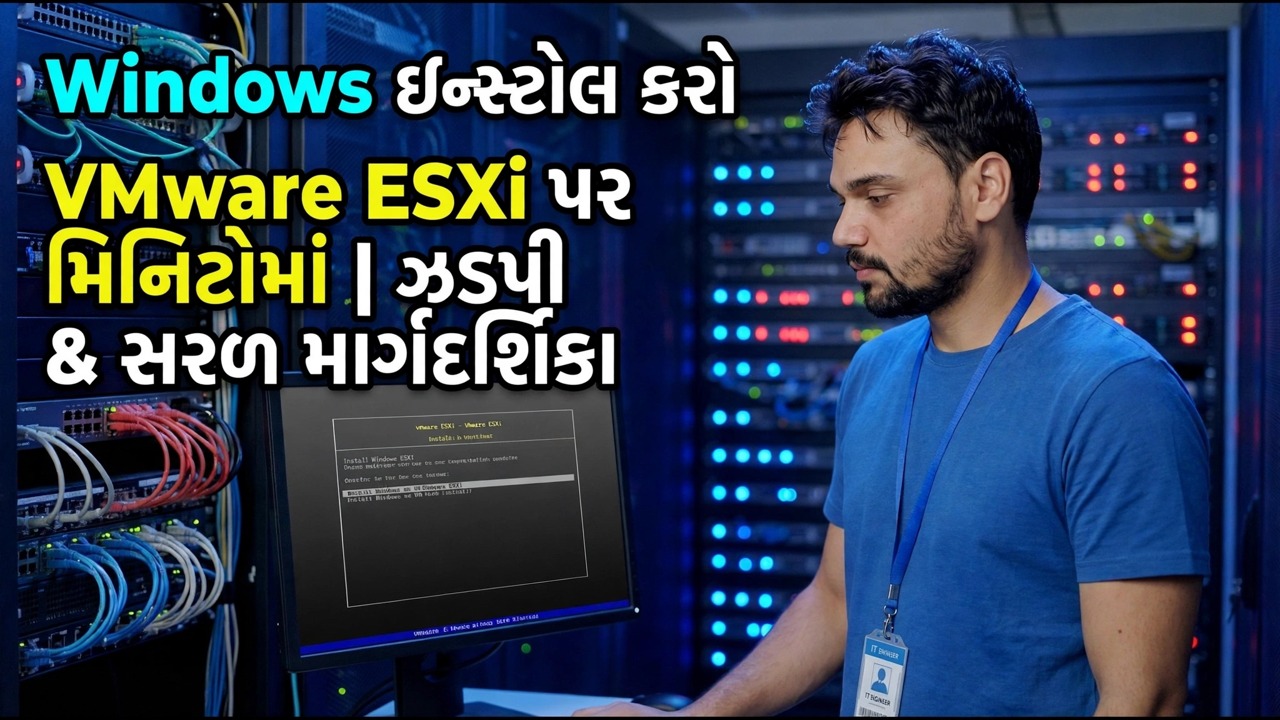
VMware ESXi પર વિન્ડોઝ - ઝડપી અને સરળ ઇન્સ્ટોલેશન માર્ગદર્શિકા
VMware ESXi પર વિન્ડોઝને ઝડપી રીતે ઇન્સ્ટોલ કરો: VM સેટિંગ્સ જે મહત્વ ધરાવે છે, PVSCSI ડ્રાઇવરનું પગલું જ્યારે સેટઅપ કોઈ ડિસ્ક બતાવતું નથી, અને શા માટે VMware ટૂલ્સ બાકીની બધી બાબતો પહેલાં આવે છે.
📑પ્રકરણો
- VM બનાવો અને યોગ્ય ગેસ્ટ સેટિંગ્સ પસંદ કરો
- નેટવર્ક એડેપ્ટર હમણાં પસંદ કરો, પછીથી નહીં
- ડેટાસ્ટોર પર Windows ISO અપલોડ કરો
- ડ્રાઈવર સ્ટેપ — જ્યારે સેટઅપ કોઈ ડિસ્ક બતાવતું નથી, PVSCSI લોડ કરો
- વિન્ડોઝ ઇન્સ્ટોલ કરો, પછી તરત જ VMware ટૂલ્સ ઇન્સ્ટોલ કરો
- પ્રમાણિકપણે સમાપ્ત કરો — અપડેટ કરો, સ્નેપશોટ કરો, સક્રિય કરો
📋 વિહંગાવલોકન અને પગલું-દર-પગલાની માર્ગદર્શિકા
VM બનાવો અને યોગ્ય ગેસ્ટ સેટિંગ્સ પસંદ કરો
ESXi હોસ્ટ ક્લાયંટ અથવા vSphere ક્લાયંટમાં, VM બનાવો / નોંધણી કરો પસંદ કરો, પછી નવું વર્ચ્યુઅલ મશીન બનાવો. ગેસ્ટ ફેમિલી Windows પસંદ કરો અને તમે જે ચોક્કસ વર્ઝન ઇન્સ્ટોલ કરી રહ્યાં છો — આ પસંદગી જે દેખાય છે તેના કરતાં વધુ મહત્વની છે, કારણ કે ESXi તેનો ઉપયોગ હાર્ડવેરને પ્રી-સિલેક્ટ કરવા માટે કરે છે. આધુનિક વિન્ડોઝ વર્ઝન માટે વિઝાર્ડ સ્ટોરેજ કંટ્રોલરને VMware Paravirtual (PVSCSI) પર ડિફોલ્ટ કરે છે, જે સૌથી ઝડપી વિકલ્પ છે. તેને રાખો — ફક્ત એટલું જાણો કે આ એક ડિફોલ્ટ પછીથી પ્રખ્યાત ખાલી-ડિસ્ક સ્ક્રીન બનાવે છે, અને નીચેનું પગલું 4 તેનો આયોજિત જવાબ છે, આશ્ચર્યજનક નથી.
VM ને સ્પષ્ટ નામ આપો — તમે તેને વર્ષો સુધી બેકઅપ અને મોનિટરિંગ લિસ્ટમાં વાંચશો. વાસ્તવિક ખાલી જગ્યા સાથે ડેટાસ્ટોર પસંદ કરો: Windows VM 60 GB કે તેથી વધુ ઇચ્છે છે અને લેબ હોસ્ટ પર પાતળી જોગવાઈ સારી છે. ડેસ્કટોપ વિન્ડોઝ ગેસ્ટ માટે સમજદાર પ્રારંભિક બિંદુ તરીકે 2 vCPU અને 4 GB RAM સેટ કરો; લાઇટ વિન્ડોઝ સર્વર 2 vCPU અને 4 થી 8 GB થી શરૂ થઈ શકે છે. કોઈપણ આધુનિક Windows માટે EFI પર ફર્મવેર છોડો — BIOS ફર્મવેર જૂના મહેમાનોનું છે.
નેટવર્ક એડેપ્ટર હમણાં પસંદ કરો, પછીથી નહીં
વિઝાર્ડ બે વાસ્તવિક પસંદગીઓ પ્રદાન કરે છે અને તે સમાન નથી. VMXNET 3 એ ઉચ્ચ-પ્રદર્શન એડેપ્ટર છે — 10 Gbps સુધી અને સૌથી ઓછી CPU કિંમત — પરંતુ Windows સેટઅપ તેના માટે કોઈ ડ્રાઇવર ધરાવતું નથી, તેથી જ્યાં સુધી VMware સાધનો ઇન્સ્ટોલ ન થાય ત્યાં સુધી તાજા VM પાસે કોઈ નેટવર્ક નથી. E1000E સામાન્ય ઇન્ટેલ કાર્ડનું અનુકરણ કરે છે, Windows માં ડ્રાઇવર બિલ્ટ ઇન છે, અને નેટવર્કિંગ પ્રથમ મિનિટથી કાર્ય કરે છે — પરંતુ તે 1 Gbps પર બંધ છે અને વધુ હોસ્ટ CPU વાપરે છે.
સૌથી સરળ પ્રથમ ઇન્સ્ટોલ કરવા માટે, કાં તો સેટઅપ દરમિયાન કોઈ નેટવર્ક ન સ્વીકારો અને તરત જ ટૂલ્સ ઇન્સ્ટોલ કરો, અથવા E1000E થી પ્રારંભ કરો અને એકવાર ટૂલ્સ આવે પછી VMXNET 3 પર સ્વિચ કરો. હમણાં જ નક્કી કરો, કારણ કે એડેપ્ટર બદલવાથી MAC સરનામું બદલાઈ જાય છે અને મહેમાન એકદમ નવું નેટવર્ક કાર્ડ જુએ છે.
ડેટાસ્ટોર પર Windows ISO અપલોડ કરો
ISO તમારા લેપટોપ પર નહીં, પણ હોસ્ટ પર રહેવુ જોઈએ. ડેટાસ્ટોર બ્રાઉઝરમાં, ડેટાસ્ટોર ખોલો, ISO જેવું ફોલ્ડર બનાવો અને ત્યાં વિન્ડોઝ ઈમેજ અપલોડ કરો — Microsoft તરફથી સત્તાવાર Windows ISO નો ઉપયોગ કરો. આ ગીગાબીટ LAN પર થોડી મિનિટો લે છે; તે એકવાર કરો અને દરેક ભાવિ VM સમાન નકલનો ઉપયોગ કરે છે.
પછી VM ને સંપાદિત કરો, તે ISO પર CD/DVD ડ્રાઇવ 1ને પોઇન્ટ કરો અને કનેક્ટ કરો અને પાવર પર કનેક્ટ કરો પર ટિક કરો. કનેક્ટ ટિક ભૂલી જવું એ સૌથી સામાન્ય નિષ્ફળતા છે: VM ચાલુ થાય છે, કોઈ બૂટ ઉપકરણ શોધતું નથી, અને બ્લેક સ્ક્રીન પર બેસે છે જે તે કરતાં વધુ ગંભીર લાગે છે. સાચવો, VM પર પાવર કરો અને "CDમાંથી બુટ કરવા માટે કોઈપણ કી દબાવો" પ્રોમ્પ્ટને પકડવા માટે ઝડપથી કન્સોલ ખોલો.
સેટઅપ કોઈ ડિસ્ક બતાવતું નથી — PVSCSI ડ્રાઈવર લોડ કરો
Windows સેટઅપ "તમે Windows ક્યાં ઇન્સ્ટોલ કરવા માંગો છો?" પર અટકે છે. અને યાદી ખાલી છે. કંઈ તૂટ્યું નથી: ડિસ્ક PVSCSI નિયંત્રકને અટકી જાય છે અને Windows ડિસ્કમાં તેના માટે કોઈ ડ્રાઈવર નથી. VM માં ફ્લોપી ડ્રાઇવ ઉમેરો (સેટિંગ્સ સંપાદિત કરો → અન્ય ઉપકરણ ઉમેરો → ફ્લોપી ડ્રાઇવ) અને ડ્રાઇવર ઇમેજને કનેક્ટ કરો જે દરેક ESXi હોસ્ટ સાથે મોકલવામાં આવે છે:
/vmimages/floppies/pvscsi-Windows2008.flpIn Setup, click Load driver, browse to the floppy drive, and select VMware PVSCSI Controller. The disk appears in the list — select it and continue normally.
વિન્ડોઝ ઇન્સ્ટોલ કરો, પછી તરત જ VMware ટૂલ્સ ઇન્સ્ટોલ કરો
જેમ તમે ભૌતિક PC પર કરશો તેમ સેટઅપ સમાપ્ત કરો. ડેસ્કટોપ દેખાય તે ક્ષણે, અન્ય કંઈપણ પહેલાં VMware ટૂલ્સ ઇન્સ્ટોલ કરો: કન્સોલ મેનૂમાં ગેસ્ટ OS → VMware ટૂલ્સ ઇન્સ્ટોલ/અપગ્રેડ કરો પસંદ કરો, પછી ગેસ્ટની અંદર માઉન્ટ થયેલ ટૂલ્સ ડિસ્કમાંથી setup.exe ચલાવો અને રીબૂટ કરો.
ટૂલ્સ એ વૈકલ્પિક પોલિશ નથી. તે વાસ્તવિક ડિસ્પ્લે ડ્રાઈવર (સામાન્ય કારણ કે કન્સોલ અસ્પષ્ટ અને લેગ્સ દેખાય છે), VMXNET 3 નેટવર્ક ડ્રાઈવર, ક્લીન શટડાઉન અને હોસ્ટમાંથી રીબૂટ, સમય સુમેળ અને સચોટ પ્રદર્શન કાઉન્ટર્સ પહોંચાડે છે. "મારી ESXi વિન્ડોઝ VM તૂટેલી લાગે છે" માંથી અડધી ફરિયાદો આ એક ઇન્સ્ટોલ પર સમાપ્ત થાય છે — તેથી જ આ માર્ગદર્શિકા ટૂલ્સને બાકીની દરેક બાબતમાં મૂકે છે.
પ્રમાણિકપણે સમાપ્ત કરો — અપડેટ કરો, સ્નેપશોટ કરો, સક્રિય કરો
વિન્ડોઝ અપડેટ જ્યાં સુધી તે અપડેટ્સ ઓફર કરવાનું બંધ ન કરે ત્યાં સુધી ચલાવો, પછી ક્લીન મશીનનો સ્નેપશોટ લો અને તેને પ્રમાણિકપણે નામ આપો — સ્ત્રોત પૃષ્ઠનું પોતાનું ઉદાહરણ છે "સૉફ્ટવેર પહેલાં - ક્લીન ઇન્સ્ટોલ કરો". સ્નેપશોટ એ રોલબેક પોઈન્ટ છે, બેકઅપ નથી: એકવાર VM થોડા દિવસો માટે સ્થિર થઈ જાય પછી તેને કાઢી નાખો, કારણ કે લાંબા સમય સુધી ચાલતા સ્નેપશોટ VMને ધીમું કરે છે અને શાંતિથી ડેટાસ્ટોર જગ્યા ખાય છે.
છેલ્લે, યોગ્ય લાયસન્સ સાથે વિન્ડોઝને સક્રિય કરો. VM ને ભૌતિક પીસીની જેમ જ તેના પોતાના લાયસન્સની જરૂર છે — વર્ચ્યુઅલાઈઝેશન વિન્ડોઝને ફ્રી બનાવતું નથી.
🏷️Topic Search Variables & Keywords
પગલાં-દર-પગલાં મુશ્કેલીનિવારણ માર્ગદર્શિકા અને ઉકેલો - મિનિટોમાં VMware ESXi પર Windows ઇન્સ્ટોલ કરો | ઝડપી અને સરળ માર્ગદર્શિકા. ટેકનિકલ અંશુ દ્વારા ઓન-સ્ક્રીન પ્રદર્શન....
VMware ESXi પર વિન્ડોઝને ઝડપી રીતે ઇન્સ્ટોલ કરો: VM સેટિંગ્સ જે મહત્વની છે, PVSCSI ડ્રાઇવરનું પગલું જ્યારે સેટઅપ કોઈ ડિસ્ક બતાવતું નથી, અને શા માટે VMware ટૂલ્સ બાકીની બધી બાબતો પહેલાં આવે છે.
(સ્રોત પૃષ્ઠ પર ટ્રાન્સક્રિપ્ટ અહીં સમાપ્ત થાય છે)
❓ વારંવાર પૂછાતા પ્રશ્નો
હા! ટેકનિકલ અંશુ દ્વારા દર્શાવવામાં આવેલી તમામ માર્ગદર્શિકાઓ અને પદ્ધતિઓ મફત, કાનૂની અને શૈક્ષણિક સંસાધનોનો ઉપયોગ કરે છે.
ચોક્કસ! દરેક પગલું વિગતવાર સૂચનાઓ સાથે સ્ક્રીન પર દર્શાવવામાં આવે છે જેથી કોઈપણ સરળતાથી અનુસરી શકે.
યુટ્યુબ વિડિયો પર સીધી ટિપ્પણી કરો અને અમારો સમુદાય અને ટેકનિકલ અંશુ તમને મદદ કરશે.
🚀 YouTube પર સંપૂર્ણ ટ્યુટોરીયલ જુઓ
🚀 YouTube પર સંપૂર્ણ પગલું-દર-પગલાં વિડિઓ ટ્યુટોરિયલ જુઓ: https://www.youtube.com/watch?v=cacqG7GmK94
IT સપોર્ટ, Windows સમસ્યાનિવારણ અને સર્વર મેનેજમેન્ટ માટે ટેકનિકલ અંશુને સબ્સ્ક્રાઇબ કરો.
▶️ સંપૂર્ણ વિડિઓ જુઓ