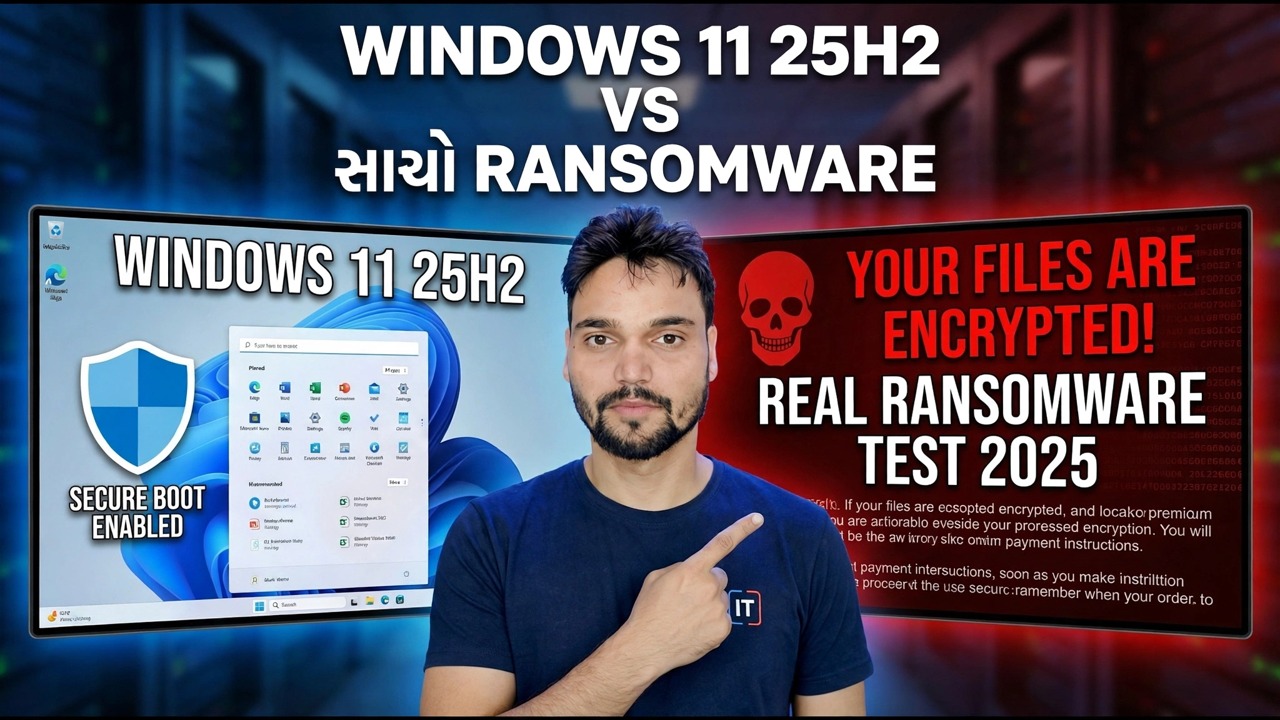
મેં રીઅલ રેન્સમવેર સામે વિન્ડોઝ 11 25H2 નું પરીક્ષણ કર્યું - અહીં શું થયું છે
આ વિડિયોમાં, ટેકનિકલ અંશુ વિન્ડોઝ 11 25H2 ને એક અલગ લેબની અંદર વાસ્તવિક રેન્સમવેરની સામે મૂકે છે - અને વાસ્તવિક વાર્તા એક એન્ટીવાયરસ નથી, પરંતુ ચાર અલગ-અલગ સંરક્ષણ સ્તરો છે: સ્માર્ટસ્ક્રીન, ક્લાઉડ રેપ્યુટેશન ચેક્સ, માઇક્રોસોફ્ટ ડિફેન્ડર અને કંટ્રોલ્ડ ફોલ્ડર એક્સેસ. અહીં દરેક સ્તર શું કરે છે, જ્યાં દરેક અટકે છે, અને તમારા પોતાના PC પરની સેટિંગ્સ જે પરિણામ નક્કી કરે છે.
📑પ્રકરણો
- પરીક્ષણ - Windows 11 25H2 એક અલગ લેબમાં વાસ્તવિક રેન્સમવેરનો સામનો કરે છે
- લેયર 1 - સ્માર્ટસ્ક્રીન ડાઉનલોડની ક્ષણે ફાઇલને જજ કરે છે
- સ્તર 2 - પડદા પાછળ પ્રતિષ્ઠા અને ક્લાઉડ ચેક્સ
- લેયર 3 - ડિફેન્ડર ફાઇલોને સ્કેન કરે છે અને વર્તનને લાઇવ જુએ છે.
- લેયર 4 - કન્ટ્રોલ્ડ ફોલ્ડર એક્સેસ ગાર્ડ ડોક્યુમેન્ટ્સ, પિક્ચર્સ અને ડેસ્કટોપ
- ટેમ્પર પ્રોટેક્શન - રક્ષક જે અન્ય સેટિંગ્સનું રક્ષણ કરે છે
- વિન્ડોઝની બહારનું સ્તર - ઑફલાઇન બેકઅપ
- પરીક્ષણ ખરેખર શું સાબિત કરે છે - અને તમારા PC માટે પાંચ-પોઇન્ટ ચેકલિસ્ટ
📋 વિહંગાવલોકન અને પગલું-દર-પગલાની માર્ગદર્શિકા
પરીક્ષણ કેવી રીતે સેટ કરવામાં આવ્યું હતું
વિન્ડોઝ 11 સામે રેન્સમવેર ટેસ્ટ એ ખરેખર ચાર અલગ-અલગ સ્તરોની કસોટી છે, એક એન્ટિવાયરસ નહીં. વિડિયોમાં, ટેસ્ટ વિન્ડોઝ 11 25H2 પર સંપૂર્ણપણે અલગ લેબની અંદર, નિકાલજોગ મશીન પર ચાલે છે જે પછીથી સાફ કરવામાં આવે છે - આ પ્રકારનું પરીક્ષણ ક્યારેય કરી શકાય તે એકમાત્ર સલામત રીત છે. પ્રશ્નનો જવાબ ફક્ત "શું એન્ટિવાયરસ તેને પકડ્યો?" એવો નથી, પરંતુ જ્યારે વાસ્તવિક એન્ક્રિપ્ટરને છૂટી કરવામાં આવે ત્યારે દરેક બિલ્ટ-ઇન લેયર કેવી રીતે વર્તે છે.
સ્તર 1 - સ્માર્ટસ્ક્રીન દરવાજા પર ફાઇલને જજ કરે છે
મોટા ભાગના રેન્સમવેર જાદુ દ્વારા આવતા નથી. તે ડાઉનલોડ, ઇમેઇલ જોડાણ અથવા USB ડ્રાઇવમાંથી કૉપિ કરેલી ફાઇલ તરીકે આવે છે - અને તે સામાન્ય રીતે કંઈક બીજું હોવાનો ઢોંગ કરે છે: ઇન્વૉઇસ, રેઝ્યૂમે, સોફ્ટવેર ક્રેક, બિલ. સ્માર્ટસ્ક્રીન એ દરવાજા પરની ચેકપોઇન્ટ છે. જ્યારે તમે ઇન્ટરનેટ પરથી આવેલી ફાઇલ ચલાવો છો, ત્યારે વિન્ડોઝ તેની પ્રતિષ્ઠા તપાસે છે. એક ફાઇલ કે જે લાખો પીસી સુરક્ષિત રીતે ચાલે છે તે શાંતિથી પસાર થાય છે; તદ્દન નવી અથવા અજાણી ફાઇલ વાદળી ચેતવણી સ્ક્રીનને ટ્રિગર કરે છે જેને ઘણા લોકો વાંચ્યા વિના ક્લિક કરે છે.
તે ચેતવણી સજાવટ નથી - તે એક સ્તર છે જે બરાબર ડિઝાઇન કરેલું છે, જે તમને કહે છે કે આ ફાઇલનો કોઈ ટ્રેક રેકોર્ડ નથી. પ્રામાણિક મર્યાદા: સ્માર્ટસ્ક્રીન પ્રતિષ્ઠાને ન્યાય આપે છે, ઇરાદાઓને નહીં. એક ફાઇલ કે જે નવી છે પરંતુ હાનિકારક છે તેના વિશે ચેતવણી આપવામાં આવે છે, અને એક ફાઇલ કે જે કોઈએ જાણ કરી તે પહેલાં તે પસાર થઈ શકે તે પહેલાં વ્યાપકપણે ફેલાયેલી છે. તે એક મજબૂત પ્રથમ ફિલ્ટર છે, ચુકાદો નથી.
સ્તર 2 - પડદા પાછળની પ્રતિષ્ઠા અને ક્લાઉડ તપાસો
ડિફેન્ડર ફક્ત તમારા PC પર સંગ્રહિત સિગ્નેચર ડેટાબેઝ પર આધાર રાખતો નથી. ક્લાઉડ-વિતરિત સુરક્ષા ચાલુ સાથે, શંકાસ્પદ ફાઇલ માઇક્રોસોફ્ટની સતત અપડેટ થતી ક્લાઉડ ઇન્ટેલિજન્સ સામે પણ તપાસવામાં આવે છે, અને સ્વચાલિત નમૂના સબમિશન ઊંડા વિશ્લેષણ માટે શંકાસ્પદ ફાઇલ મોકલી શકે છે. આ રીતે એક કલાક પહેલા વિશ્વમાં ક્યાંક દેખાતો ખતરો તમારા PC પર હવે પછીના ડેટાબેઝ અપડેટને બદલે આજે ઓળખી શકાય છે.
આ બે ટૉગલ Windows Security > વાયરસ અને ધમકી સુરક્ષા > વાયરસ અને ધમકી સુરક્ષા સેટિંગ્સ > મેનેજ સેટિંગ્સ પર રહે છે. ઘણા પીસી પર તે ડિફૉલ્ટ રૂપે ચાલુ હોય છે - પરંતુ પીસી પર જ્યાં કોઈએ એકવાર "ઑપ્ટિમાઇઝ" વિન્ડોઝ અથવા ડિફેન્ડર સુવિધાઓને અક્ષમ કરી હોય, તે શાંતિથી બંધ હોય છે. તે એક જ તફાવત સમજાવે છે કે શા માટે સમાન પરીક્ષણ બે સમાન દેખાતા મશીનો પર અલગ રીતે સમાપ્ત થઈ શકે છે.
સ્તર 3 - ડિફેન્ડર વર્તન જુએ છે, માત્ર ફાઇલો જ નહીં
ક્લાસિક એન્ટિવાયરસ જોબ એ જાણીતી-ખરાબ હસ્તાક્ષર સામે ફાઇલોને મેચ કરવાનું છે. રેન્સમવેર તે જોબને સરળતાથી હરાવે છે, કારણ કે દરેક ઝુંબેશ તાજી પેક કરેલી ફાઇલોનો ઉપયોગ કરી શકે છે જે પહેલાં કોઈએ જોઈ ન હોય. તેથી ડિફેન્ડર પણ વર્તણૂક જુએ છે: એક પ્રોગ્રામ જે અચાનક સેંકડો દસ્તાવેજો, ફોટા અને સ્પ્રેડશીટ્સને સેકંડમાં ખોલવાનું અને ફરીથી લખવાનું શરૂ કરે છે તે રેન્સમવેર જેવું વર્તન કરે છે જે તેનું ફાઇલ નામ કહે છે - અને વર્તન મોનિટરિંગ વત્તા રીઅલ-ટાઇમ સુરક્ષા બરાબર તે પેટર્નને અવરોધવા માટે અસ્તિત્વમાં છે.
વર્તન નિહાળવું શક્તિશાળી છે પરંતુ સંપૂર્ણ નથી. પેટર્ન નિર્વિવાદ છે તે પહેલાં તેને થોડી ફાઇલોની પ્રવૃત્તિની જરૂર છે, અને ઝડપી SSD પર ઝડપી એન્ક્રિપ્ટર ઝડપી છે. આ એક પ્રામાણિક કારણ છે કે કોઈ પણ પ્રમાણિક નિષ્ણાત વચન આપતા નથી કે એકલા એન્ટીવાયરસ તમને સુરક્ષિત બનાવે છે - અને શા માટે આગળનું સ્તર અસ્તિત્વમાં છે.
સ્તર 4 - નિયંત્રિત ફોલ્ડર એક્સેસ ફાઈલોની જાતે રક્ષણ કરે છે
નિયંત્રિત ફોલ્ડર એક્સેસ પ્રશ્નને બદલે છે. "શું આ પ્રોગ્રામ ખરાબ છે?" પૂછવાને બદલે, તે પૂછે છે કે "શું આ પ્રોગ્રામ તમારા મહત્વપૂર્ણ ફોલ્ડર્સને સ્પર્શ કરવા માટે માન્ય સૂચિમાં છે?" દસ્તાવેજો, ચિત્રો, વિડિઓઝ, સંગીત અને ડેસ્કટોપ મૂળભૂત રીતે સુરક્ષિત છે, અને તમે તમારા પોતાના કાર્ય ફોલ્ડર્સ ઉમેરી શકો છો. કોઈપણ પ્રોગ્રામ કે જે વિશ્વસનીય નથી અને તે ફોલ્ડર્સમાં ફાઇલો બદલવાનો પ્રયાસ કરે છે તેને અવરોધિત કરવામાં આવે છે - જેમાં એક તદ્દન નવા એન્ક્રિપ્ટરનો સમાવેશ થાય છે જે 1 થી 3 સ્તરોએ ક્યારેય જોયો નથી.
અહીં એ કેચ છે જે મોટાભાગના વાસ્તવિક-વિશ્વના પરિણામો નક્કી કરે છે: સામાન્ય Windows ઇન્સ્ટોલ પર નિયંત્રિત ફોલ્ડર એક્સેસ ડિફૉલ્ટ રૂપે બંધ છે, કારણ કે વધુ પડતા કડક રક્ષક પ્રસંગોપાત કાયદેસર પ્રોગ્રામને અવરોધિત કરી શકે છે. તમે તેને Windows સુરક્ષા > વાયરસ અને ધમકી સુરક્ષા > રેન્સમવેર સંરક્ષણ > રેન્સમવેર સંરક્ષણ મેનેજ કરો પર સ્વિચ કરો. આ માર્ગદર્શિકામાંની તમામ સેટિંગ્સમાંથી, આ સૌથી વધુ હોમ પીસી ખૂટે છે.
ટેમ્પર પ્રોટેક્શન - ધ ગાર્ડ ઓન ધ ગાર્ડ્સ
ઉપરનું દરેક સ્તર તેની સેટિંગ્સ ચાલુ રાખવા પર આધાર રાખે છે. આધુનિક મૉલવેર આ જાણે છે, અને તેની પ્રથમ ચાલમાંની એક ઘણી વાર ડિફેન્ડરને શાંતિથી સ્વિચ કરવાની હોય છે. તેને રોકવા માટે ટેમ્પર પ્રોટેક્શન અસ્તિત્વમાં છે: જ્યારે તે ચાલુ હોય, ત્યારે ડિફેન્ડરની કી સેટિંગ્સ એપ્સ અથવા સ્ક્રિપ્ટ્સ દ્વારા બદલી શકાતી નથી - ફક્ત તમારા દ્વારા, Windows સુરક્ષા એપ્લિકેશનમાં. તે એ જ સેટિંગ્સ મેનેજ કરો પેજ પર બેસે છે કારણ કે ક્લાઉડ સ્ટેપ 3 માં ટૉગલ કરે છે.
પરીક્ષણમાં - અને એક વાસ્તવિક ઘટનામાં - આ લડત શરૂ કરતા પહેલા ચુપચાપ દૂર કરવામાં આવેલા સંરક્ષણ અને લડત વચ્ચેનો તફાવત છે. તપાસો કે તે ચાલુ છે; તે દસ સેકન્ડ લે છે.
વિન્ડોઝની બહારનું સ્તર - તમારું ઑફલાઇન બેકઅપ
ઉપરનું દરેક સ્તર હુમલાને રોકવાનો પ્રયાસ કરે છે. બેકઅપ લેયર ધારે છે કે હુમલો સફળ થયો - અને તેનાથી કોઈ ફરક પડતો નથી. રેન્સમવેર તે કોપીને એન્ક્રિપ્ટ કરી શકતું નથી જે તે પહોંચી શકતું નથી, તેથી એક બેકઅપ કોપી એવી જગ્યાએ રહેવી જોઈએ જ્યાં ચેપગ્રસ્ત પીસી લખી ન શકે: એક બાહ્ય ડ્રાઇવ કે જે બેકઅપ પછી અનપ્લગ થયેલ હોય, અથવા યોગ્ય સંસ્કરણ ઇતિહાસ સાથે ક્લાઉડ સ્ટોરેજ.
ચુકાદો - એક ચેકલિસ્ટ, સ્કોર નહીં
લેબ ટેસ્ટ બતાવે છે કે આ સ્તરો તે દિવસે, તે સેટિંગ્સ સાથે પસંદ કરેલા નમૂનાઓ સામે કેવી રીતે વર્તે છે. તે હંમેશ માટે વિજેતાને તાજ પહેરાવતું નથી: હુમલાખોરો સતત પેકિંગ અને યુક્તિઓ બદલતા રહે છે, અને માઇક્રોસોફ્ટ સતત બુદ્ધિને અપડેટ કરે છે. Windows 11 25H2 એ તેને બદલવાને બદલે સમાન સ્તરીય મોડલ ચાલુ રાખે છે - મોટાભાગના વપરાશકર્તાઓ માટે વ્યવહારુ તફાવત એ અપ-ટુ-ડેટ બુદ્ધિ અને ડિફોલ્ટ છે, તદ્દન નવી કવચ નથી.
તેથી કસોટીમાંથી પ્રામાણિક ઉપાડ એ ચેકલિસ્ટ છે, સ્કોર નહીં. આ પાંચ અધિકાર મેળવો અને તમે તમારા પોતાના PC પર કોઈપણ પરીક્ષણ પરિણામના સૌથી મજબૂત ભાગનું પુનઃઉત્પાદન કર્યું છે: (1) સ્માર્ટસ્ક્રીન ચેતવણીનો આદર કરો, (2) ક્લાઉડ-વિતરિત સુરક્ષા ચાલુ, (3) ટેમ્પર પ્રોટેક્શન ચાલુ, (4) નિયંત્રિત ફોલ્ડર એક્સેસ, એક બેકઅપ ચાલુ રાખવામાં આવ્યું છે. ટેસ્ટ પોતે જ જોવા માટે ઉપરનો સંપૂર્ણ વિડિયો જુઓ, પછી સેટિંગ્સ લાગુ કરો.
🏷️Topic Search Variables & Keywords
પગલાં-દર-પગલાંની મુશ્કેલીનિવારણ માર્ગદર્શિકા અને ઉકેલો - વિન્ડોઝ 11 25H2 VS REAL RANSOMWARE. ટેકનિકલ અંશુ દ્વારા ઓન-સ્ક્રીન પ્રદર્શન.
Windows 11 પહેલાથી જ ચાર એન્ટી રેન્સમવેર સ્તરો ધરાવે છે - ડિફેન્ડર સ્કેનિંગ, સ્માર્ટસ્ક્રીન, પ્રતિષ્ઠા તપાસો અને નિયંત્રિત ફોલ્ડર એક્સેસ. દરેક ખરેખર શું કરે છે, દરેક ક્યાં અટકે છે, અને સેટિંગ્સ જે પરિણામ નક્કી કરે છે.
(સ્રોત પૃષ્ઠ પર ટ્રાન્સક્રિપ્ટ અહીં સમાપ્ત થાય છે)
❓ વારંવાર પૂછાતા પ્રશ્નો
હા! ટેકનિકલ અંશુ દ્વારા દર્શાવવામાં આવેલી તમામ માર્ગદર્શિકાઓ અને પદ્ધતિઓ મફત, કાનૂની અને શૈક્ષણિક સંસાધનોનો ઉપયોગ કરે છે.
ચોક્કસ! દરેક પગલું વિગતવાર સૂચનાઓ સાથે સ્ક્રીન પર દર્શાવવામાં આવે છે જેથી કોઈપણ સરળતાથી અનુસરી શકે.
યુટ્યુબ વિડિયો પર સીધી ટિપ્પણી કરો અને અમારો સમુદાય અને ટેકનિકલ અંશુ તમને મદદ કરશે.
🚀 YouTube પર સંપૂર્ણ ટ્યુટોરીયલ જુઓ
🚀 YouTube પર સંપૂર્ણ પગલું-દર-પગલાં વિડિઓ ટ્યુટોરિયલ જુઓ: https://www.youtube.com/watch?v=co2T4nUHyEQ
IT સપોર્ટ, Windows સમસ્યાનિવારણ અને સર્વર મેનેજમેન્ટ માટે ટેકનિકલ અંશુને સબ્સ્ક્રાઇબ કરો.
▶️ સંપૂર્ણ વિડિઓ જુઓ