Tally ERP 2FA સેટઅપ
માત્ર એક Tally પાસવર્ડ એ આખી કંપનીથી એક લીક થયેલો પાસવર્ડ છે. આ સેટઅપ TSplus પોર્ટલ પર બીજું લોક ઉમેરે છે: TallyPrime ની પોતાની વપરાશકર્તા સુરક્ષાની ટોચ પર, દરેક વપરાશકર્તાના પોતાના ફોન પર પ્રમાણકર્તા એપ્લિકેશનમાંથી 6-અંકનો કોડ.
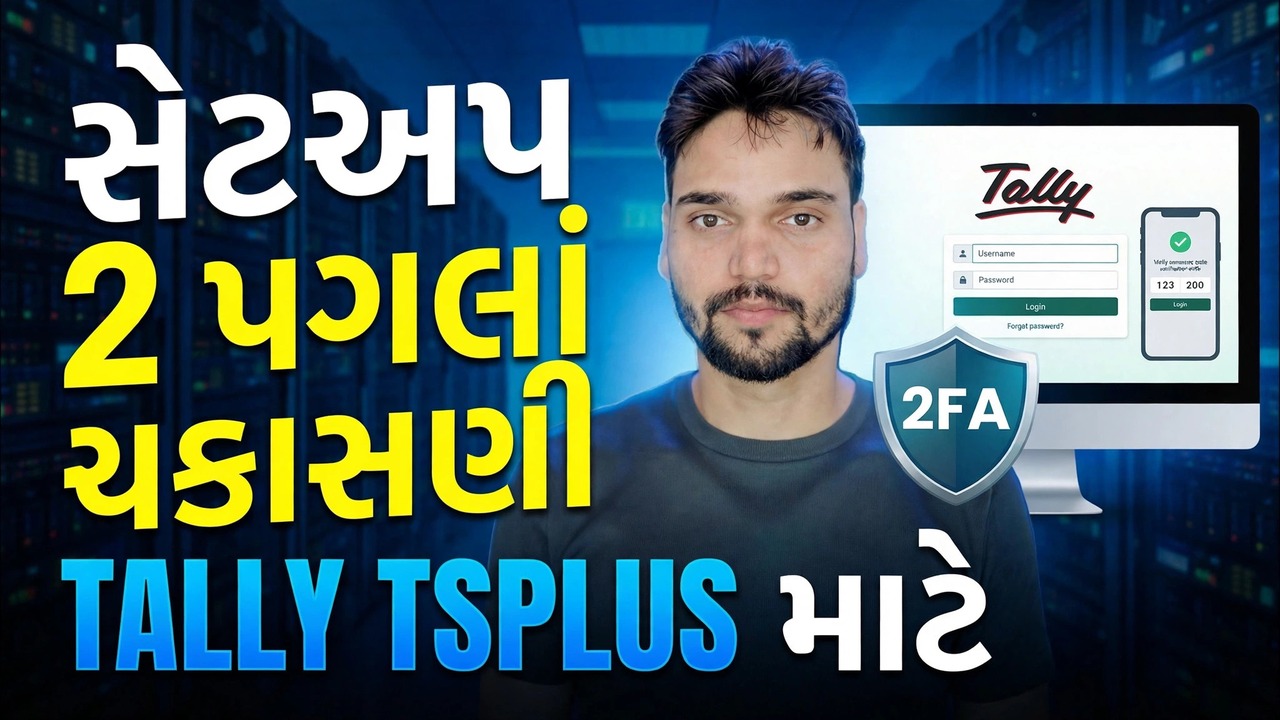
📑પ્રકરણો
- એકલો Tally પાસવર્ડ કેમ પૂરતો નથી
- તમે શરૂ કરો તે પહેલાં તમારે શું જોઈએ છે — TSplus આવૃત્તિ, 2FA એડ-ઓન અને પ્રમાણકર્તા એપ્લિકેશન
- TSplus AdminTool માં 2FA એડ-ઓન સક્ષમ કરો અને 2FA એડમિનિસ્ટ્રેશન એપ્લિકેશન ખોલો
- મેનેજ યુઝર્સ હેઠળ વપરાશકર્તાઓ અને જૂથો ઉમેરો
- દરેક વપરાશકર્તા કોડ કેવી રીતે મેળવે તે પસંદ કરો — એપ્લિકેશન, SMS અથવા ઈ-મેલ
- પ્રથમ લોગિન — QR કોડ સાથે નોંધણી કરો
- એક હુમલાખોરની જેમ લોગિનનું પરીક્ષણ કરો, પછી દરેક વપરાશકર્તા માટે રોલ આઉટ કરો
- તેની સાથે જવા માટે TallyPrime ની પોતાની વપરાશકર્તા સુરક્ષા સેટ કરો
- ખોવાયેલ ફોન — એડમિન રીસેટ રૂટ
📋 વિહંગાવલોકન અને પગલું-દર-પગલાની માર્ગદર્શિકા
એકલો પાસવર્ડ શા માટે પૂરતો નથી
વ્યવસાયની દરેક વસ્તુ — વેચાણ, ખરીદી, GST અને બેંક એન્ટ્રી — Tally ની અંદર રહે છે. જ્યારે તે Tally માત્ર પાસવર્ડ સાથે TSplus દ્વારા ઇન્ટરનેટ પર ખુલે છે, ત્યારે એક લીક થયેલો પાસવર્ડ — નોટબુક, ચેટ અથવા ફિશિંગ પેજમાંથી કૉપિ કરેલ — આખી વાર્તા છે. બે પરિબળ પ્રમાણીકરણ બીજા લોકને ઉમેરે છે: પાસવર્ડ પછી, પોર્ટલ વપરાશકર્તાના પોતાના ફોન પરની એપ્લિકેશનમાંથી 6-અંકનો કોડ માંગે છે. એકલા ચોરાયેલ પાસવર્ડ પછી કશું જ ખોલતું નથી.
કોડ એ સમય-આધારિત વન-ટાઇમ પાસવર્ડ છે: લગભગ દર 30 સેકન્ડે એક તાજો 6-અંકનો કોડ, અને દરેક કોડ એકવાર કામ કરે છે. બીજું પરિબળ ક્યાં રહે છે તે વિશે સ્પષ્ટ રહો: સ્થાનિક TallyPrime પાસે તેનું પોતાનું કોઈ બિલ્ટ-ઇન ઓથેન્ટિકેટર-કોડ સ્ટેપ નથી — તેના પોતાના ટૂલ્સ છે યુઝર પાસવર્ડ્સ, સિક્યુરિટી લેવલ અને TallyVault. તેથી બીજું પરિબળ ઉમેરવામાં આવે છે જ્યાં તમારી ટીમ વાસ્તવમાં જાય છે — રિમોટ એક્સેસ પોર્ટલ — અને આ વિડિયોમાં તે પોર્ટલ TSplus છે.
તમે શરૂ કરો તે પહેલાં આને તૈયાર રાખો
કોઈપણ સેટિંગને સ્પર્શ કરતા પહેલા આને તૈયાર રાખો. તમારે મોબાઇલ વેબ અથવા એન્ટરપ્રાઇઝ એડિશનમાં TSplus રીમોટ એક્સેસની જરૂર છે — TSplus જણાવે છે કે આ એડિશન 2FA એડ-ઓન માટે ફરજિયાત છે. તમારે TSplus ટુ ફેક્ટર ઓથેન્ટિકેશન એડ-ઓન પોતે જ જોઈએ છે — તે TSplus માટે એક અલગ પેઇડ એડ-ઓન છે, ફ્રી ડિફોલ્ટ સુવિધા નથી. અને દરેક વપરાશકર્તાને તેમના પોતાના ફોન પર એક પ્રમાણકર્તા એપ્લિકેશનની જરૂર હોય છે — Google પ્રમાણકર્તા, Microsoft પ્રમાણકર્તા અથવા Authy બધા કામ કરે છે.
AdminTool માં એડ-ઓન પર સ્વિચ કરો
સર્વર પર, TSplus AdminTool ખોલો અને બે ફેક્ટર ઓથેન્ટિકેશન એડ-ઓનને સક્ષમ કરો. TSplus પછી એક અલગ બે પરિબળ પ્રમાણીકરણ એડમિનિસ્ટ્રેશન એપ્લિકેશન પ્રદાન કરે છે — પ્રોગ્રામ ફાઇલ TwoFactor.Admin.exe છે — જ્યાં દરેક 2FA વપરાશકર્તા સંચાલિત થાય છે.
TwoFactor.Admin.exeઆ બિંદુથી, વેબ એપ્લિકેશન પોર્ટલ પર સાઇન-ઇન કરવા માટે કોડની માંગ કરી શકે છે — પરંતુ ફક્ત તે વપરાશકર્તાઓ માટે જે તમે આગલા પગલામાં ઉમેરો છો. હજુ સુધી કોઈએ તાળું માર્યું નથી, તેથી ઓફિસના સમયમાં શાંતિથી કરો, અડધી રાત્રે નહીં.
વપરાશકર્તાઓ અને જૂથો ઉમેરો
2FA એડમિનિસ્ટ્રેશન એપ્લિકેશનમાં, વપરાશકર્તાઓને મેનેજ કરો ટેબ ખોલો, ઉમેરો પર ક્લિક કરો અને Windows વપરાશકર્તાઓને પસંદ કરો — અથવા સંપૂર્ણ જૂથો — જેમણે કોડ સાથે સાઇન ઇન કરવું આવશ્યક છે, પછી ઑકે ક્લિક કરો. તેઓ હવે બે પરિબળ પ્રમાણીકરણ માટે સક્ષમ છે.
દરેક વપરાશકર્તાને કોડ કેવી રીતે પ્રાપ્ત થાય તે પસંદ કરો
એક વપરાશકર્તાને પસંદ કરો અને વિતરણ પદ્ધતિ પસંદ કરવા માટે સંપાદિત કરો પર ક્લિક કરો. ડિફોલ્ટ પ્રમાણકર્તા એપ્લિકેશન છે. તમે તેના બદલે SMS (અને મોબાઈલ નંબર દાખલ કરો) અથવા EMAIL (અને ઈ-મેલ સરનામું દાખલ કરો) પસંદ કરી શકો છો.
પ્રથમ લૉગિન — QR કોડ નોંધણી
વપરાશકર્તા વ્યક્તિગત રીતે એકવાર નોંધણી કરે છે. તેઓ સામાન્ય વપરાશકર્તાનામ અને પાસવર્ડ સાથે TSplus વેબ પોર્ટલમાં સાઇન ઇન કરે છે અને સ્ક્રીન પર QR કોડ સાથે સક્રિયકરણ સંદેશ દેખાય છે. તેઓ તેમના ફોન પર પ્રમાણકર્તા એપ્લિકેશન ખોલે છે અને QR કોડ સ્કેન કરે છે — એપ્લિકેશનમાં TSplus એન્ટ્રી દેખાય છે — પછી સક્રિયકરણ સમાપ્ત કરવા માટે એપ્લિકેશન બતાવે છે તે કોડ દાખલ કરો. આગલા લૉગિનથી તે હંમેશા માહિતીના બે ટુકડાઓ છે: ઓળખપત્ર વત્તા નવો કોડ.
લોગિનનું પરીક્ષણ કરો, પછી દરેક વપરાશકર્તા માટે રોલ આઉટ કરો
ફેરફારની ઘોષણા કરતા પહેલા, તમારા ટેસ્ટ યુઝર સાથે આખા પાથનું પરીક્ષણ કરો: પાસવર્ડ સાથેનું પોર્ટલ લૉગિન માત્ર કોડ વિના નિષ્ફળ થવું જોઈએ, અને તેની સાથે સફળ થવું જોઈએ. એકવાર પરીક્ષણ પાસ થઈ જાય, પછી બાકીના વપરાશકર્તાઓને નાની બેચમાં ઉમેરો — દરેક વપરાશકર્તા, માત્ર વ્યવસ્થાપક જ નહીં. એકાઉન્ટન્ટ, ડેટા એન્ટ્રી ઓપરેટર, ટેલીમાં સાઇન ઇન કરનાર દરેક વ્યક્તિને બીજું પરિબળ મળે છે; માત્ર પાસવર્ડ પર એક જ ખાતું બાકી છે તે ખુલ્લું બારણું છે આ આખું સેટઅપ બંધ કરવા માટે હતું.
TallyPrime ની પોતાની વપરાશકર્તા સુરક્ષા ઉમેરો
પોર્ટલ 2FA રસ્તાની રક્ષા કરે છે; ટેલીના પોતાના યુઝર સિક્યોરિટી અંદરના ડેટાની સુરક્ષા કરે છે. બંને જરૂરી છે - લોકની આ બાજુ છોડશો નહીં. TallyPrime માં, Alt + K (કંપની) દબાવો અને કંપની ડેટાની વપરાશકર્તા ઍક્સેસને હા પર સેટ કરો, એડમિનિસ્ટ્રેટર (માલિક) બનાવો, પછી યોગ્ય સુરક્ષા સ્તર સાથે દરેક વ્યક્તિને પોતાનું વપરાશકર્તા નામ અને પાસવર્ડ વપરાશકર્તાઓ અને પાસવર્ડ હેઠળ આપો.
ફોન ખોવાઈ ગયો? એડમિન રીસેટ રૂટ
ખોવાયેલ અથવા બદલાયેલ ફોન એ સામાન્ય દિવસ છે, કટોકટી નથી — અને પુનઃપ્રાપ્તિ એ એડમિનિસ્ટ્રેટર ક્રિયા છે: વપરાશકર્તા તેમની પોતાની નોંધણી રીસેટ કરી શકતા નથી. 2FA એડમિનિસ્ટ્રેશન એપ્લિકેશનમાં, મેનેજ યુઝર્સ ટેબ ખોલો, વપરાશકર્તાને પસંદ કરો અને રીસેટ પર ક્લિક કરો, પછી પુષ્ટિ કરો. વપરાશકર્તાના આગલા પોર્ટલ લોગિન પર એક નવો QR કોડ બતાવવામાં આવે છે; તેઓ તેને નવા ફોન પર ઓથેન્ટિકેટર એપમાં સ્કેન કરે છે અને તેઓ પાછા આવી ગયા છે. જૂની નોંધણી રીસેટથી કામ કરવાનું બંધ કરે છે. પડોશી ક્રિયાઓ અન્ય કેસોને આવરી લે છે: સંપાદિત કરો ડિલિવરી પદ્ધતિ, ફોન નંબર અથવા ઈ-મેલમાં ફેરફાર કરો અને દૂર કરો વપરાશકર્તાને 2FAમાંથી સંપૂર્ણપણે બહાર લઈ જાય છે.
🏷️Topic Search Variables & Keywords
પગલાં-દર-પગલાંની મુશ્કેલીનિવારણ માર્ગદર્શિકા અને ઉકેલો — Tally TSplus માટે 2-પગલાની ચકાસણી સેટઅપ કરો. ટેકનિકલ અંશુ દ્વારા સ્ટેપ-બાય-સ્ટેપ ટ્યુટોરીયલ પૂર્ણ કરો.
ટેલી એક્સેસ માટે સ્ટેપ બાય સ્ટેપ બે ફેક્ટર ઓથેન્ટિકેશન સેટ કરો — TSplus 2FA એડ-ઓનને સક્ષમ કરો, વપરાશકર્તાઓ ઉમેરો, પ્રમાણકર્તા એપની નોંધણી કરો અને લૉગિનનું પરીક્ષણ કરો, ઉપરાંત TallyPrime વપરાશકર્તા સુરક્ષા કે જે તેની સાથે જ હોવી જોઈએ.
(સ્રોત પૃષ્ઠ પર ટ્રાન્સક્રિપ્ટ અહીં સમાપ્ત થાય છે — સંપૂર્ણ વૉકથ્રુ માટે ઉપરનો વિડિઓ જુઓ.)
❓ વારંવાર પૂછાતા પ્રશ્નો
હા! ટેકનિકલ અંશુ દ્વારા દર્શાવવામાં આવેલી તમામ માર્ગદર્શિકાઓ અને પદ્ધતિઓ મફત, કાનૂની અને શૈક્ષણિક સંસાધનોનો ઉપયોગ કરે છે.
ચોક્કસ! દરેક પગલું વિગતવાર સૂચનાઓ સાથે સ્ક્રીન પર દર્શાવવામાં આવે છે જેથી કોઈપણ સરળતાથી અનુસરી શકે.
યુટ્યુબ વિડિયો પર સીધી ટિપ્પણી કરો અને અમારો સમુદાય અને ટેકનિકલ અંશુ તમને મદદ કરશે.
🚀 YouTube પર સંપૂર્ણ ટ્યુટોરીયલ જુઓ
🚀 YouTube પર સંપૂર્ણ પગલું-દર-પગલાં વિડિઓ ટ્યુટોરિયલ જુઓ: https://www.youtube.com/watch?v=pvkUejuVi5E
IT સપોર્ટ, Windows સમસ્યાનિવારણ અને સર્વર મેનેજમેન્ટ માટે ટેકનિકલ અંશુને સબ્સ્ક્રાઇબ કરો.
▶️ સંપૂર્ણ વિડિઓ જુઓ