ફિક્સ apt-get અપડેટ કામ કરી રહ્યું નથી
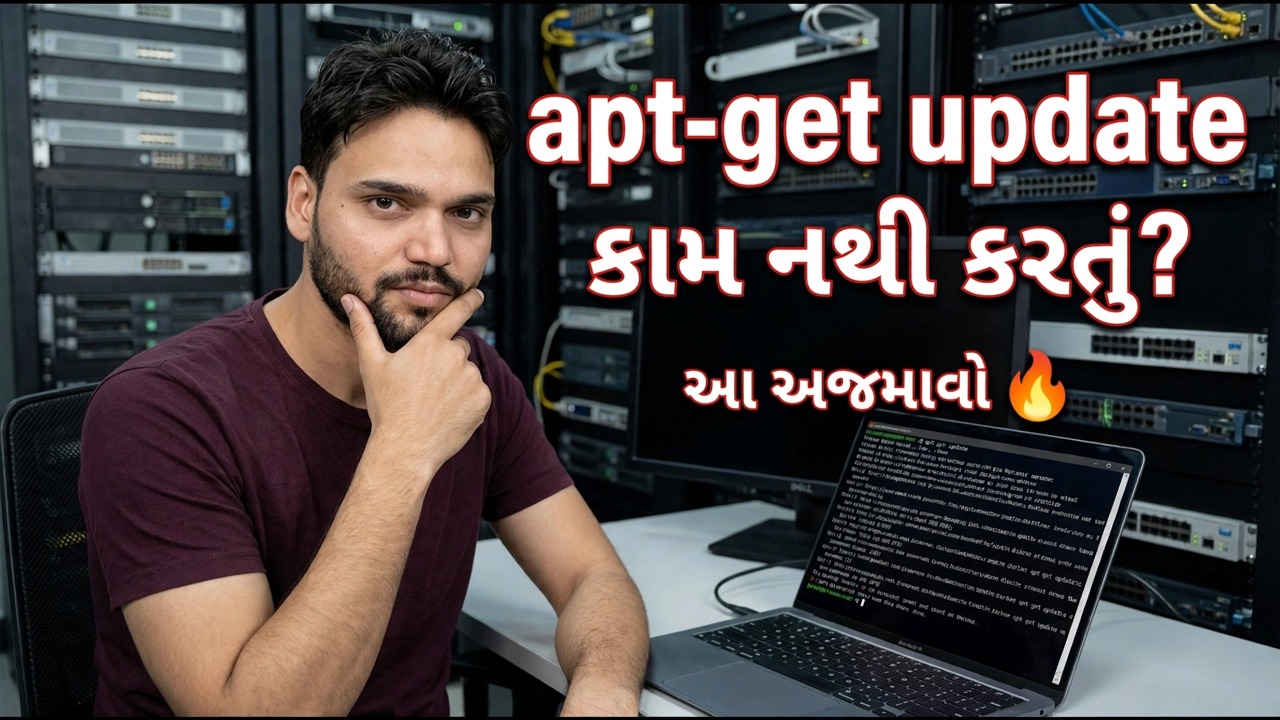
ઉબુન્ટુ પર sudo apt અપડેટ નિષ્ફળ થઈ રહ્યું છે? આઉટપુટની છેલ્લી લીટીઓ વાસ્તવિક કારણનું નામ આપે છે - ખોટી ઘડિયાળ, જીવનના અંતનો ભંડાર, તૂટેલી PPA, ગુમ થયેલ GPG કી અથવા લોક. આ માર્ગદર્શિકા બતાવે છે કે ભૂલ કેવી રીતે વાંચવી અને માત્ર દોષિત સ્ત્રોતને કેવી રીતે ઠીક કરવો.
📑પ્રકરણો
- સુડો એપ્ટ અપડેટ ચલાવો અને છેલ્લી લીટીઓ વાંચો - તે વાસ્તવિક કારણને નામ આપે છે
- ખોટી ઘડિયાળ - "રીલીઝ ફાઈલ હજુ માન્ય નથી" ભૂલ
- નેટવર્ક અને DNS - શું આ PC archive.ubuntu.com સુધી બિલકુલ પહોંચી શકે છે?
- કંઈપણ સંપાદિત કરતા પહેલા સ્ત્રોત ફાઈલોનો બેકઅપ લો
- એન્ડ-ઓફ-લાઇફ રિપોઝીટરી - એક પ્રકાશન જેણે મુખ્ય આર્કાઇવ છોડી દીધું છે
- તૂટેલી PPA - એક ખરાબ તૃતીય-પક્ષ સ્ત્રોત સમગ્ર અપડેટને અટકાવે છે
- GPG કી ખૂટે છે - NO_PUBKEY ભૂલ
- લોક - બીજી પેકેજ પ્રક્રિયા પહેલેથી જ ચાલી રહી છે
📋 વિહંગાવલોકન અને પગલું-દર-પગલાની માર્ગદર્શિકા
અપડેટ ચલાવો અને છેલ્લી લીટીઓ વાંચો
અપડેટ ચલાવીને અને આઉટપુટને યોગ્ય રીતે વાંચીને પ્રારંભ કરો - નીચેથી. મોટાભાગની પંક્તિઓ સારા સમાચાર છે: હિટ નો અર્થ એ છે કે સ્ત્રોતે સરસ જવાબ આપ્યો અને મેળવો એટલે કે એક તાજી પેકેજ સૂચિ ડાઉનલોડ થઈ. ફક્ત બે પ્રકારની લીટીઓ મહત્વની છે: મધ્યમાં ભૂલ લીટીઓ, અને સારાંશ લીટીઓ જે ખૂબ જ અંતમાં E: અથવા W: થી શરૂ થાય છે. તે છેલ્લી બે કે ત્રણ પંક્તિઓ સાદા શબ્દોમાં એક તૂટેલા સ્ત્રોત અને કારણનું નામ આપે છે.
sudo apt updateOne honest fact that calms most people down: one broken source does not poison the others. The sources that said Hit or Get updated normally. Your job is to find the single bad entry, fix or disable exactly that entry, and run the update again - never start by deleting the whole sources file.
ઘડિયાળ તપાસો
30-સેકન્ડના બે ચેકમાંથી પ્રથમ. દરેક ઉબુન્ટુ રીપોઝીટરી એક સહી કરેલ રીલીઝ ફાઈલ પ્રકાશિત કરે છે જેમાં તે બનાવવામાં આવી હતી અને તે તારીખ જ્યાં સુધી તે માન્ય રહે છે અને તે તમારા પીસીની ઘડિયાળ સામે સ્ટેમ્પ લગાવે છે તેની યોગ્ય તપાસ કરે છે. જો ઘડિયાળ ખોટી હોય તો - ડેડ CMOS બેટરી અને ડ્યુઅલ-બૂટ મશીનો આ વારંવાર કરે છે - apt રીલીઝ ફાઇલ હજી માન્ય નથી સાથે ફાઇલને નકારે છે અને તે કેટલો સમય રાહ જોશે તેની ગણતરી પણ કરે છે. date ચલાવો અને તમારા ફોન સાથે તેની સરખામણી કરો; ખોટું વર્ષ, મહિનો કે થોડા કલાકો પણ ગણાય છે.
date
sudo timedatectl set-ntp true
sudo apt update
Switching NTP on lets the PC correct itself from the internet. Fix the time and the same update command usually succeeds within a minute - nothing about your repositories, keys or installation was ever damaged.
નેટવર્ક અને DNS તપાસો
બીજી 30-સેકન્ડની તપાસ: શું આ પીસી ઉબુન્ટુ આર્કાઇવ સુધી પણ પહોંચી શકે છે? જો આ આદેશ IP સરનામું છાપે છે, તો નામ રીઝોલ્યુશન કામ કરે છે અને નેટવર્ક પાથ જીવંત છે. જો તે કંઈ છાપતું નથી, તો ખામી નેટવર્ક અથવા DNS છે - એક પણ રિપોઝીટરી દોષિત નથી, અને જ્યાં સુધી કનેક્ટિવિટી ઠીક ન થાય ત્યાં સુધી સ્રોત ફાઇલોને સંપાદિત કરવામાં મદદ મળશે નહીં.
getent hosts archive.ubuntu.comOnly when the clock is right and the archive answers do the repository fixes below make sense.
તમે કંઈપણ સંપાદિત કરો તે પહેલાં સ્ત્રોત ફાઇલોનો બેકઅપ લો
બાકીના સુધારાઓમાં તે ફાઇલો શામેલ હોઈ શકે છે જે યોગ્ય રીતે ક્યાંથી ડાઉનલોડ કરવી તે જણાવે છે: /etc/apt/sources.list અને /etc/apt/sources.list.d/ ની અંદર પ્રતિ-સ્રોત ફાઇલો. તમે કોઈપણ જગ્યાએ એક લીટી બદલતા પહેલા, મૂળની એક નકલને ક્યાંક સુરક્ષિત સાચવો, જેથી નકલને પાછી મૂકીને ખોટા સંપાદનને હંમેશા પૂર્વવત્ કરી શકાય છે.
એન્ડ-ઓફ-લાઇફ રિપોઝીટરીને ઠીક કરો
જો ભૂલ કહે છે કે રીપોઝીટરીમાં રીલીઝ ફાઈલ નથી - સામાન્ય રીતે 404 સાથે - એક ઉબુન્ટુ રીલીઝની દરેક લીટી માટે, તે રીલીઝ તેના જીવનના અંત સુધી પહોંચી ગયું છે અને તેના પેકેજો મુખ્ય આર્કાઇવમાંથી બહાર નીકળી ગયા છે. apt સત્યની જાણ કરી રહ્યું છે: તે સરનામા પર હવે કંઈ નથી.
પ્રમાણિક સુધારાઓ બે છે. મશીનને સપોર્ટેડ ઉબુન્ટુ રિલીઝમાં અપગ્રેડ કરવાનું વાસ્તવિક છે. હોલ્ડિંગ વિકલ્પ એ છે કે ઉબુન્ટુના જૂના-રીલીઝ આર્કાઇવ (old-releases.ubuntu.com) પર ફક્ત તે જ જૂની રીલીઝની લીટીઓ દર્શાવવી, જે જૂની રીલીઝને ઉપલબ્ધ રાખે છે - પીસીને વધુ એક વખત અપડેટ કરવા માટે ઉપયોગી છે, અસમર્થિત સિસ્ટમને કાયમ માટે સુરક્ષિત રાખવાનો માર્ગ નથી. તમારી આખી સોર્સ ફાઇલને ઇન્ટરનેટ પરથી કોપી કરેલી રેન્ડમ ફાઇલ સાથે ક્યારેય બદલશો નહીં; તે ખોટા કોડનામ અને ખોટા સ્ત્રોતો વહન કરશે.
તૂટેલી PPA અથવા ખૂટતી GPG કીને ઠીક કરો
PPA એ એક તૃતીય-પક્ષ સ્ત્રોત છે જે તમે અથવા અગાઉ ઉમેરેલ ટ્યુટોરીયલ છે, અને એક મૃત PPA - તેના માલિકે તમારા પ્રકાશન માટે પ્રકાશન કરવાનું બંધ કર્યું છે, અથવા PPA દૂર કરવામાં આવ્યું છે - દરેક ઉબુન્ટુ સ્ત્રોત સ્વસ્થ હોવા છતાં પણ સમગ્ર રન નિષ્ફળ જાય છે. ભૂલ PPA ના સરનામાને નામ આપે છે. ફક્ત તે PPA ની એન્ટ્રીને અક્ષમ કરો અથવા દૂર કરો (/etc/apt/sources.list.d/માં તેની પોતાની ફાઇલ, અથવા અન્ય સૉફ્ટવેર હેઠળ સૉફ્ટવેર અને અપડેટ્સમાં એન્ટ્રી) અને બાકીનું બધું અસ્પૃશ્ય રાખો.
એક અલગ સહી સમસ્યા NO_PUBKEY પછી કી ID વાંચે છે: રીપોઝીટરી ઠીક છે, પરંતુ તમારું PC હજુ સુધી તેની સાઇનિંગ કી પર વિશ્વાસ કરતું નથી. રીપોઝીટરીની કી ઉમેરવાનો સુધારો એ છે કે, ફક્ત રીપોઝીટરીના પોતાના અધિકૃત પૃષ્ઠ પરથી લેવામાં આવે છે - સાઈનીંગ કી નક્કી કરે છે કે તમારું પીસી શું વિશ્વાસ કરે છે, તેથી રેન્ડમ ડાઉનલોડ સાઇટ પરથી ક્યારેય આયાત કરશો નહીં.
--allow-insecur-repositories સાથે ચાલવાનું સૂચન કરે છે. તેને મોટાભાગે કામચલાઉ ડાયગ્નોસ્ટિક તરીકે ગણો, ફિક્સ તરીકે ક્યારેય નહીં: તે તમને સુરક્ષિત કરતી હસ્તાક્ષર તપાસને બંધ કરે છે, તેથી વાસ્તવિક સમારકામ હંમેશા ચાવી અથવા રીપોઝીટરી જ હોય છે.લોક - અન્ય પ્રક્રિયા માટે રાહ જુઓ
લોક મેળવી શકાયું નથી એટલે પેકેજ સિસ્ટમ વ્યસ્ત છે, તૂટેલી નથી. એક સમયે માત્ર એક જ પ્રોગ્રામ પેકેજ ડેટાબેઝ લખી શકે છે, અને સંદેશ પોતે જ લૉકને પકડી રાખવાની પ્રક્રિયાને નામ આપે છે - સામાન્ય ડેસ્કટોપ પર જે ઘણી વાર અનટેન્ડેડ-અપગ્રેડ હોય છે (ઓટોમેટિક સિક્યુરિટી અપડેટર તેનું સુનિશ્ચિત રન કરે છે), સોફ્ટવેર અપડેટર વિન્ડો ખુલ્લી રહે છે, અથવા અન્ય ટર્મિનલ. થોડીવાર રાહ જુઓ, તેને પૂર્ણ થવા દો અને ફરીથી sudo apt update ચલાવો; મોટાભાગની લોક ભૂલો પોતાને સાફ કરે છે.
/var/lib/dpkg/ અથવા /var/lib/apt/lists/ હેઠળ) જ્યારે પેકેજ પ્રક્રિયા હજુ પણ ચાલી રહી હોય. લોક ફાઇલો સમસ્યા નથી - તે કતાર ટિકિટ છે. તેમને કાઢી નાખવાથી બે લેખકો એકસાથે ડેટાબેઝમાં પ્રવેશી શકે છે, આ રીતે હાનિકારક સંદેશ વાસ્તવિક પેકેજ-સિસ્ટમ ભ્રષ્ટાચારમાં ફેરવાય છે.તમારા નામમાં જે પણ ભૂલનું કારણ હોય, તે જ રીતે સમાપ્ત કરો: ફક્ત તે જ વસ્તુને ઠીક કરો, વધુ એક વખત sudo apt update ચલાવો અને ખાતરી કરો કે તે અંતમાં E: રેખાઓ વિના પૂર્ણ થાય છે.
🏷️Topic Search Variables & Keywords
પગલાં-દર-પગલાં મુશ્કેલીનિવારણ માર્ગદર્શિકા અને ઉકેલો - કામ કરતું નથી? આનો પ્રયાસ કરો. ટેકનિકલ અંશુ દ્વારા ઓન-સ્ક્રીન પ્રદર્શન.
સુડો એપ્ટ અપડેટ ઉબુન્ટુ પર નિષ્ફળ રહ્યું છે? આઉટપુટની છેલ્લી લીટીઓ વાસ્તવિક કારણનું નામ આપે છે - ખોટી ઘડિયાળ, જીવનના અંતનો ભંડાર, તૂટેલી PPA, ગુમ થયેલ GPG કી અથવા લોક. આ માર્ગદર્શિકા બતાવે છે કે ભૂલને કેવી રીતે વાંચવી અને માત્ર દોષિત સ્ત્રોતને કેવી રીતે ઠીક કરવો.
(સ્રોત પૃષ્ઠ પર ઉપલબ્ધ ટ્રાન્સક્રિપ્ટ આ બિંદુએ સમાપ્ત થાય છે — સંપૂર્ણ વોકથ્રુ માટે ઉપરનો વિડિઓ જુઓ.)
❓ વારંવાર પૂછાતા પ્રશ્નો
હા! ટેકનિકલ અંશુ દ્વારા દર્શાવવામાં આવેલી તમામ માર્ગદર્શિકાઓ અને પદ્ધતિઓ મફત, કાનૂની અને શૈક્ષણિક સંસાધનોનો ઉપયોગ કરે છે.
ચોક્કસ! દરેક પગલું વિગતવાર સૂચનાઓ સાથે સ્ક્રીન પર દર્શાવવામાં આવે છે જેથી કોઈપણ સરળતાથી અનુસરી શકે.
યુટ્યુબ વિડિયો પર સીધી ટિપ્પણી કરો અને અમારો સમુદાય અને ટેકનિકલ અંશુ તમને મદદ કરશે.
🚀 YouTube પર સંપૂર્ણ ટ્યુટોરીયલ જુઓ
🚀 YouTube પર સંપૂર્ણ પગલું-દર-પગલાં વિડિઓ ટ્યુટોરિયલ જુઓ: https://www.youtube.com/watch?v=rAWEvloS-Bw
IT સપોર્ટ, Windows સમસ્યાનિવારણ અને સર્વર મેનેજમેન્ટ માટે ટેકનિકલ અંશુને સબ્સ્ક્રાઇબ કરો.
▶️ સંપૂર્ણ વિડિઓ જુઓ