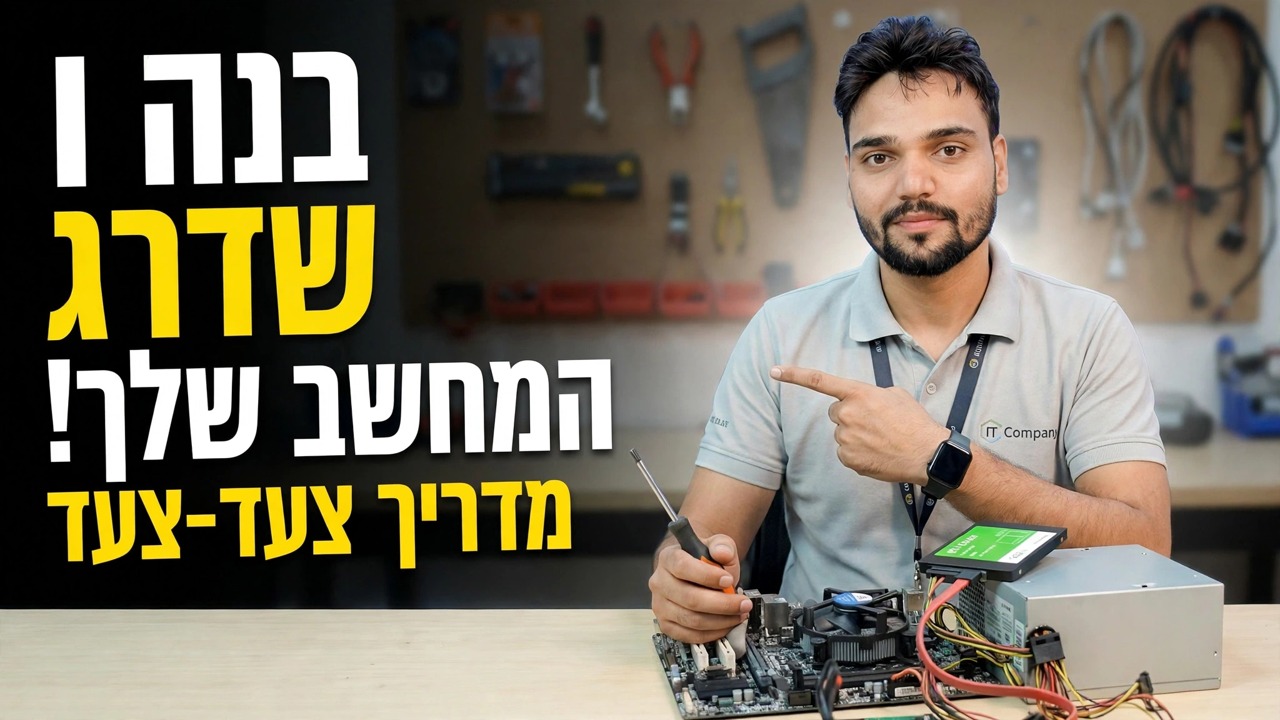
בנה ושדרוג מחשב שלב אחר שלב 😳 זיכרון RAM, GPU, LAN הסבר!
בנה או שדרג מחשב שולחני שלב אחר שלב - כיצד לבדוק את החלקים הנוכחיים שלך, לשדרג את ה-RAM בצורה הנכונה, להתאים כרטיס גרפי שספק הכוח שלך יכול להתמודד איתו ולהוסיף כרטיס LAN מהיר יותר, בסדר הנכון.
📑פרקים
- רשום את מה שכבר יש לך - המלאי המלא לפני שתוציא משהו
- שדרוג RAM - התאימו לדור והשתמשו בחריצים הפנויים
- שדרוג GPU - ספק כוח, מקום בארון וחריץ x16
- שדרוג LAN — מהירות 2.5 Gbps או יציאת רשת שנייה
- התאים חלק אחד בכל פעם, לפי הסדר, ובדוק לאחר כל אחד
- וודא שכל שדרוג אכן עבד לפני סגירת הארון
📋 סקירה כללית ומדריך שלב אחר שלב
רשום מה כבר יש לך
כל החלטת שדרוג תלויה בחמש עובדות לגבי המכשיר הנוכחי שלך: דגם המעבד, לוח האם, זיכרון ה-RAM, ספק הכוח והחריצים הפנויים. מנהל המשימות (כרטיסיית ביצועים) מציג את דגם ה-CPU, זיכרון RAM הכולל, כמה חריצי RAM נמצאים בשימוש ואת ה-GPU הנוכחי. עבור דגם לוח האם, פתח את מידע מערכת מתיבת ההפעלה:
msinfo32כדי לרשום כל מקל RAM מותקן עם החריץ, הגודל והמהירות שלו, הפעל את זה ב- PowerShell:
Get-CimInstance Win32_PhysicalMemory | Select-Object DeviceLocator, Capacity, Speedלבסוף, קרא את התווית על ספק הכוח עצמו - הספק המודפס שם הוא המספר היחיד שחשוב לשדרוג GPU, ואף תוכנה לא יכולה להגיד לך את זה. שים לב גם אילו כבלי חשמל PCIe יש ל-PSU (6 פינים, 8 פינים או אף אחד) וכמה אורך פנוי יש לארון שלך עבור כרטיס גרפי.
שדרג את זיכרון ה-RAM - הדור קובע הכל
זיכרון RAM הוא המהירות האמיתית הזולה ביותר עבור מחשב משרדי, וגם הקלה ביותר לקנות לא נכון. מקלות DDR3, DDR4 ו-DDR5 שונים פיזית - מיקום החריץ שונה בכוונה - כך שלא ניתן לערבב אותם או לאלץ אותם לתוך החריץ הלא נכון. לוח האם שלך תומך בדיוק בדור אחד, אז התאימו לשלב 1 שהוקלט.
אם חריץ פנוי, הוסף מקל שני באותה קיבולת ומהירות: שמאפשר גם מצב דו-ערוץ, מה שעוזר לגרפיקה משולבת באופן ניכר. אם כל המשבצות מלאות, עליך להחליף מקלות במקום זאת - וזו הסיבה שהחריצים נספרו תחילה. התאם מקלות לפי סדר החריצים שמדריך לוח האם שלך מציין (בדרך כלל החריץ השני מה-CPU תחילה עבור מקל בודד), לחץ עד ששני הקליפים יילחץ, ואשר את הסכום החדש במנהל המשימות לפני שתמשיך הלאה.
שדרג את ה-GPU - כוח ומרחב לפני ביצועים
לכרטיס מסך יש שלושה שערים לעבור, וביצועים גולמיים אינם אף אחד מהם. שער ראשון: מתח. יצרן הכרטיסים מפרט את הספק המומלץ של ספק כוח - ה-PSU שלך חייב לעמוד בו וחייבים לכלול את מחברי החשמל PCIe הדרושים לכרטיס. כרטיסים בעלי הספק נמוך פועלים מהחריץ בלבד; גדולים יותר צריכים כבל 6 פינים או 8 פינים. מתאמים שממציאים מחברים חסרים הם רעיון גרוע ב-PSU חלש.
שער שני: חלל. מדוד את האורך הזמין מחלקו האחורי של הארון ועד לכלוב הכונן והשווה אותו עם אורך הכרטיס בגיליון המפרט שלו - כרטיסי מאוורר כפול מפתיעים אנשים. שער 3: החריץ. הכרטיס נכנס לחריץ PCIe x16 העליון, וכבל התצוגה חייב לעבור לכרטיס עצמו. צג שנותר מחובר ללוח האם ממשיך להשתמש בגרפיקה האיטית של הלוח, והכרטיס החדש ייראה שבור.
הוסף את כרטיס ה-LAN - כאשר יציאה אחת אינה מספיקה
Ethernet מובנה הוא 1 Gbps כמעט בכל לוח, וזה מספיק לשימוש רגיל באינטרנט. כרטיס PCIe LAN זוכה למקומו בשלושה מצבים: אתה רוצה 2.5 Gbps ל-NAS או מתג מהיר, היציאה המשולבת מתה, או שהמחשב צריך שתי יציאות רשת - למשל מחשב שרת שמדבר עם רשת אחת למשתמשים ואחרת לאחסון או מערכת טלוויזיה במעגל סגור.
כרטיס X1 PCIe מתאים לכל חריץ PCIe פנוי, ו-Windows בדרך כלל טוען את מנהל ההתקן שלו באופן אוטומטי. המגבלה הכנה: כרטיס של 2.5 ג'יגה-ביט לשנייה פועל רק ב-2.5 ג'יגה-ביט לשנייה אם גם המתג והמכשיר בקצה השני תומכים בו - אחרת הוא יורד בחזרה ל-1 ג'יגה-ביט לשנייה ולא הושג דבר מלבד היציאה הרזרבית.
התאם חלק אחד בכל פעם, בסדר זה
שנה דבר אחד, בדוק אותו ואז שנה את הבא - המשמעת הזו הופכת אתחול כושל מתעלומה לאבחון של דקה. סדר העבודה מהסרטון: התאם את ה-RAM ואתחול כדי לאשר את הסכום החדש; כבה שוב והתאים את ה-GPU, העבר את כבל התצוגה לכרטיס, אתחל והתקן את מנהל ההתקן שלו מהאתר הרשמי של היצרן; לבסוף הכנס את כרטיס ה-LAN וחבר את הכבל. אם המחשב לא מצליח להפעיל לאחר כל שלב בודד, הסיבה היא החלק שבו נגעת זה עתה - החזר אותו לפני שתאשים משהו אחר.
ודא שהשדרוג אכן עבד
סגירת הארון היא השלב האחרון, לא הראשון. אמת כל חלק עם הכלי שיכול לראות אותו בפועל: סך ה-RAM והשימוש בחריץ במנהל המשימות; ה-GPU החדש לפי שם בכרטיסייה ביצועים של מנהל ההתקנים ומנהל המשימות, עם אישור כבל הצג בכרטיס; וכרטיס ה-LAN ב-PowerShell:
Get-NetAdapterבדוק שמהירות הקישור שהיא מדווחת תואמת למה שהמתג שלך מציע. לאחר מכן הפעל את עומס העבודה האמיתי שלך - המשחק, ציר הזמן של העריכה, העתקת הקובץ ל-NAS. השדרוג מסתיים כשהעבודה שעבורה קנית אותה מרגישה אחרת, לא כשהחלקים רק מזוהים.
🏷️משתני חיפוש נושאים ומילות מפתח
🎙️ תמלול מלא - הקש כדי להרחיב
__TOK_29__
__TOK_30__
__TOK_31__
❓ שאלות נפוצות
האם הדרכה זו היא 100% בחינם למעקב?
__TOK_32__
האם מתחילים יכולים לעקוב אחר המדריך הזה?
__TOK_33__
איפה אני יכול לשאול שאלות אם אני נתקע?
__TOK_34__