אבחן בעיות HDD נסתרות
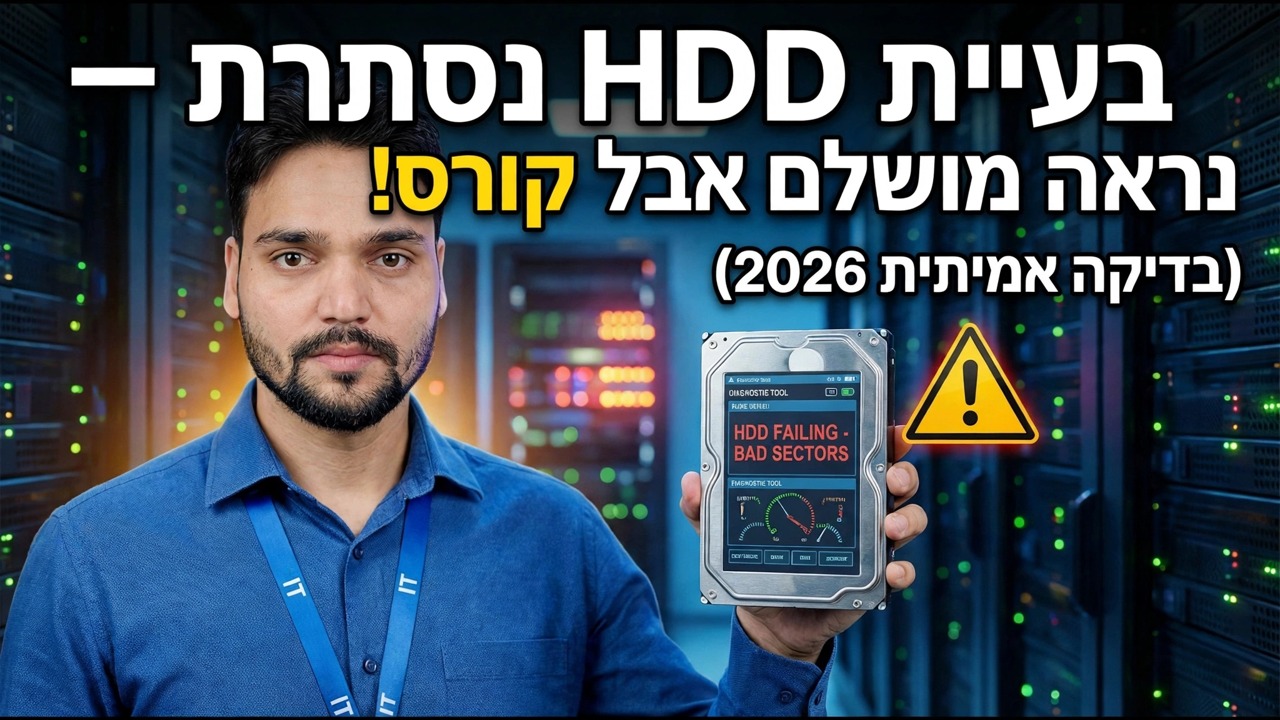
כונן קשיח יכול להראות 100% בריאות ו-100% ביצועים בכלי בדיקה ועדיין להיכשל בפנים. כך מאבחן Technical Anshu את הבעיות הנסתרות - האתחולים האיטיים, ההקפאה והלחיצה שאחוז בריאות אף פעם לא מציג - ומחליט מתי הדיסק צריך ללכת.
📑פרקים
- 00:00 - הבנת בעיות בכונן קשיח מוסתר
- 00:21 - סימנים של כשל של HDD (אתחול איטי, תלייה, הקפאה)
- 00:52 — בדיקה פיזית: מבחן רטט ותפיסה
- 01:05 - תסמינים של רעשי קליקים וטחינה
- 01:22 - סיבות מדוע ראש הקורא לא מצליח לקרוא נתונים
- 01:33 - מתי להחליף את הכונן הקשיח שלך
- 01:40 — אזהרות לשחזור נתונים והמלצות CHKDSK
📋 סקירה כללית ומדריך שלב אחר שלב
דע את הסימנים: 100% בריאות עדיין יכולה להיות דיסק כושל
כלי בדיקה יכולים לדווח על הכונן הזה כמושלם - 100% בריאות, 100% ביצועים - והמחשב עדיין מספר סיפור אחר. חלונות מאתחלים לאט מאוד ולוקח הרבה זמן להפוך לשמיש, המערכת נתקעת וקופאת בעבודה רגילה, קבצים נפגמים ולפעמים עותק פשוט לא יסתיים. אלה התסמינים הנסתרים שסרטון זה עובד דרכם: בעיה מכנית המצטברת בתוך הדיסק שאחוז בריאות לבדו אינו מגלה.
זהו כלל האבחון הראשון כאן: סמוך על התסמינים וגם על התוכנה. חשבון בריאות נקי מכלי הוא אות אחד - ההתנהגות של המחשב האישי היא אחרת - וכשהשניים לא מסכימים, הדיסק צריך את הבדיקות הפיזיות למטה, לא רק עוד מבט על האחוז.
גבה תחילה את הנתונים החשובים שלך
בדוק את סטטוס SMART מהיר
פתח את שורת הפקודה והפעל את בדיקת המצב המובנית הזו, אשר מבקשת מכל כונן את מצב ה-SMART המדווח על עצמו:
wmic diskdrive get statusOK means no failure is predicted; Pred Fail means the drive itself expects to fail — treat that as replace-now, and make sure the backup from Step 2 is complete before anything else.
Tools such as CrystalDiskInfo and Hard Disk Sentinel show the same SMART picture in more detail, and this video uses them too — but remember the lesson of Step 1: even a "Good" or 100% reading does not guarantee the disk cannot fail. SMART misses many mechanical faults, which is exactly why the physical tests come next.
חוש ברטט - מבחן התפיסה הפיזי
זהו הבדיקה המעשית של הסרטון. כשהכונן הקשיח פועל, החזיקו אותו בחוזקה בשתי הידיים - אחיזה איתנה, כך שאין סיכוי להחלקה או תנועה פתאומית - ופשוט הרגישו את זה. כונן בריא מסתובב בצורה חלקה ואחידה. אם הכונן רועד בידיים שלך, או שאתה יכול להרגיש אותו תופס בזמן שהוא מסתובב, זו בעיה מכנית שאף קריאת תוכנה לא הראתה לך.
טפל בעדינות בכונן קשיח מסתובב ושמור על אחיזה יציבה כל הזמן - דפיקה או נפילה עלולה לפגוע בדיסק בריא, שלא לדבר על אחד חלש. ואם הכונן אכן רועד או נתפס, הגיבוי משלב 2 הופך לעדיפות, לא יותר בדיקות.
האזן ללחיצה וטחינה
בזמן שאתה מחזיק וצופה בכונן, האזן לו. רעשי לחיצה וטחינה הם הצליל של ראש הקורא שנאבק לקרוא נתונים - סוחף קדימה ואחורה ולא מצליח להינעל על הפסים. לחיצה חוזרת (המכונה לעתים קרובות קליק של מוות) פירושה שהראש נכשל; זו לא תקלה בתוכנת Windows.
הפעל את סריקת CHKDSK המקוונת
כשהנתונים שלך בטוחים, בדוק את הצד הלוגי של הדיסק. CHKDSK עם המתג /scan מריץ סריקה מקוונת של מערכת הקבצים בזמן ש-Windows ממשיך לפעול - הוא מחפש שגיאות לוגיות כמו רשומות קבצים פגומות, וזה עומס קל בהרבה מסריקת תיקון מלאה:
chkdsk C: /scanReplace C: with the letter of the drive you are testing. If the scan finds problems, note them — but understand the distinction this video makes: CHKDSK deals with logical problems (the file system), while clicking, grinding and shaking are mechanical problems (the hardware). No scan can repair a failing head — and heavy repair scans belong only after your backup, because hours of forced reading can finish a mechanically weak disk.
החלט: מתי להחליף את הכונן
חבר את הראיות כמו בסרטון. כלי הבריאות אומר 100%, אבל המחשב מאתחל לאט, נתקע וקפוא, והקבצים פגומים - ובנוסף לכך הכונן רועד בידיים או מקליק בזמן שהוא פועל. השילוב הזה הוא דיסק כושל, מה שהאחוז אומר. החלף אותו לפני שהוא קורס לחלוטין: תחילה העתק הכל, התקן את הכונן החדש ורק לאחר מכן התקן מחדש או שחזר.
🏷️Topic Search Variables & Keywords
היי חברים, אנשו כאן. בסרטונים, דנו כיצד לבדוק את הכונן הקשיח שלך אם יש בעיה. אם בכונן הקשיח שלך יש בעיה אבל עדיין מראה 100% בריאות, זה לא תמיד המקרה. איך נתקן את זה? בסרטון של היום, נדבר על זה.
לפעמים, מה שקורה הוא שהכונן הקשיח מראה בריאות מלאה. נראה שהביצועים שלו מושלמים. אבל אילו בעיות עולות? יש בעיות במהלך האתחול. הוא פועל לאט ומשמיע קולות נקישה. איך נתקן את זה?
בסרטון של היום, הבעיה היא שבכל פעם שאנחנו מאתחלים את Windows שלנו, הדבר הראשון הוא שהוא יהיה איטי מאוד. שנית, זה ייקח הרבה זמן, ולפעמים הנתונים שלו עלולים להיפגם. לפעמים זה לא מועתק בכלל. מה קורה אז? מה קורה לפעמים? ככה זה הולך.
אז איך נתקן את זה? איך אנחנו יכולים לדעת שהדיסק שלנו פגום גם כשהמצב שלו הוא 100% והביצועים גם הם 100%? כדי לבדוק זאת, כאשר הכונן הקשיח שלך פועל, עליך להחזיק אותו כך. אתה צריך להחזיק אותו בשתי הידיים, לוודא שיש לך אחיזה איתנה בו כדי למנוע החלקות או תנועות בשוגג, ולראות אם הוא לא רועד. זה לא אמור לרעוד, ולא אמורים להיות צלילי קליקים.
(תמלול מסתיים כאן בדף המקור - צפה בסרטון למעלה להדרכה המלאה.)
❓ שאלות נפוצות
האם הדרכה זו היא 100% בחינם למעקב?
כן! כל המדריכים והשיטות שהדגימו על ידי Technical Anshu משתמשים במשאבים חינמיים, חוקיים וחינוכיים.
האם מתחילים יכולים לעקוב אחר המדריך הזה?
בהחלט! כל שלב מודגם על המסך עם הוראות מפורטות כך שכל אחד יכול לעקוב בקלות.
היכן אוכל לשאול שאלות אם אני נתקע?
השאירו תגובה ישירות בסרטון YouTube, והקהילה שלנו ו-Technical Anshu יעזרו לכם.
🚀 צפה במדריך המלא ב-YouTube
🚀 צפה בסרטון ההדרכה המלא שלב אחר שלב ב-YouTube: https://www.youtube.com/watch?v=0UrGBx6IKag
הירשם ל-Technical Anshu לקבלת תמיכת IT, פתרון בעיות של Windows וניהול שרתים.
▶️ צפה בסרטון המלא