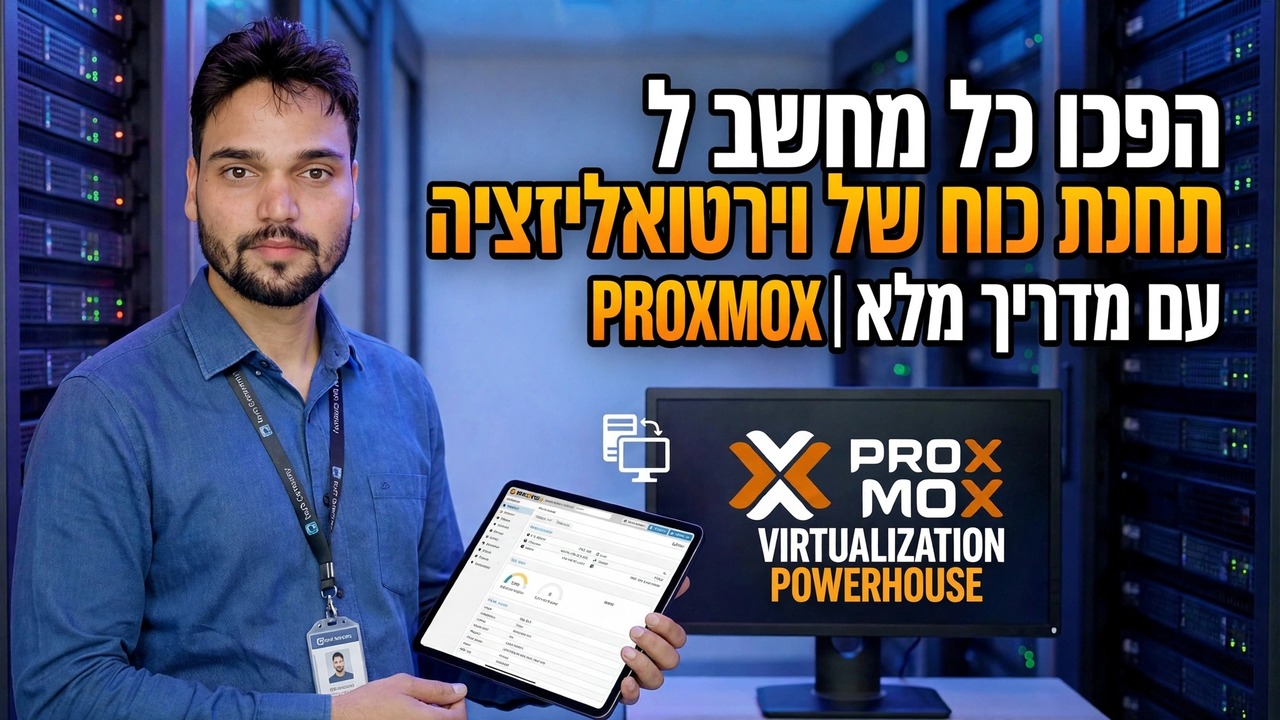
מדריך וירטואליזציה של Proxmox - הפוך את המחשב ל-Powerhouse
המחשב הישן הזה בפינה יכול להפוך לשרת וירטואליזציה ראוי. Proxmox VE היא חינמית, מותקנת תוך דקות ומאפשרת למכונה אחת להריץ מכונות וירטואליות רבות ומכולות - כל אחת מבודדת, לכל אחת עבודה משלה. הנה הנתיב המלא: בדיקת המחשב, התקנה, כניסה, יצירת ה-VM הראשון והגדרת גיבויים, כשהמגבלות הכנות נאמרות בצורה ברורה.
📑פרקים
- בדוק תחילה את המחשב - מעבד 64 סיביות עם VT-x או AMD-V, מספיק זיכרון RAM, דיסק שאתה יכול למחוק
- הורד את ה-Proxmox VE ISO מ-proxmox.com וצור USB הניתן לאתחול
- התקן את Proxmox VE - המתקין מוחק את כל דיסק היעד
- היכנס לממשק האינטרנט בכתובת https://192.168.1.50:8006 כשורש
- העלה ISO וצור את המחשב הווירטואלי הראשון
- הגדר גיבויים לפני שה-VMs מתחילים לעשות עבודה מועילה
- המגבלות הכנות - מחשב אחד הוא נקודת כשל אחת
📋 סקירה כללית ומדריך שלב אחר שלב
בדוק את המחשב והורד תחילה את הקבצים הנכונים
Proxmox VE פועל רק על מעבד 64 סיביות עם וירטואליזציה של חומרה - Intel VT-x או AMD-V - והוא חייב להיות מופעל ב-BIOS/UEFI. מחשב שאינו יכול לעשות זאת אינו יכול להפעיל את Proxmox כלל; אין דרך לעקיפת הבעיה ואין מצב קל יותר. בדוק שלושה דברים בכנות לפני כל דבר אחר: המעבד תומך ב-VT-x/AMD-V, יש לך לפחות 8 ג'יגה-בייט של זיכרון RAM (16 ג'יגה-בייט זה המקום שבו זה נעשה מעשי, 32 ג'יגה-בייט זה נוח), ויש לך SSD או דיסק קשיח פנוי שאתה מוכן למחוק לחלוטין.
הורד את ה-Proxmox VE ISO רק מהאתר הרשמי וכתוב אותו לכונן USB עם כלי כמו Rufus או Ventoy:
proxmox.comAlso keep a second machine - your laptop or phone browser - free. Once the install starts, this PC has no desktop of its own: everything after that happens through a web page.
התקן את Proxmox VE - וקבל שהדיסק נמחק
אתחל את המחשב מכונן ה-USB והפעל את מתקין Proxmox. בחרו בדיסק היעד (בחרו את ה-SSD אם יש לכם כזה - מחשבי VM מרגישים בו הרבה יותר מציקים), קבעו את המדינה, אזור הזמן ופריסת המקלדת, וצור את סיסמת השורש - רשום אותה, כי זו הכניסה שלך לממשק האינטרנט. תן למכונה שם מארח וכתובת IP קבועה ברשת שלך - הסרטון משתמש ב-192.168.1.50 - עם הנתב שלך כשער. שרת שהכתובת שלו כל הזמן משתנה הוא מעצבן יומיומי.
אשר את הסיכום ואפשר להתקנה להסתיים, ולאחר מכן הסר את כונן ה-USB ואתחל מחדש. כאשר המחשב מופעל מחדש הוא מציג רק קונסולת טקסט המסתיימת בשורה כמו זו שלמטה. זו לא שגיאה - מסך הטקסט הזה הוא כל מה שמארח Proxmox מציג אי פעם. הממשק האמיתי הוא דף האינטרנט.
https://192.168.1.50:8006התחבר לממשק האינטרנט ביציאה 8006
מהמחשב השני שלך, פתח דפדפן ועבור לכתובת שהקונסולה הראתה - https, בתוספת ה-IP, המסתיים ב-:8006. הדפדפן יזהיר שהחיבור אינו פרטי. אזהרה זו נורמלית וצפויה: Proxmox מתקינה אישור בחתימה עצמית, והדפדפן שלך פשוט לא יכול לאמת אישור שהמחשב יצר לעצמו. לחץ על מתקדם והמשך - אתה מתחבר למחשב משלך ברשת שלך. היכנס כמשתמש root עם הסיסמה שהגדרת במהלך ההתקנה.
העלה ISO וצור את המכונה הוירטואלית הראשונה שלך
Hypervisor מרוויח את החזקתו כאשר ה-VM הראשון פועל. בחלונית השמאלית, בחר את הצומת שלך, לאחר מכן באחסון מקומי, ולאחר מכן ב-ISO Images, והעלה את ה-ISO של המערכת הרצויה - Ubuntu Server, Debian או Windows, שהורד מהמקור הרשמי שלה. לאחר מכן לחץ על צור VM (מימין למעלה) ותן לו שם שתזהה בעוד שישה חודשים. בחר את ה-ISO שהעלית זה עתה כתמונת התקליטור/DVD, השאר את הדיסק ב-local-lvm והגדל אותו בכנות - 32 GB היא התחלה הוגנת עבור שרת לינוקס. תן לו 2 ליבות מעבד ו-2-4 GB של זיכרון RAM. אל תמסור VM אחד את כל מה שיש למחשב; גם ה-VMs האחרים וה-Proxmox עצמו זקוקים למקום.
סיים, בחר את ה-VM, הקש על התחל ופתח את לשונית המסוף כדי להתקין את מערכת ההפעלה בדיוק כפי שהיית עושה במחשב אמיתי. חלון המסוף הזה הוא המסך, המקלדת והעכבר שלך עבור ה-VM. התקן, אתחל מחדש בתוך ה-VM, וזהו מחשב אמיתי ועצמאי עכשיו - חי בתוך המחשב הרזרבי.
הגדר גיבויים לפני שאתה מתאהב בו
ברגע ש-VM עושה משהו שימושי, הוא ראוי לגיבוי. ל-Proxmox יש גיבוי מובנה: בחר את ה-VM, פתח את לשונית הגיבוי והפעל את הגיבוי כעת פעם אחת כדי להוכיח שהוא עובד. לאחר מכן תזמן את זה תחת Datacenter, ואז גיבוי, כך שזה יקרה בלעדייך.
המגבלות הכנות של מחשב חילוף אחד
הנה מה שמסגרת "תחנת הכוח" משאירה בחוץ. כל דבר במחשב זה חולק ספק כוח אחד, בקר דיסק אחד וכבל רשת אחד. אם המחשב מת ביום ראשון בלילה, כל VM בו מושבת יחד עד שתתקן אותו. זיכרון RAM הוא התקרה הקשה - אתה לא יכול לתת ל-VMs יותר זיכרון ממה שיש למכונה פיזית, ו-Proxmox לא קסם יותר. ומחשב ישן שפועל 24x7 הוא עדיין עלות חשמל אמיתית.
כל זה לא הופך את Proxmox לרעיון רע - עבור מעבדה ביתית, ספסל בדיקה או שירותי משרד לא קריטיים, זה מעולה וחינמי באמת. זה רק אומר: שמור גיבויים מחוץ לקופסה, ואל תשים את השירות האחד שכל המשרד שלך תלוי בו על שולחן עבודה מזדקן אחד ללא תוכנית ליום שבו הוא יפסיק.
🏷️Topic Search Variables & Keywords
מדריך שלב אחר שלב לפתרון תקלות ופתרונות - הפיכת כל מחשב ל-VIRTUALIZATION POWERHOUSE עם PROXMOX | מדריך שלם. הדגמה על המסך של Technical Anshu....
המחשב הישן הזה בפינה יכול להפוך לשרת וירטואליזציה ראוי. Proxmox VE הוא חינמי, מותקן תוך דקות ומאפשר למכונה אחת להריץ מכונות וירטואליות רבות
(תמליל מסתיים כאן בדף המקור)
❓ שאלות נפוצות
האם הדרכה זו היא 100% בחינם למעקב?
כן! כל המדריכים והשיטות שהדגימו על ידי Technical Anshu משתמשים במשאבים חינמיים, חוקיים וחינוכיים.
האם מתחילים יכולים לעקוב אחר המדריך הזה?
בהחלט! כל שלב מודגם על המסך עם הוראות מפורטות כך שכל אחד יכול לעקוב בקלות.
היכן אוכל לשאול שאלות אם אני נתקע?
השאירו תגובה ישירות בסרטון YouTube, והקהילה שלנו ו-Technical Anshu יעזרו לכם.
🚀 צפה במדריך המלא ב-YouTube
🚀 צפה בסרטון ההדרכה המלא שלב אחר שלב ב-YouTube: https://www.youtube.com/watch?v=0tP5YVhbWOw
הירשם ל-Technical Anshu לקבלת תמיכת IT, פתרון בעיות של Windows וניהול שרתים.
▶️ צפה בסרטון המלא