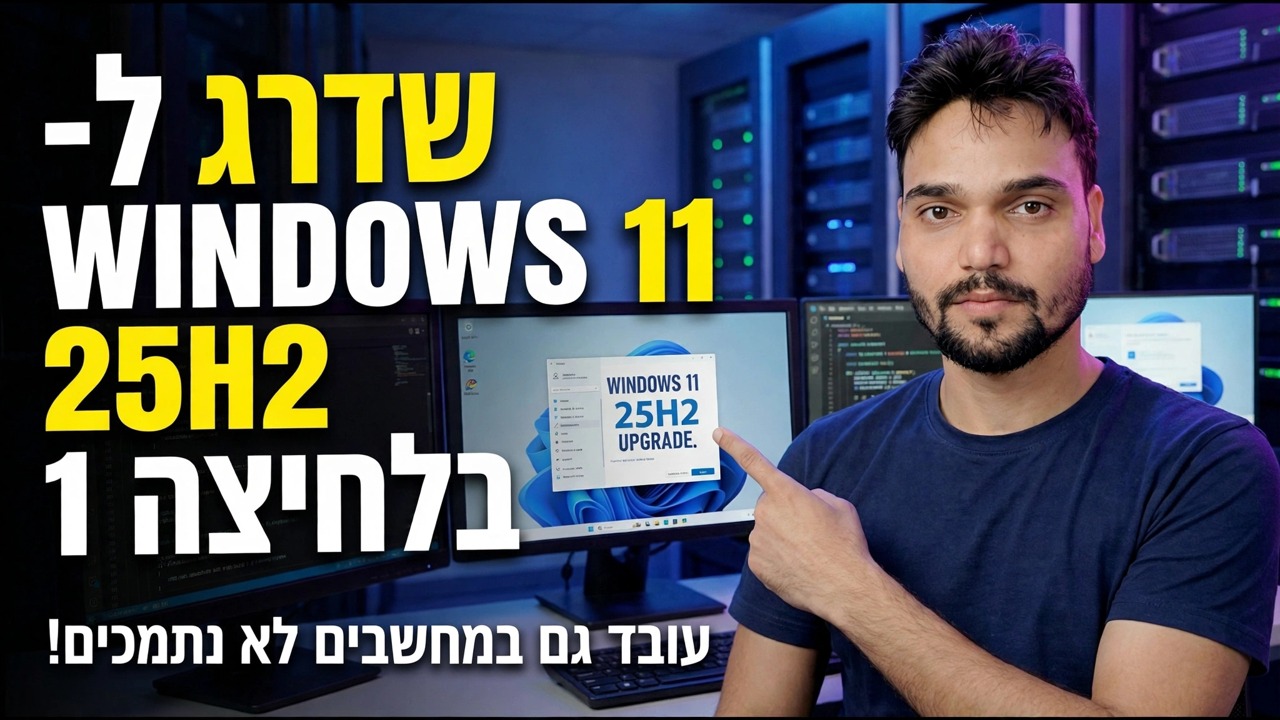
שדרג ל-Windows 11 25H2 בלחיצה אחת
Windows 11 25H2 (עדכון 2025, build 26200) מגיע למחשבים שונים בדרכים שונות מאוד: ב-24H2 זוהי חבילת הפעלה זעירה דרך Windows Update, בכל דבר ישן יותר מדובר בשדרוג מלא במקום. בסרטון זה Anshu מציג את המסלול שלו בלחיצה אחת - כולל במחשב הנכשל בבדיקות TPM 2.0 ו-Secure Boot. דף זה נותן תחילה את המסלולים הרשמיים, ולאחר מכן מה הסרטון עושה, עם הגיבוי שצריך לקחת לפני כל אחד מהם.
📑Chapters
- 00:00 Introduction — Upgrade to Windows 11 25H2 (Unsupported PC)
- 00:10 Download Windows 11 25H2 latest build
- 00:23 One-click upgrade method (Windows 10 & unsupported PCs)
- 00:37 Bypass TPM 2.0 & Secure Boot using CMD
- 00:49 Run CMD file as Administrator
- 00:52 Start Windows 11 25H2 installation
- 01:20 Installation process & upgrade progress
- 01:46 Windows 11 25H2 successfully installed
- 02:03 Auto icon arrangement after upgrade
- 02:10 Check new Windows 11 25H2 features
📋 סקירה כללית ומדריך שלב אחר שלב
בדוק איזו גרסה אתה מפעיל היום
הכל בשדרוג זה תלוי בעובדה אחת: הגרסה שכבר מותקנת במחשב שלך. בדוק את זה לפני שאתה מוריד משהו. הקש Windows + R, הקלד זאת והקש Enter:
winverRead the version line. 24H2 means build 26100 — you get the fast route in Step 3. 23H2 (build 22631) or Windows 10 version 22H2 means the full route in Step 4. And if the box already says 25H2, build 26200, you are done — there is nothing left to upgrade.
תחילה גיבוי והפעל את בדיקות הבטיחות
שדרוג במקום נועד לשמור על הקבצים והאפליקציות שלך, וכמעט תמיד. הגיבוי קיים עבור הסיכוי הקטן של הפסקת חשמל, הנחיה של BitLocker או נהג גרוע שיהפוך עבודה שגרתית לסוף שבוע אבוד. עשר דקות של הכנה מכסות כל אחד מהמקרים האלה, אז אל תדלג על שלב זה בשום מסלול.
העתק את הקבצים שאינך יכול להוריד מחדש - מסמכים, תמונות, קבצי פרויקטים, נתונים משרדיים - לכונן חיצוני או לתיקיית ענן כגון OneDrive, ואז פתח שניים או שלושה מהקבצים שהועתקו מהגיבוי כדי להוכיח שהעותק אמיתי. עבור מחשב עבודה, תמונת מערכת מלאה היא תקן הזהב, מכיוון שהיא משחזרת את כל המחשב, לא רק קבצים.
אם הכונן שלך מוגן באמצעות BitLocker, ודא שמפתח השחזור בן 48 הספרות שמור במקום בו תוכל להגיע ללא המחשב הזה - במחשב אישי הוא בדרך כלל בחשבון Microsoft שלך. שדרוג משנה את רכיבי האתחול, ושרשרת אתחול שונה היא בדיוק מה שגורם ל-BitLocker לבקש את המפתח הזה בהתחלה הבאה; בלעדיו, הנתונים נשארים נעולים ואין פתרון.
לבסוף, השאר לפחות 25 GB פנויים בכונן המערכת למשך המסלול המלא, ובמחשב נייד השאר את המטען מחובר מתחילתו ועד סופו - סוללה מתרוקנת באמצע השדרוג היא אחת הדרכים הבודדות להפוך עדכון שגרתי לעבודת שחזור.
מסלול מהיר - ב-24 ביממה, השדרוג הוא חבילה קטנה אחת
אם אתה ב-24H2, תכונות ה-25H2 כבר יושבות במחשב שלך במצב רדום, ומועברות בשקט בתוך העדכונים החודשיים הרגילים. השדרוג הוא חבילת הפעלה קטנה - מתג ראשי שפשוט מפעיל את התכונות הללו. זהו המסלול הרשמי, וזה המצב היחיד שבו "שדרג בלחיצה אחת" הוא תיאור כנה.
פתח את הגדרות → Windows Update. הפעל את קבל את העדכונים האחרונים ברגע שהם זמינים אם אתה רוצה את ההצעה מוקדם יותר, ולאחר מכן לחץ על בדוק אם קיימים עדכונים וחפש את עדכון תכונות ל-Windows 11, גרסה 25H2. הורד והתקן אותו, ולאחר מכן הפעל מחדש פעם אחת כאשר תתבקש. הפעל שוב את winver - הגרסה אמורה לקרוא כעת 25H2, build 26200. בדרך כלל כל העניין לוקח דקות, לא שעות, וצריך רק הפעלה מחדש אחת.
מסלול מלא - גרסאות ישנות יותר ו-Windows 10 (חומרה נתמכת)
גרסאות ישנות יותר אינן חולקות את ליבת 24H2, כך שאין מתג להיפוך. השדרוג מחליף את מערכת ההפעלה במקום - הורדה של כמה ג'יגה-בייט, מספר הפעלה מחדש ובדרך כלל 30 עד 90 דקות, תלוי במחשב האישי. השתמש רק במקורות של מיקרוסופט עצמה: עוזר ההתקנה של Windows 11, או ה-ISO הרשמי מ-microsoft.com/software-download/windows11.
התקן את ה-ISO (לחץ עליו פעמיים) והפעל את setup.exe מתוך ה-Windows הנוכחי שלך - אל תאתחל ממנו לצורך שדרוג. כאשר ההגדרה מבקשת, בחר שמור קבצים ויישומים אישיים, לחץ על אשר במסך הרישיון, ואפשר להגדרה לסיים את כל ההפעלה מחדש שלה מבלי להפריע להספק. מכיוון שמסלול זה בונה מחדש את המערכת, הגיבוי של שלב 2 הוא החשוב ביותר כאן.
מסלול הסרטון - שדרוג מחשב לא נתמך
הסרטון מדגים את המסלול שרוב בעלי המחשבים הלא נתמכים משתמשים בהם בפועל: כלי קטן שהוורד מהקישור המופיע בתיאור הסרטון. אם אתה רק צריך לשדרג, לחץ פעמיים על התוכנה שהורדת כדי לפתוח אותה (אם שום דבר לא מופיע, פתח אותה קודם). כדי לבצע פורמט חדש במקום זאת, ניתן לשים את אותה הורדה ב-USB כדי להפוך אותה לניתנת לאתחול, כפי שהסרטון מזכיר.
בתוך התיקיה אתה יכול לראות קובץ CMD. לחץ עליו באמצעות לחצן העכבר הימני ובחר הפעל כמנהל. הסקריפט מכבה את TPM 2.0 ואת בדיקות האתחול המאובטח בתוך הגדרות Windows - הוא לא נסדק או משנה את העותק של Windows עצמו; זה רק מסיר את השער בכניסה. לאחר מכן, פתח את ההגדרה, לחץ על כן כדי לאשר, פתח את התפריט הבא ובחר את האפשרות המתאימה, ולאחר מכן לחץ על קבל - וההגדרה הרגילה של 25H2 משדרגת את המחשב במקום, תוך שמירה על הקבצים והאפליקציות שלך, בדיוק כפי שהסרטון מציג מ-00:52 ועד לסיום ההתקנה בשעה 01:46.
לאחר השדרוג - אשר ובדוק
הקש Windows + R והפעל את winver שוב - זה אמור לקרוא גרסה 25H2, build 26200. לאחר מכן פתח את הגדרות → Windows Update ולחץ על בדוק אם קיימים עדכונים: העדכון המצטבר הראשון עבור הגרסה החדשה מגיע בדרך כלל מיד. פתח את האפליקציות היומיומיות שלך, את הדפדפן, את המדפסת שלך וכל תוכנת עבודה, ובדוק את 'מנהל ההתקנים' עבור סימני אזהרה צהובים - מכשיר מסומן אומר שנהג צריך תשומת לב.
כמה דברים קטנים מאפסים את עצמם בשקט בכל שדרוג תכונה: סמלי שולחן העבודה עשויים להתארגן מחדש (הסרטון עצמו מראה שזה קורה ב-02:03), דפדפן ברירת המחדל או אפליקציית PDF יכולים להתאפס, והגדרות פרטיות והודעות מסוימות יחזרו לבחירות של מיקרוסופט. הקדישו חמש דקות להגדרות ולהחזיר אותם לפני שאתם מניחים שהשדרוג שבר משהו, ובדוק את התכונות החדשות של 25H2 כמו בסרטון בסוף.
שעון אחד מתקתק כעת: Windows שומר את הגרסה הקודמת שלך בתיקייה Windows.old למשך 10 ימים, ובמהלך חלון זה הגדרות → מערכת → שחזור → חזור משחזר אותה עם הקבצים האישיים שלך ללא פגע (אפליקציות ומנהלי התקנים שהותקנו לאחר השדרוג מוסרים). חי עם 25H2 לכמה ימי עבודה אמיתיים תחילה - חזור אחורה רק לבעיה שאינך יכול לתקן, כי לאחר יום 10 התיקיה נמחקת אוטומטית והדרך הקלה חזרה נסגרת.
🏷️Topic Search Variables & Keywords
היי חברים, אנשו מהצד הזה, ממש כאן. בסרטון זה, ממש עכשיו, נלמד כיצד להתקין את הגרסה העדכנית ביותר של Windows 11 25H2 על החומרה הלא נתמכת שלך.
בעיקרון, תמצא את הקישור לתוכנה זו בתיאור של סרטון זה. אתה יכול להוריד אותו משם. קח את זה. אם אתה צריך לפרמט חדש, רק מה-USB אתה יכול להפוך אותו לניתן לאתחול. אם אתה רק צריך לעדכן, אתה רק צריך ללחוץ על זה פעמיים, ותקבל ממשק כלשהו.
अगर यह नहीं आता तो आपको जस्ट अपना सॉफ़्टवेयर unzip कर लेना है और कुछ ऐसाइरइ आएगा और यह वाली जो आपको אוקיי, אז נוכל לראות את קובץ ה-CMD כאן, ועלינו ללחוץ עליו באמצעות לחצן העכבר הימני, להפעיל אותו כמנהל, ולאחר מכן למלא את דרישת ה-TPM. הוא יעקוף את השלב הזה.
לאחר מכן, עליך לעבור למסך ההגדרה, ללחוץ עליו ולאחר מכן ללחוץ על כפתור 'כן' כדי לאשר. כעת, עלינו לעבור לשלב הבא. זה כולל פתיחת התפריט הבא, בחירת האפשרות המתאימה ומעבר למסך הבא, לדיאלוג הבא. לאחר מכן, עליך ללחוץ על כפתור קבל כדי לאשר את בחירתך ולהתקדם בתהליך ההגדרה.
(התמליל הזמין בדף המקור מסתיים בשלב זה - צפה בסרטון שלמעלה להדרכה המלאה.)
❓ שאלות נפוצות
האם הדרכה זו היא 100% בחינם למעקב?
כן! כל המדריכים והשיטות שהדגימו על ידי Technical Anshu משתמשים במשאבים חינמיים, חוקיים וחינוכיים.
האם מתחילים יכולים לעקוב אחר המדריך הזה?
בהחלט! כל שלב מודגם על המסך עם הוראות מפורטות כך שכל אחד יכול לעקוב בקלות.
היכן אוכל לשאול שאלות אם אני נתקע?
השאירו תגובה ישירות בסרטון YouTube, והקהילה שלנו ו-Technical Anshu יעזרו לכם.
🚀 צפה במדריך המלא ב-YouTube
🚀 צפה בסרטון ההדרכה המלא שלב אחר שלב ב-YouTube: https://www.youtube.com/watch?v=BFmpfVI1h-A
הירשם ל-Technical Anshu לקבלת תמיכת IT, פתרון בעיות של Windows וניהול שרתים.
▶️ צפה בסרטון המלא