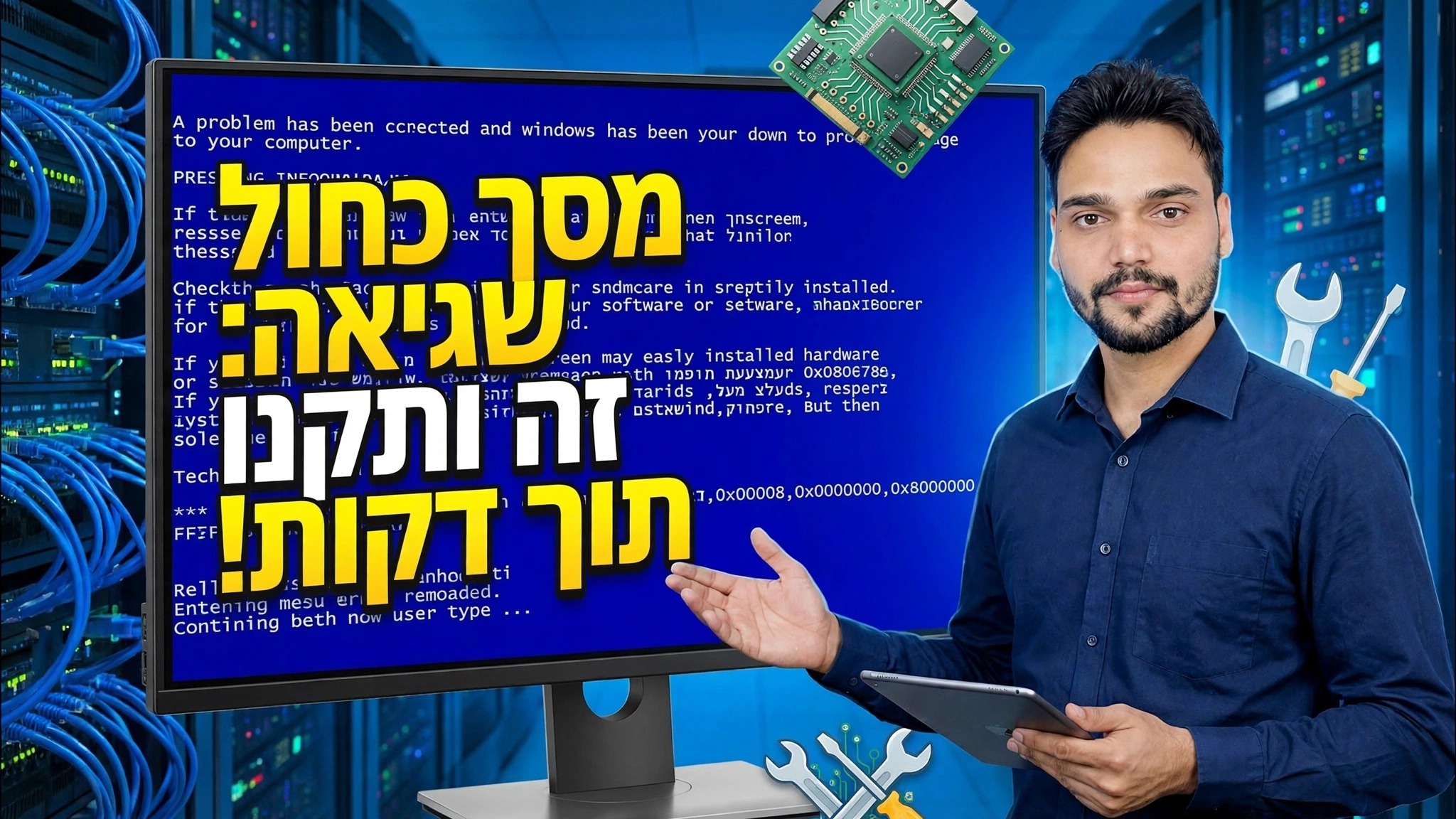
שגיאת מסך כחול 😳 זיהוי ותיקון תוך דקות (שיטה אמיתית)
שגיאת מסך כחול ב-Windows 10 או 11 - אל תנחש. מדריך זה מציג את השיטה האמיתית: מצא את קובץ ה-minidump, קרא את קוד העצירה, זיהוי הנהג או החלק הפגום ותקן את הסיבה האמיתית.
📑פרקים
- למה ניחוש אף פעם לא מתקן מסך כחול - השיטה האמיתית בשורה אחת
- מציאת קובץ ה-minidump ש-Windows נשמר כאשר הוא קרס
- קריאת ה-dump - קוד העצירה והמודול שנטען
- קריאת שמות הנהגים - nvlddmkm.sys, amdkmdag.sys ו-ntoskrnl.exe
- תיקון הגורם בפועל במקום התסמינים
- אישור התיקון - ללא מסכים כחולים חדשים, ללא קובצי dump חדשים
📋 סקירה כללית ומדריך שלב אחר שלב
אל תנחש - עבוד ממזבלה התרסקות
רוב האנשים מגיבים למסך כחול על ידי ניסיון תיקונים אקראיים - התקנה מחדש של Windows, הסרת תוכנה, החלפת חלקים. השיטה האמיתית מתחילה מהראיות: בכל פעם ש-Windows קורס עם מסך כחול, הוא שומר רשומת קריסה קטנה שנקראת minidump. קובץ זה מכיל את קוד העצירה ואת השם של מנהל ההתקן או המודול שפעל כשהמערכת נפלה. קרא אותו קודם, והתיקון מפסיק להיות ניחוש.
מצא את קובץ Minidump
לאחר שהמחשב מאתחל שוב, פתח את תיקיית Minidump בכונן Windows:
C:\Windows\Minidumpבפנים, כל קריסה משאירה קובץ .dmp אחד. שם הקובץ מתחיל בתאריך הקריסה - בסרטון הקובץ הוא 102525-15234-01.dmp, ושש הספרות הראשונות (102525) הן התאריך הזה: 25 באוקטובר 2025. בחר את הקובץ החדש ביותר שתואם את התרחשות המסך הכחול שלך. אם Windows מבקש הרשאת מנהל כדי לפתוח את התיקיה, אפשר זאת - זוהי תיקיית מערכת מוגנת.
פתח את ה-Dump וקרא את קוד העצירה
לא ניתן לקרוא קובץ .dmp כמו קובץ טקסט - פתח אותו ב-minidump Analyzer. אפליקציית WinDbg החינמית של מיקרוסופט וBlueScreenView החינמית של NirSoft הם שני הכלים הסטנדרטיים לעבודה זו. המנתח קורא את ה-dump ומדווח על שני דברים חשובים: קוד עצירה (הפגע בבדיקת Windows פגע) ושם מנהל ההתקן או המודול שהיה בערימת הקריסה. שם המודול הזה הוא הליד שאתה עוקב אחר כך.
זהה את מנהל ההתקן או החלק הפגום
שם המודול ב-dump מצביע על חלק מסוים של המערכת. השמות שעולים שוב ושוב:
nvlddmkm.sys - מנהל ההתקן הגרפי של NVIDIA. מנהל ההתקן של התצוגה הוא החשוד הראשון: הוא מיושן, פגום או מתנגש לאחר עדכון.
amdkmdag.sys - מנהל ההתקן הגרפי של AMD. אותו סיפור בכרטיסי AMD: מנהל ההתקן של התצוגה צריך תשומת לב תחילה.
ntoskrnl.exe - קרנל Windows עצמו. זה צריך קריאה מדוקדקת, כפי שמסבירה ההערה שלהלן.
תקן את הסיבה האמיתית
עכשיו תקן את מה שהמזבלה האשימה בפועל - שום דבר אחר. אם שם מנהל התקן גרפי, הסר את מנהל ההתקן לחלוטין והתקן גרסה נקייה ועדכנית מהאתר הרשמי של יצרן הכרטיסים (NVIDIA או AMD). אם מטלות שונות מאשימות בכל פעם מודולים שונים, לא קשורים, הדפוס הזה מצביע על החומרה שמתחת - לרוב ה-RAM - אז בדוק את הזיכרון לפני שתחליף תוכנה נוספת. ואם המסכים הכחולים התחילו מיד לאחר התקנת מנהל התקן או עדכון ספציפי, ביטול השינוי הזה הוא התיקון. סיבה אחת, תיקון אחד - זו כל השיטה.
אשר את התיקון
השתמש במחשב כרגיל וצפה בתיקיית Minidump. תיקון נכון אומר שאין מסכים כחולים חדשים - ואין קבצי .dmp חדשים המופיעים ב-C:\Windows\Minidump. אם dump חדש אכן מופיע, פתח אותו באותו אופן: שם המודול החדש אומר לך אם אותה סיבה עדיין קיימת או בעיה שנייה התחבאה מאחורי הראשונה.
🏷️Topic Search Variables & Keywords
מדריך שלב אחר שלב לפתרון בעיות ופתרונות - שגיאת מסך כחול: זיהוי ותקן תוך דקות! הדגמה על המסך של Technical Anshu.
שגיאת מסך כחול ב-Windows 10 או 11 - אל תנחש. מדריך זה מציג את השיטה האמיתית: מצא את קובץ ה-minidump, קרא את קוד העצירה, זיהוי מנהל ההתקן או החלק הפגום ותקן את הסיבה האמיתית.
(תמליל מסתיים כאן בדף המקור)
❓ שאלות נפוצות
האם הדרכה זו היא 100% בחינם למעקב?
כן! כל המדריכים והשיטות שהדגימו על ידי Technical Anshu משתמשים במשאבים חינמיים, חוקיים וחינוכיים.
האם מתחילים יכולים לעקוב אחר המדריך הזה?
בהחלט! כל שלב מודגם על המסך עם הוראות מפורטות כך שכל אחד יכול לעקוב בקלות.
היכן אוכל לשאול שאלות אם אני נתקע?
השאירו תגובה ישירות בסרטון YouTube, והקהילה שלנו ו-Technical Anshu יעזרו לכם.
🚀 צפה במדריך המלא ב-YouTube
🚀 צפה בסרטון ההדרכה המלא שלב אחר שלב ב-YouTube: https://www.youtube.com/watch?v=EiUo5Q1367Y
הירשם ל-Technical Anshu לקבלת תמיכת IT, פתרון בעיות של Windows וניהול שרתים.
▶️ צפה בסרטון המלא