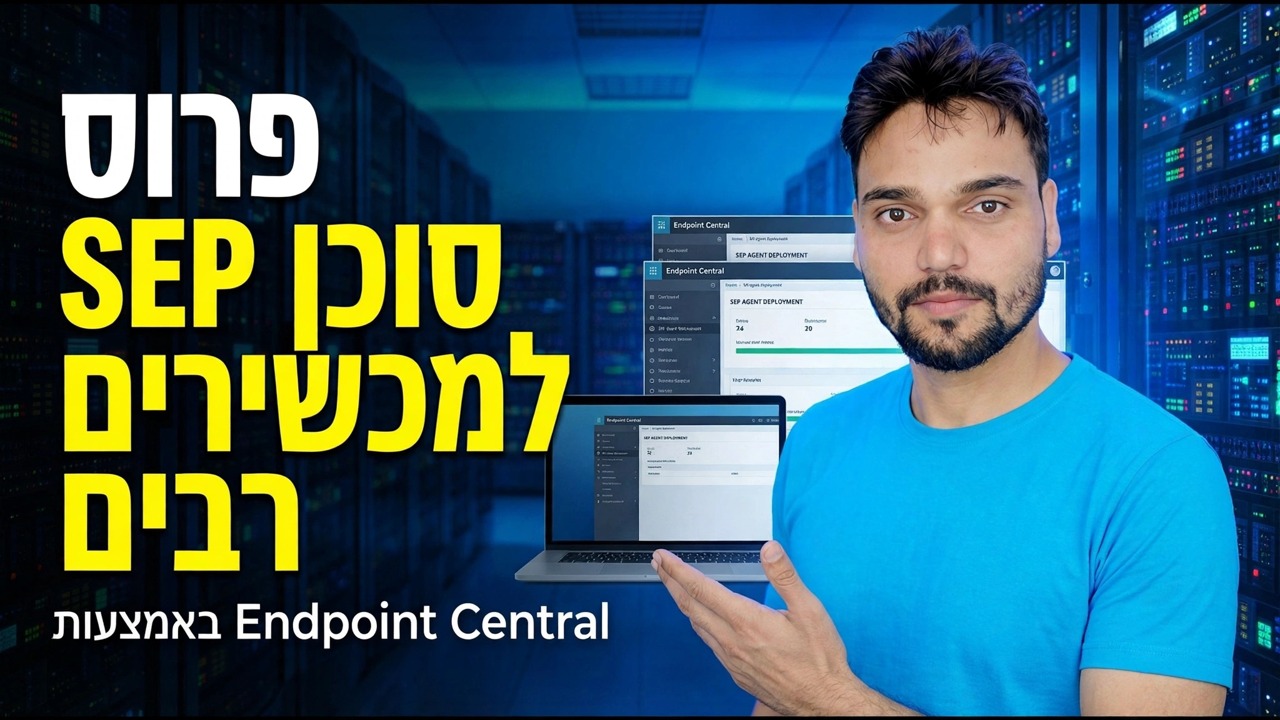
פרוס סוכן SEP למספר מכשירים
התקנת אנטי וירוס מחשב אחד בכל פעם עובדת עבור חמישה מחשבים, לא עבור חמישים. Symantec Endpoint Protection מנוהל ממסוף אחד - Symantec Endpoint Protection Manager (SEPM) - שבו אתה מכין חבילת התקנת לקוח אחת ודוחף את הסוכן לכל מחשב משרדי בבת אחת עם אשף פריסת הלקוח, ולאחר מכן מאמת כל מחשב בדף הלקוחות.
📑פרקים
- קונסולה אחת, כל מחשב - איך פועלת פריסת SEPM
- הכן את חבילת ההתקנה - גרסה, ערכת תכונות, קבוצה והגדרות
- התחל את אשף פריסת הלקוח מתוך משימות נפוצות
- בחר דחיפה מרחוק ובחר את מחשבי היעד
- אמת באמצעות חשבון מנהל ושלח את הדחיפה
- קרא את סיכום הפריסה לפי מחשב
- הפעל מחדש את המחשבים ואמת כל לקוח בדף הלקוחות
- תקן דחיפות שנכשלו לפי הסדר - כוח, אישורים, חומת אש, צ'ק-אין
📋 סקירה כללית ומדריך שלב אחר שלב
הכן את חבילת התקנת הלקוח
האשף יכול להשתמש בחבילת התקנה קיימת או ליצור חבילת התקנה חדשה במקום, אך לצורך השקה החליטו קודם כל על הדברים האלה - שינוים לאחר מכן פירושו דחיפה נוספת. בחר את גרסת הלקוח וקבוצת התכונות (התחל עם ערכת תכונות ההגנה הסטנדרטית עבור מחשבים משרדיים; ניתן להוסיף תכונות נוספות מאוחר יותר לפי מדיניות). החלט את קבוצת הלקוחות לפני הדחיפה, מכיוון שמחשבים דחופים נוחתים בקבוצה שתבחר וקבוצה זו נושאת במדיניות שלהם. הגדר את הגדרות ההתקנה גם כאן, כולל האם יש להסיר אנטי וירוס קיים של צד שלישי במהלך ההתקנה - המתג נמצא בחבילה, לא במסכים המאוחרים של האשף. לבסוף, כלול את ההגדרות הנוכחיות בחבילה כך שלקוח שהותקן לאחרונה לא יפעל על ריק עד לעדכון הראשון שלו.
הפעל את אשף פריסת הלקוח
הכל קורה בתוך קונסולת SEPM. היכנס למסוף Symantec Endpoint Protection Manager, ובדף הבית פתח את תפריט המשימות הנפוצות ובחר התקן לקוח הגנה למחשבים - אשף פריסת הלקוח מתחיל. בחר את חבילת ההתקנה שהכנת (או צור אחת חדשה כאן) ולחץ על הבא.
בחר דחיפה מרחוק ובחר את מחשבי היעד
בחר דחיפה מרחוק כשיטת הפריסה ולחץ על הבא. לאחר מכן מצא את מחשבי היעד: השתמש ב-Browse Network כדי לבחור אותם מרשימת הרשתות, או חיפוש ברשת וחפש לפי כתובת IP או שם מחשב. הוסף כל מחשב לרשימה באמצעות הלחצן >>.
אמת ושלח את הדחיפה
Remote Push מתקין תוכנה במחשב של מישהו אחר, כך ש-Windows מתייחסת אליה בצדק כאל תפקיד של מנהל מערכת. כאשר האשף מבקש אישורים: במחשבי תחום השתמש בחשבון מנהל תחום - הדחיפה דורשת הרשאות מוגברות; במחשבי קבוצת עבודה השתמש בחשבון מנהל שקיים במחשבי יעד אלה. לחץ על הבא ולאחר מכן על שלח. האשף מעתיק את החבילה לכל מחשב, וסיכום הפריסה מציג את התוצאה מכונה לפי מכונה. כעת ההתקנה מתחילה מעצמה בלקוחות ואורכת מספר דקות לכל מחשב. לחץ על הבא וסיים בסיום הסיכום.
הפעל מחדש את המחשבים ואמת בדף הלקוחות
אל תשפוט את ההשקה ברגע שהעותק מסתיים - בדרך כלל לקוח חדש לגמרי לא מופיע במנהל עד שהמחשב שלו יופעל מחדש פעם אחת. תן לכל מחשב להפעיל מחדש (ההתקנה עשויה להפעיל אותו מחדש, או שהמשתמש יתחיל מחדש בסוף היום), ואז פתח את דף הלקוחות ב-SEPM, עבור לקבוצה שאליה פרסת, והשווה את רשימת המחשבים מול רשימת המחשבים המשרדיים שלך - ספור אותם, אל תנסה אותם. עבור כל מחשב בדוק שלושה אותות: הוא קיים בקונסולה, הוא מקוון ומוגן (מוצג בירוק), וההגדרות שלו עדכניות. לקוח מקוון עם הגדרות בנות חודש הוא בעיה ללבוש תחפושת הצלחה. בדוק גם מחשב אמיתי אחד: מצא את סמל מגן SEP במגש המערכת, פתח את הלקוח ואשר שהוא מופיע מנוהל על ידי השרת שלך עם זמן עדכון אחרון חדש.
תקן דחיפות שנכשלו לפי הסדר
דחיפה מרחוק שנכשלה היא אף פעם לא בגדר תעלומה - היא אחת מתוך רשימה קצרה של סיבות, שנבדקת בסדר קבוע. מחשב כבוי או בלתי ניתן להשגה: לא ניתן להגיע למכונה כבויה, במצב שינה או מחוץ לרשת; לפרוס כאשר הוא מופעל ונוכח. הגישה נדחתה: לחשבון שלך אין זכויות אדמין במחשב זה - תקן את האישורים של המחשב הזה ולחץ אליו שוב. חומת אש יעד: האשף זקוק לפונקציות שיתוף הקבצים והמדפסות של היעד וניהול מרחוק; אפשר אותם בפרופיל הרשת המשרדית ובדוק עם מכונה אחת. הועתק, הפעל מחדש בהמתנה: זה לא כשל - הפעל מחדש את המחשב ובדוק את דף הלקוחות. מותקן אך אף פעם לא עושה צ'ק-אין: אשר שהמחשב יכול להגיע לשרת SEPM - כברירת מחדל, לקוחות מדברים עם המנהל ביציאת TCP 8014 - ובדוק חומת אש בין המחשב לשרת.
כסה את המחשבים שהדחיפה לא יכולה להגיע אליהם
חלק מהמכונות לעולם לא יהיו נגישות באמצעות דחיפה מרחוק - מחשבים ניידים שעזבו את המשרד, או מחשבים אישיים שנשארים מחוץ לרשת ה-LAN. עבור אלה, שמור את חבילת ההתקנה מ-SEPM והתקן אותה באופן מקומי במחשב (או מסור אותה למשתמש עם הוראות); הלקוח עדיין מדווח לאותו מנהל ברגע שהוא חוזר לרשת. שמור רשימת שאריות כתובה של כל מכונה שעדיין לא מכוסה והסיבה שלה - פריסה עם רשימת שאריות כתובה הסתיימה כמו שצריך, אחת עם תחושה מעורפלת לא. לאחר מכן, שמרו על תקינות הצי עם מדיניות LiveUpdate ב-SEPM כדי שלקוחות ימשיכו לקבל הגדרות חדשות בזמן.
🏷️Topic Search Variables & Keywords
מדריך שלב אחר שלב לפתרון בעיות ופתרונות - פרס את סוכן SEP למספר התקנים באמצעות Endpoint Central. הדגמה על המסך של Technical Anshu....
פרוס את סוכן Symantec Endpoint Protection למחשבים משרדיים רבים בו-זמנית ממסוף SEPM. הכן את חבילת ההתקנה, הפעל את אשף פריסת הלקוח עם דחיפה מרחוק, ואמת כל לקוח בדף הלקוחות.
(תמליל מסתיים כאן בדף המקור)
❓ שאלות נפוצות
האם הדרכה זו היא 100% בחינם למעקב?
כן! כל המדריכים והשיטות שהדגימו על ידי Technical Anshu משתמשים במשאבים חינמיים, חוקיים וחינוכיים.
האם מתחילים יכולים לעקוב אחר המדריך הזה?
בהחלט! כל שלב מודגם על המסך עם הוראות מפורטות כך שכל אחד יכול לעקוב בקלות.
היכן אוכל לשאול שאלות אם אני נתקע?
השאירו תגובה ישירות בסרטון YouTube, והקהילה שלנו ו-Technical Anshu יעזרו לכם.
🚀 צפה במדריך המלא ב-YouTube
🚀 צפה בסרטון ההדרכה המלא שלב אחר שלב ב-YouTube: https://www.youtube.com/watch?v=PWQ1AZzpCeU
הירשם ל-Technical Anshu לקבלת תמיכת IT, פתרון בעיות של Windows וניהול שרתים.
▶️ צפה בסרטון המלא