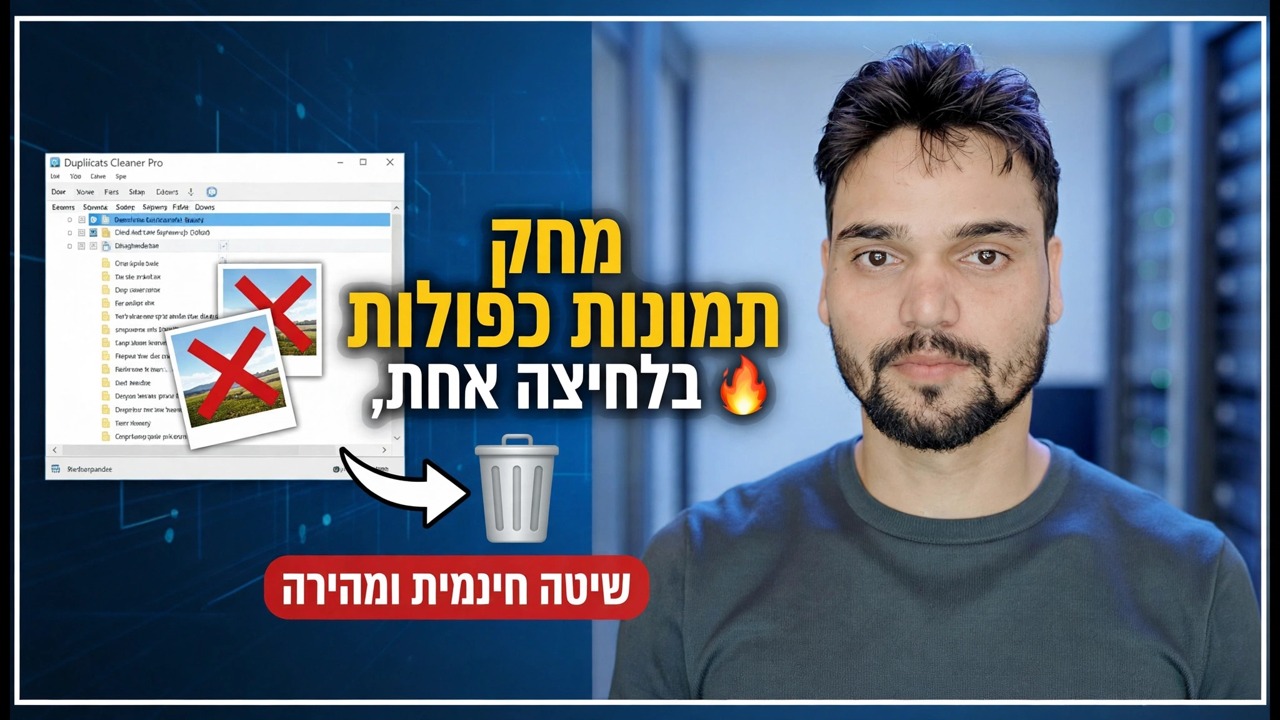
מחק תמונות כפולות בקליק אחד 🔥 שיטה חינמית ומהירה
אותה תמונה נשמרה שלוש או ארבע פעמים - בתיקיית המצלמה, תיקיית WhatsApp, תיקיית הורדה ותיקיית גיבוי. מאתר כפילויות מבוסס-hash מנקה את העותקים תוך דקות, ושגרת הבטיחות בעמוד זה מוודאת שאף זיכרון אמיתי לא הולך איתם.
📑פרקים
- מדוע נערמים תמונות כפולות - ומדוע כפתור המחיקה זקוק לשגרת בטיחות סביבו
- גבה את כל ספריית התמונות לפני שאתה נוגע במשהו
- סרוק במצב התאמה מדויקת בלבד - קבצים זהים, שום דבר שרק נראה דומה
- בדוק כל קבוצה לפני שתסמן משהו למחיקה
- מחק את העותקים הנוספים לסל המיחזור או לתיקיית שלב - לעולם לא מחיקה לצמיתות
- חי עם התוצאה למשך שבוע אחד, אשר ששום דבר לא חסר, ולאחר מכן רוקן את הפח
📋 סקירה כללית ומדריך שלב אחר שלב
גבה את הספרייה לפני שאתה נוגע במשהו
מחיקת כפילויות היא אחד הניקויים הבודדים שלא ניתן לבטל על ידי הגדרה. אם כלי מסומן את הקובץ הלא נכון, או שקראת לא נכון קבוצה, התמונה נעלמה - אז שלב אפס הוא גיבוי של תיקיות התמונות השלמות בדיוק כפי שהן עכשיו, כפילויות והכל. העתק את תיקיות התמונות המלאות לכונן חיצוני, לדיסק שני או לגיבוי בענן. לאחר מכן פתח שלוש או ארבע תמונות אקראיות מהגיבוי כדי להוכיח שהוא הועתק כהלכה - גיבוי שלא פתחת הוא תקווה, לא גיבוי. רק אז התחל את הסריקה.
סרוק במצב התאמה מדויקת בלבד
מאתר כפול אינו משווה שמות או גדלים - הוא משווה את תוכן הקובץ בפועל עם hash, טביעת אצבע של התמונה עצמה. שני קבצים עם אותו hash הם אותה תמונה, בייט עבור בייט. לפני שתסרוק, חפש את מצב ההתאמה: כלים טובים מציעים שניים שונים מאוד. התאמה מדויקת (התאמה של 100 אחוז) מקבצת רק קבצים שהם באמת זהים. התאמה של דמיון מקבצת תמונות שרק נראות דומות - צילומי צרור, צילומים חוזרים וגרסאות מעט ערוכות. בחר את התיקיות לסריקה, החל בספרייה אחת ולא בכל המחשב האישי, בחר במצב התאמה מדויקת ואפשר לסריקה להסתיים - ספרייה גדולה יכולה לקחת זמן מה במעבר הראשון.
בדוק כל קבוצה לפני שתסמן משהו
תוצאת הסריקה מקבצת את העותקים יחד ובדרך כלל שומרת עותק אחד בטוח כברירת מחדל - אל תסמוך על כך בצורה עיוורת. בדיקה לפני מחיקה הוא הכלל שמגן עליך. פתח את הקבוצות הראשונות והסתכל בתמונות בפועל, לא רק בשמות. בדוק היכן כל עותק גר: העותק בתוך הספרייה המאורגנת שלך הוא בדרך כלל השומר, בעוד שהעותקים בתיקיות WhatsApp, הורדות או Temp הם בדרך כלל החלפים. בדוק גם את גודל הקובץ והתאריך - אם עותק אחד גדול בהרבה, ייתכן שזהו העותקים המקוריים והעותקים הדחוסים האחרים, והקבוצה הזו צריכה את העיניים שלך, לא סימון בכמות גדולה.
מחק לסל המיחזור או לתיקיית Staging
כשהסימון נראה נכון, מחק את הדרך העדינה. אם הכלי מציע אפשרות העברה, שלח את העותקים הנוספים לתיקיית שלב באותו כונן. אם הוא נמחק רק, ודא שהוא נמחק לסל המיחזור, לא למחיקה לצמיתות - ולעולם אל תסמן כל אפשרות בשם גרוס, מחיקה או מחיקה מאובטחת. לאחר המחיקה, פתח את ספריית התמונות שלך וגלול באלבומים האחרונים שלך כדי לוודא שהכל עדיין מופיע בדיוק כמו קודם.
המתן שבוע אחד ואז רוקן את הפח
השאירו את תיקיית ה-Staging או את סל המיחזור ללא נגיעה לחלוטין למשך שבוע שלם והשתמשו במחשב כרגיל. אם מתברר שחסרה תמונה כלשהי במהלך אותו שבוע, היא עדיין יושבת בפח או בתיקיית ההיערכות וחוזרת תוך שניות. אחרי השבוע, כששום דבר לא חסר, רוקן את סל המיחזור או מחק את תיקיית ה-Staging - זה הרגע שבו המקום באמת מתפנה. קליק אחד מצא את העותקים; המחיקה המדורגת היא שהפכה אותו לבטוח.
🏷️Topic Search Variables & Keywords
מדריך שלב אחר שלב לפתרון בעיות ופתרונות - מחק תמונות כפולות בקליק אחד בשיטה חינמית ומהירה. הדגמה על המסך של Technical Anshu.
מחק תמונות כפולות בבטחה עם מאתר מבוסס hash, שגרת גיבוי ראשונה וכלל סקירה לפני מחיקה. כפילויות מדויקות בלבד, מחיקות מבוימות, ללא זיכרונות אבודים.
(תמליל מסתיים כאן בדף המקור)
❓ שאלות נפוצות
האם הדרכה זו היא 100% בחינם למעקב?
כן! כל המדריכים והשיטות שהדגימו על ידי Technical Anshu משתמשים במשאבים חינמיים, חוקיים וחינוכיים.
האם מתחילים יכולים לעקוב אחר המדריך הזה?
בהחלט! כל שלב מודגם על המסך עם הוראות מפורטות כך שכל אחד יכול לעקוב בקלות.
היכן אוכל לשאול שאלות אם אני נתקע?
השאירו תגובה ישירות בסרטון YouTube, והקהילה שלנו ו-Technical Anshu יעזרו לכם.
🚀 צפה במדריך המלא ב-YouTube
🚀 צפה בסרטון ההדרכה המלא שלב אחר שלב ב-YouTube: https://www.youtube.com/watch?v=UGSUbyMfkSk
הירשם ל-Technical Anshu לקבלת תמיכת IT, פתרון בעיות של Windows וניהול שרתים.
▶️ צפה בסרטון המלא