Immich התקן עם Docker - השיטה המהירה ביותר
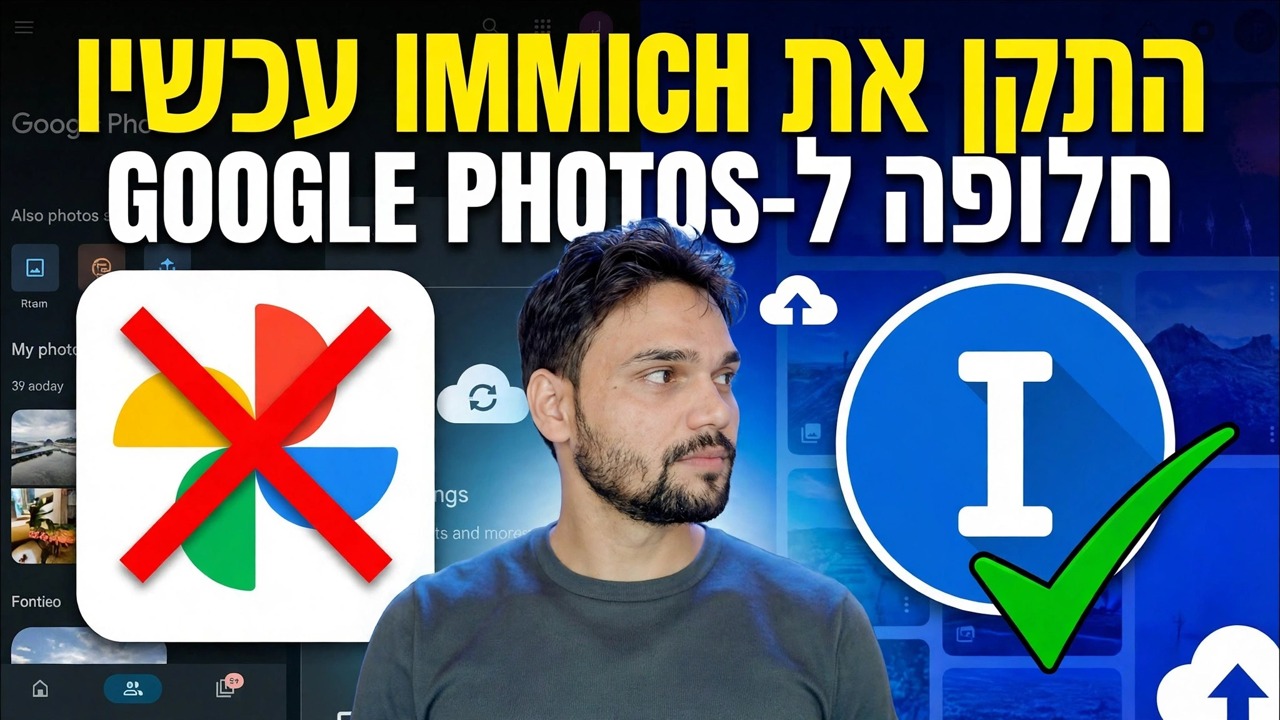
Immich הוא תמונות Google הפרטיות שלך: ציר זמן, אלבומים, חיפוש פנים וגיבוי טלפון אוטומטי, הפועל על מכונה בבית שלך. ההתקנה הרשמית של Docker Compose היא קצרה המפורסמת - שני קבצים להורדה, קובץ אחד לעריכה, פקודה אחת להפעלה.
📑פרקים
- למה Immich - אלטרנטיבה פרטית לתמונות Google בחומרה שלך
- מה שאתה צריך לפני שמתחילים - מחשב, Docker ואחסון
- הורד את שני הקבצים הרשמיים
- ערוך את קובץ ה-env — UPLOAD_LOCATION ו-DB_PASSWORD
- התחל את המחסנית בפקודה אחת
- פתח את Immich ביציאה 2283 וצור את חשבון הניהול
- ארבעת המיכלים והכללים שיש לפעול עליהם מהיום הראשון
📋 סקירה כללית ומדריך שלב אחר שלב
בדוק קודם מה אתה צריך
Immich היא פלטפורמת גיבוי לתמונות ווידאו - חינמית וקוד פתוח - והדרך הרשמית להפעיל אותה היא Docker Compose בשרת לינוקס, מחשב ישן, מיני PC או NAS התומך ב-Docker. המכונה חייבת להישאר דולקת: מחשב נייד שישן כל ערב הוא שרת צילום גרוע. נפח האחסון הוא הדבר הראשון שייגמר לך, אז תכנן מקום לספריית התמונות המלאה שלך בתוספת בערך 10-20 אחוזים נוספים עבור תמונות ממוזערות ווידאו מקודד.
בערך 4 GB של זיכרון RAM הוא הרצפה המעשית; מיכל למידת המכונה הוא החלק הרעב, כך ש-6-8 ג'יגה-בייט מאושר יותר באופן ניכר. ודא ש-Docker ו-Docker Compose מותקנים ופועלים:
docker compose versionצור את התיקיה והורד את שני הקבצים הרשמיים
לעולם אל תעתיק קובץ docker-compose אקראי מבלוג או פוסט בפורום - גרסאות נסחפות, וקובץ של זר יכול להצמיד אותך למבנה עתיק. הקבצים הרשמיים חיים תמיד בדף השחרור של GitHub של הפרויקט. צור את התיקיה ועבור אליה:
mkdir ./immich-app
cd ./immich-app
הורד את קובץ החיבור ואת תבנית הסביבה:
wget -O docker-compose.yml https://github.com/immich-app/immich/releases/latest/download/docker-compose.yml
wget -O .env https://github.com/immich-app/immich/releases/latest/download/example.envערוך את קובץ ה-env - התצורה היחידה שחשובה
קובץ ה-.env מכיל את הערכים המעטים ש-Immich לא יכול לנחש. פתח אותו:
nano .envהגדר את UPLOAD_LOCATION=./library — היכן יופיעו התמונות והסרטונים המקוריים שלך; כוון אותו לדיסק הגדול והאמין ביותר שלך. הגדר DB_DATA_LOCATION=./postgres עבור מסד הנתונים, ושנה את DB_PASSWORD לסיסמה אקראית ארוכה. בטל את ההערה TZ והגדר את אזור הזמן שלך (למשל אסיה/קולקטה) כך שתאריכי הצילום והעבודות המתוזמנות יסתדרו. השאר את IMMICH_VERSION וכל מה שמתחת לקו המסומן לבד להתקנה ראשונה.
התחל את המחסנית
פקודה אחת מתחילה הכל. Docker מוריד את תמונות המכולה ומתחיל אותן יחד; הריצה הראשונה אורכת כמה דקות בהתאם למהירות האינטרנט שלך:
docker compose up -d
docker compose ps
הפקודה השנייה בודקת שהכל עלה - אתה אמור לראות את השרת, למידת מכונה, מסד הנתונים ומכולות Redis פועלים.
פתח את Immich וצור את חשבון הניהול
פתח את Immich בדפדפן באותה רשת - הוא עונה ביציאה 2283:
http://YOUR-SERVER-IP:2283לחץ על מסך הפתיחה והירשם. החשבון הראשון שנוצר הופך למנהל המערכת - אז בצע את השלב הזה בעצמך, מיד, לפני שמישהו אחר ברשת שלך ימצא את הדף. לאחר מכן התקן את אפליקציית Immich החינמית בטלפון שלך, היכנס עם אותה כתובת שרת והפעל את הגיבוי האוטומטי.
הכר את ארבעת המכולות ואת הכללים
קובץ הכתיבה מריץ צוות קטן, לא תוכנית אחת: immich-server הוא המוח - ממשק אינטרנט, API, העלאות, אלבומים וחיפוש; immich-machine-learning הוא העיניים - זיהוי פנים, זיהוי פנים וחיפוש חכם; מסד הנתונים של PostgreSQL הוא הזיכרון - שם כל תמונה, תאריך, אלבום ונתוני פנים חיים שם, בעוד שהמקורים הם קבצים; ו- Redis הוא השליח המעביר עבודות בין השרת לעובדי הרקע. לדעת הפיצול הזה יש חשיבות מאוחר יותר: אם החיפוש נשבר, אתה בודק למידת מכונה; אם התמונות נעלמות מציר הזמן אבל הקבצים עדיין בדיסק, אתה בודק את מסד הנתונים.
🏷️Topic Search Variables & Keywords
מדריך שלב אחר שלב לפתרון תקלות ופתרונות - התקן את IMMICH ממש עכשיו אלטרנטיביים של תמונות GOOGLE. הדגמה על המסך של Technical Anshu....
התקן את Immich עם Docker Compose שלב אחר שלב - הורד את הקבצים הרשמיים, הגדר את UPLOAD_LOCATION ו-DB_PASSWORD בקובץ .env, התחל את המחסנית ופתח אלטרנטיבה פרטית משלך לתמונות Google ביציאה 2283.
(תמליל מסתיים כאן בדף המקור)
❓ שאלות נפוצות
האם הדרכה זו היא 100% בחינם למעקב?
כן! כל המדריכים והשיטות שהדגימו על ידי Technical Anshu משתמשים במשאבים חינמיים, חוקיים וחינוכיים.
האם מתחילים יכולים לעקוב אחר המדריך הזה?
בהחלט! כל שלב מודגם על המסך עם הוראות מפורטות כך שכל אחד יכול לעקוב בקלות.
היכן אוכל לשאול שאלות אם אני נתקע?
השאירו תגובה ישירות בסרטון YouTube, והקהילה שלנו ו-Technical Anshu יעזרו לכם.
🚀 צפה במדריך המלא ב-YouTube
🚀 צפה בסרטון ההדרכה המלא שלב אחר שלב ב-YouTube: https://www.youtube.com/watch?v=b_v7DbyFO14
הירשם ל-Technical Anshu לקבלת תמיכת IT, פתרון בעיות של Windows וניהול שרתים.
▶️ צפה בסרטון המלא