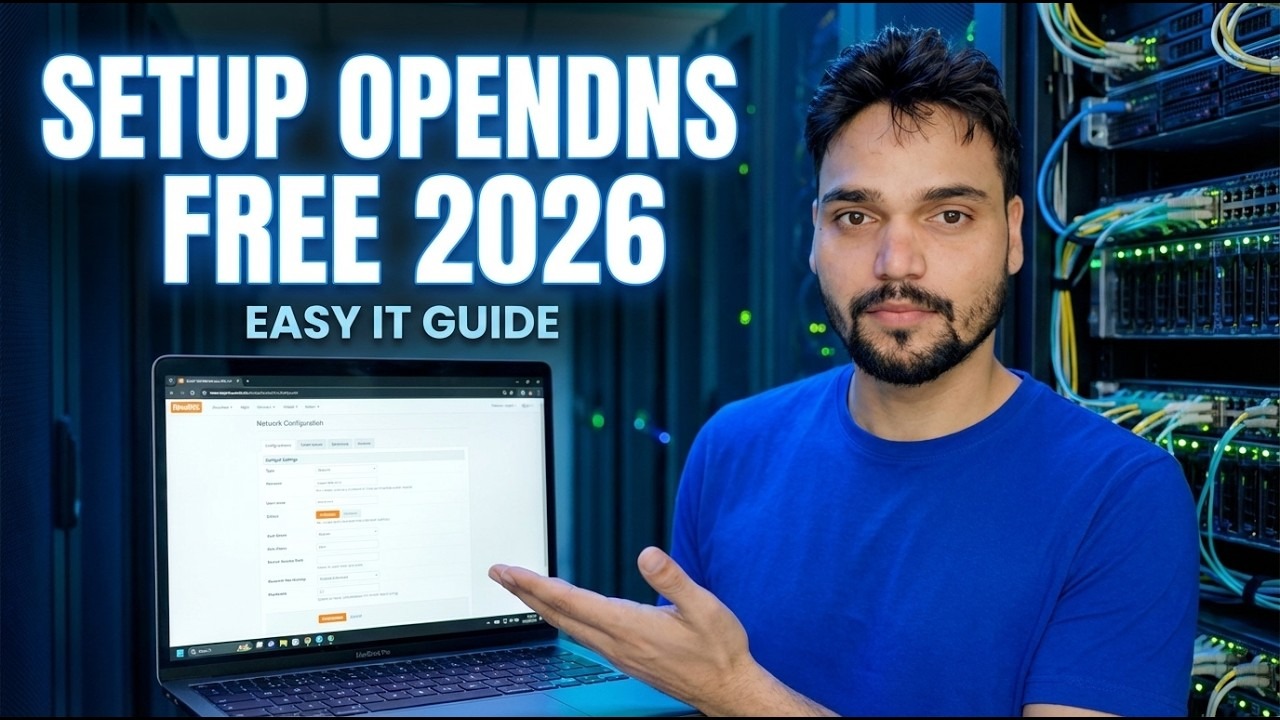
सेटअप OpenDNS फ्री 2026 - अपने नेटवर्क को खतरों से सुरक्षित रखें
मिनटों में अपने राउटर पर OpenDNS निःशुल्क सेट करें। नेटवर्क-व्यापी सामग्री फ़िल्टरिंग, फ़िशिंग सुरक्षा और अपने पूरे घर के लिए एक निःशुल्क डैशबोर्ड के लिए 208.67.222.222 और 208.67.220.220 का उपयोग करें।
📑अध्याय
- OpenDNS फ्री क्या करता है - राउटर पर एक सेटअप नेटवर्क पर प्रत्येक डिवाइस की सुरक्षा करता है
- मुफ़्त OpenDNS खाता बनाना
- राउटर का एडमिन पेज खोलना
- राउटर के DNS सर्वर को OpenDNS पतों से बदलना
- अपने नेटवर्क को OpenDNS डैशबोर्ड में पंजीकृत करना
- सामग्री फ़िल्टरिंग स्तर चुनना
- DNS कैश को फ्लश करना और सेटअप को सत्यापित करना
📋 अवलोकन और चरण-दर-चरण मार्गदर्शिका
एक निःशुल्क OpenDNS खाता बनाएँ
एक निःशुल्क OpenDNS खाता बनाकर शुरुआत करें। खाता वह है जो आपको मुफ़्त डैशबोर्ड देता है - वह स्थान जहाँ आप अपना नेटवर्क पंजीकृत करते हैं, चुनें कि कौन सी वेबसाइट श्रेणियाँ अवरुद्ध होंगी, और सुरक्षा को काम करते हुए देखें। खाता तैयार होने पर dashboard.opendns.com पर साइन इन करें।
अपने राउटर का एडमिन पेज खोलें
अपने नेटवर्क से कनेक्ट करें, ब्राउज़र खोलें और अपने राउटर का एडमिन पता टाइप करें। अधिकांश घरेलू राउटर के लिए यह इन दोनों में से एक है:
192.168.0.1 या 192.168.1.1
राउटर के व्यवस्थापक उपयोगकर्ता नाम और पासवर्ड के साथ लॉग इन करें (यदि आपने इसे कभी नहीं बदला है तो राउटर पर स्टिकर पर मुद्रित)। यह नियंत्रण कक्ष है जहां DNS परिवर्तन किया जाएगा।
OpenDNS DNS पते दर्ज करें
राउटर सेटिंग्स के अंदर, DNS सर्वर फ़ील्ड ढूंढें - वे आमतौर पर इंटरनेट / WAN सेटअप के अंतर्गत, या राउटर ब्रांड के आधार पर LAN / DHCP सेटिंग्स के अंतर्गत होते हैं। जो कुछ भी है उसे दो OpenDNS पतों से बदलें:
प्राथमिक DNS: 208.67.222.222
माध्यमिक DNS: 208.67.220.220
राउटर पर पते दर्ज करना (एक पीसी के बजाय) मुख्य कदम है - राउटर इन DNS सर्वरों को नेटवर्क से जुड़ने वाले प्रत्येक डिवाइस को सौंपता है।
सेटिंग्स सहेजें और राउटर को पुनरारंभ करें
नई DNS सेटिंग्स सहेजें/लागू करें और राउटर को पुनरारंभ करें ताकि प्रत्येक डिवाइस परिवर्तन को स्पष्ट रूप से उठा सके। जो डिवाइस कनेक्टेड रहते हैं वे कुछ समय के लिए पुराने DNS पर बने रह सकते हैं - उन्हें दोबारा कनेक्ट करना (या डिवाइस को त्वरित रूप से पुनरारंभ करना) उन्हें तुरंत OpenDNS पर मजबूर कर देता है।
OpenDNS डैशबोर्ड में अपना नेटवर्क जोड़ें
OpenDNS डैशबोर्ड पर वापस जाएं और अपना नेटवर्क जोड़ें। डैशबोर्ड आपके कनेक्शन को उस सार्वजनिक आईपी पते से पहचानता है जिसका उपयोग आपका घर वर्तमान में कर रहा है। नेटवर्क को पंजीकृत करना आपके राउटर के DNS ट्रैफ़िक को आपकी फ़िल्टरिंग सेटिंग्स से जोड़ता है - इस चरण के बिना, OpenDNS नामों का समाधान करता है लेकिन यह नहीं जानता कि कौन से नियम आपके हैं।
अपना फ़िल्टरिंग स्तर चुनें
अब चुनें कि आप कितना फ़िल्टर करना चाहते हैं। अपने नेटवर्क के लिए डैशबोर्ड सेटिंग्स में आप वेब सामग्री फ़िल्टरिंग स्तर और पूरे नेटवर्क के लिए ब्लॉक करने के लिए वेबसाइटों की श्रेणियां चुनते हैं। फ़िशिंग सुरक्षा सेवा का एक मुख्य हिस्सा है - ज्ञात फ़िशिंग साइटों को अवरुद्ध कर दिया जाता है इसलिए कोई नकली बैंकिंग या लॉगिन पृष्ठ कभी भी लोड नहीं होता है।
अपने पीसी पर DNS कैश फ्लश करें
आपका पीसी अपने स्वयं के DNS कैश में हाल की वेबसाइट लुकअप को याद रखता है, इसलिए पुराना परिणाम कुछ समय के लिए राउटर परिवर्तन से बच सकता है। इसे साफ़ करें ताकि पीसी OpenDNS से नए सिरे से पूछे। कमांड प्रॉम्प्ट खोलें और चलाएँ:
ipconfig /flushdnsविंडोज़ पुष्टि करता है कि DNS रिज़ॉल्वर कैश सफलतापूर्वक फ्लश किया गया था। इस बिंदु से, यह पीसी OpenDNS के माध्यम से वेबसाइटों का समाधान करता है।
सत्यापित करें कि पूरा नेटवर्क सुरक्षित है
अंत में, विभिन्न उपकरणों से कुछ वेबसाइटें ब्राउज़ करें - वाई-फाई पर एक फोन, एक लैपटॉप, एक टीवी - और पुष्टि करें कि सब कुछ सामान्य रूप से लोड होता है। फिर OpenDNS डैशबोर्ड की जांच करें: आपकी फ़िल्टरिंग सेटिंग्स लागू होने पर आपका पंजीकृत नेटवर्क सक्रिय दिखना चाहिए। प्रत्येक उपकरण जो राउटर से अपना DNS प्राप्त करता है, अब उसी सामग्री फ़िल्टरिंग और फ़िशिंग सुरक्षा द्वारा कवर किया गया है, उनमें से किसी पर भी कुछ भी इंस्टॉल नहीं है।
🏷️Topic Search Variables & Keywords
चरण-दर-चरण समस्या निवारण मार्गदर्शिका और समाधान - सेटअप मुफ़्त 2026 आसान आईटी गाइड खोलता है। टेक्निकल अंशू द्वारा ऑन-स्क्रीन प्रदर्शन....
अपने राउटर पर मिनटों में OpenDNS निःशुल्क सेट करें। नेटवर्क वाइड सामग्री फ़िल्टरिंग, फ़िशिंग सुरक्षा और अपने पूरे घर के लिए एक निःशुल्क डैशबोर्ड के लिए 208.67.222.222 और 208.67.220.220 का उपयोग करें।
(प्रतिलेख यहां स्रोत पृष्ठ पर समाप्त होता है)
❓ अक्सर पूछे जाने वाले प्रश्न
हाँ! टेक्निकल अंशु द्वारा प्रदर्शित सभी गाइड और विधियाँ मुफ़्त, कानूनी और शैक्षिक संसाधनों का उपयोग करती हैं।
बिल्कुल! प्रत्येक चरण को विस्तृत निर्देशों के साथ स्क्रीन पर प्रदर्शित किया जाता है ताकि कोई भी आसानी से अनुसरण कर सके।
सीधे YouTube वीडियो पर एक टिप्पणी छोड़ें, और हमारा समुदाय और तकनीकी अंशू आपकी सहायता करेंगे।
🚀 YouTube पर पूरा ट्यूटोरियल देखें
🚀 YouTube पर पूरा चरण-दर-चरण वीडियो ट्यूटोरियल देखें: https://www.youtube.com/watch?v=RJmIrSDAxnE
आईटी समर्थन, विंडोज समस्या निवारण और सर्वर प्रबंधन के लिए तकनीकी अंशू की सदस्यता लें।
▶️ पूरा वीडियो देखें