Настройка OpenDNS Free 2026 — защитите свою сеть от угроз
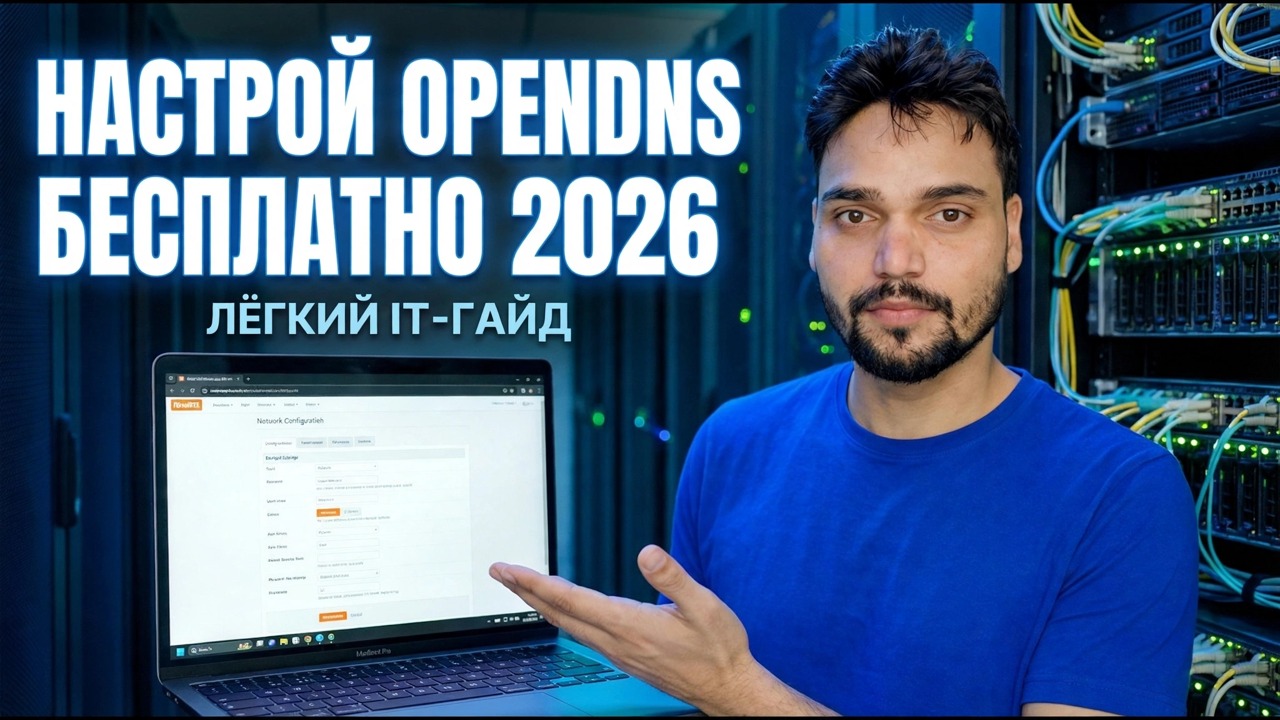
Настройте OpenDNS бесплатно на своем маршрутизаторе за считанные минуты. Используйте 208.67.222.222 и 208.67.220.220 для фильтрации контента по всей сети, защиты от фишинга и бесплатной информационной панели для всего вашего дома.
📑Главы
<ол класс="главы">📋 Обзор и пошаговое руководство
Создайте бесплатную учетную запись OpenDNS
Начните с создания бесплатной учетной записи OpenDNS. Учетная запись — это то, что дает вам бесплатную панель управления — место, где вы регистрируете свою сеть, выбираете, какие категории веб-сайтов блокируются, и наблюдаете за работой защиты. Войдите в систему dashboard.opendns.com, как только учетная запись будет готова.
Откройте страницу администратора вашего маршрутизатора
Подключитесь к своей сети, откройте браузер и введите адрес администратора вашего маршрутизатора. Для большинства домашних маршрутизаторов это один из этих двух:
192.168.0.1 или 192.168.1.1
Войдите в систему, используя имя пользователя и пароль администратора маршрутизатора (напечатаны на наклейке маршрутизатора, если вы никогда его не меняли). Это панель управления, где будет производиться изменение DNS.
Введите DNS-адреса OpenDNS
В настройках маршрутизатора найдите поля DNS-сервера — обычно они находятся в разделе «Настройка Интернета/WAN» или в разделе «Настройки LAN/DHCP», в зависимости от марки маршрутизатора. Замените все, что там есть, на два адреса OpenDNS:
Основной DNS: 208.67.222.222
Вторичный DNS: 208.67.220.220
Ввод адресов на маршрутизаторе (а не на одном компьютере) является ключевым моментом: маршрутизатор передает эти DNS-серверы каждому устройству, подключающемуся к сети.
Сохраните настройки и перезагрузите маршрутизатор
Сохраните/примените новые настройки DNS и перезапустите маршрутизатор, чтобы каждое устройство правильно восприняло изменения. Устройства, которые остаются подключенными, могут какое-то время удерживать старый DNS — повторное подключение (или быстрый перезапуск устройства) немедленно переводит их на OpenDNS.
Добавьте свою сеть на панели управления OpenDNS
Вернитесь на панель управления OpenDNS и добавьте свою сеть. Панель управления распознает ваше соединение по общедоступному IP-адресу, который в настоящее время используется вашим домом. Регистрация сети — это то, что связывает DNS-трафик вашего маршрутизатора с ВАШИМИ настройками фильтрации — без этого шага OpenDNS разрешает имена, но не знает, какие правила принадлежат вам.
Выберите уровень фильтрации
Теперь выберите, сколько данных вы хотите отфильтровать. В настройках панели управления вашей сети вы выбираете уровень фильтрации веб-контента и категории веб-сайтов, которые нужно блокировать для всей сети. Защита от фишинга — основная часть службы: известные фишинговые сайты блокируются, поэтому поддельная банковская страница или страница входа даже не загружаются.
Очистка кэша DNS на вашем компьютере
Ваш компьютер запоминает недавние запросы на веб-сайты в своем собственном кэше DNS, поэтому старый результат может какое-то время сохраняться при смене маршрутизатора. Очистите его, чтобы компьютер запрашивал новый OpenDNS. Откройте командную строку и запустите:
ipconfig /flushdnsWindows подтверждает, что кэш преобразователя DNS был успешно очищен. С этого момента этот компьютер разрешает веб-сайты через OpenDNS.
Убедитесь, что вся сеть защищена
Наконец, просмотрите несколько веб-сайтов с разных устройств — телефона с подключением к Wi-Fi, ноутбука, телевизора — и убедитесь, что все загружается нормально. Затем проверьте панель управления OpenDNS: ваша зарегистрированная сеть должна отображаться как активная с примененными настройками фильтрации. На каждое устройство, получающее DNS от маршрутизатора, теперь распространяется одинаковая фильтрация контента и защита от фишинга, и ни на одном из них ничего не установлено.
🏷️Topic Search Variables & Keywords
🎙️ Полная расшифровка — нажмите, чтобы развернуть
Пошаговое руководство по устранению неполадок и решениям — НАСТРОЙКА ОТКРЫВАЕТ БЕСПЛАТНОЕ РУКОВОДСТВО OPENDNS 2026 EASY IT. Экранная демонстрация от Технического Аншу....
Бесплатно настройте OpenDNS на своем маршрутизаторе за считанные минуты. Используйте 208.67.222.222 и 208.67.220.220 для сетевой фильтрации контента, защиты от фишинга и бесплатной информационной панели для всего дома.
(расшифровка заканчивается здесь, на исходной странице)
❓ Часто задаваемые вопросы (на английском языке)
Является ли это руководство абсолютно бесплатным?
Да! Во всех руководствах и методах, продемонстрированных Tech Anshu, используются бесплатные легальные и образовательные ресурсы.
Могут ли новички следовать этому руководству?
Абсолютно! Каждый шаг демонстрируется на экране с подробными инструкциями, поэтому каждый может легко следовать им.
Где я могу задать вопросы, если застряну?
Оставьте комментарий прямо под видео на YouTube, и наше сообщество и технический специалист Anshu помогут вам.
🚀 Посмотрите полное руководство на YouTube
🚀 Посмотрите полное пошаговое видеоруководство на YouTube: https://www.youtube.com/watch?v=RJmIrSDAxnE
Подпишитесь на техническую поддержку Anshu для ИТ-поддержки, устранения неполадок Windows и управления сервером.
▶️ Посмотреть полное видео