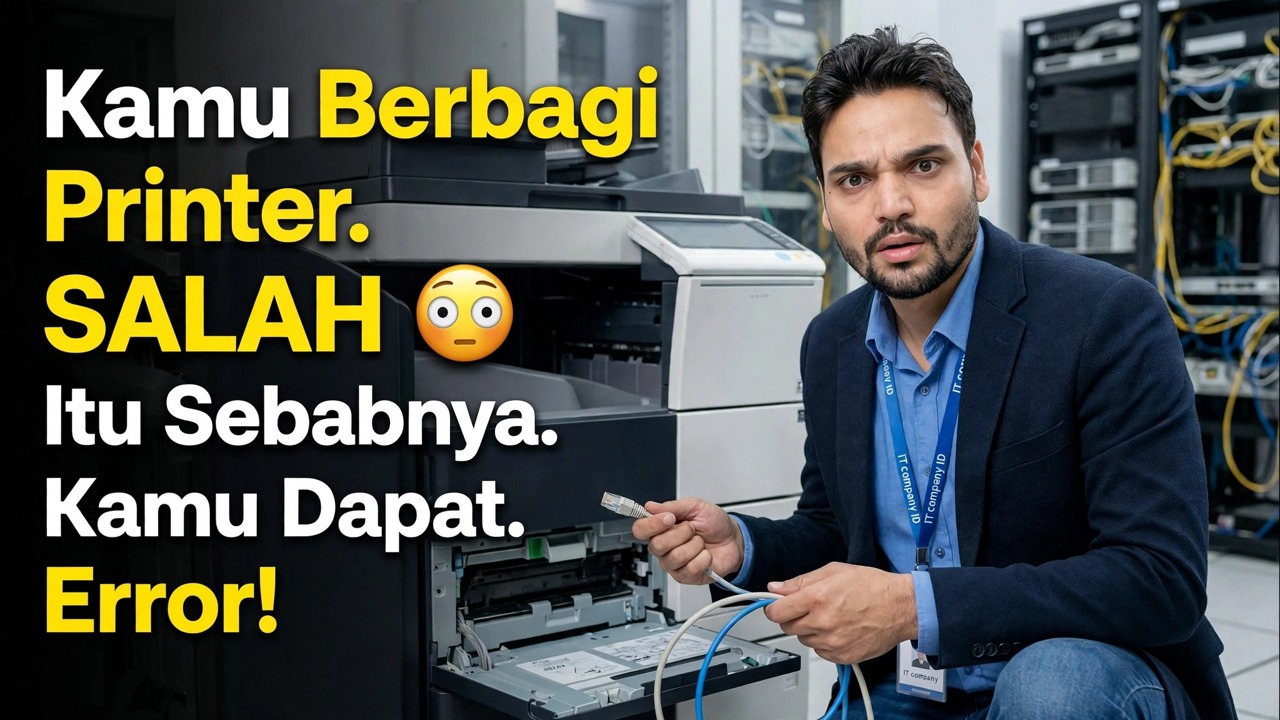
Anda SALAH Berbagi Printer 😳 Makanya Anda Error!
Printer bersama Anda menunjukkan kesalahan karena satu kesalahan sederhana: akun pengguna tidak memiliki kata sandi. Perbaiki dengan benar — atur kata sandi pada kedua PC, aktifkan pengaturan berbagi yang benar, dan tambahkan printer dengan cara manual.
📑Bab
- 00:00 — Memperbaiki Kesalahan Berbagi Printer di Windows
- 00:22 — Menetapkan Kata Sandi pada Akun Pengguna
- 01:21 — Mengapa Kata Sandi Diperlukan untuk Berbagi
- 01:29 — Buka Setelan Berbagi Lanjutan
- 01:45 — Mengaktifkan Berbagi File & Printer
- 02:05 — Aktifkan Berbagi yang Dilindungi Kata Sandi
- 02:06 — Menambahkan Printer Secara Manual di Windows
- 02:24 — Tambahkan Printer Lokal atau Jaringan
- 02:48 — Menghubungkan Printer Menggunakan Alamat IP
- 03:00 — Tips Mengatasi Masalah Terakhir
📋 Ikhtisar & Panduan Langkah demi Langkah
Ketahui PC Mana yang Server dan Mana Kliennya
Pertama, jelaskan kedua peran tersebut. PC yang memiliki printer yang terinstal secara fisik adalah server. PC yang Anda coba gunakan untuk mencetak adalah klien. Hampir setiap kesalahan berbagi — "Windows tidak dapat terhubung ke printer", Akses Ditolak, kesalahan kredensial — berasal dari cara kedua PC ini dikonfigurasi, bukan dari printer itu sendiri. Pengaturan di bawah ini dilakukan pada kedua mesin.
Tetapkan Kata Sandi pada Akun Pengguna — di Kedua PC
Ini adalah kesalahan yang dilakukan hampir semua orang: tidak ada kata sandi yang ditetapkan pada akun pengguna, dan Windows kemudian menolak koneksi jaringan. Tetapkan kata sandi pada akun pengguna di PC server dan di PC klien. Jika Anda telah membuat beberapa pengguna, setiap pengguna yang akan mencetak memerlukan kata sandi — atur kata sandi untuk semuanya. Setelah menyetel sandi, mulai ulang kedua sistem satu kali, lalu lanjutkan.
Buka Pengaturan Berbagi Lanjutan dan Aktifkan Berbagi File & Printer
Di kedua PC, buka Panel Kontrol → Jaringan dan Pusat Berbagi → Setelan berbagi lanjutan. Untuk profil jaringan Anda saat ini, aktifkan Penemuan jaringan dan aktifkan Berbagi file dan printer. Tanpa mengaktifkan kedua opsi ini, PC klien bahkan tidak dapat melihat printer bersama di jaringan.
Aktifkan Berbagi yang Dilindungi Kata Sandi
Di laman Setelan berbagi lanjutan yang sama, gulir ke Semua Jaringan dan aktifkan Berbagi dilindungi kata sandi. Sekarang, ketika klien terhubung, klien harus masuk dengan nama pengguna dan kata sandi yang valid dari PC server — itulah sebabnya Langkah 2 penting. Saat Windows meminta kredensial selama koneksi, masukkan nama pengguna PC server dan kata sandi yang Anda tetapkan.
Tambahkan Printer Secara Manual di PC Klien
Jika printer tidak muncul secara otomatis, tambahkan dengan tangan. Pada PC klien, buka Pengaturan → Bluetooth & perangkat → Printer & pemindai → Tambahkan perangkat. Jika Windows tidak menemukannya, pilih "Printer yang saya inginkan tidak terdaftar" lalu Tambahkan printer lokal atau printer jaringan dengan pengaturan manual. Rute manual ini berhasil dalam banyak kasus ketika pencarian otomatis gagal.
Hubungkan Printer Menggunakan Alamat IP-nya
Masih dalam panduan manual, pilih opsi untuk menambahkan printer menggunakan alamat TCP/IP atau nama host, dan masukkan alamat IP PC (atau printer jaringan) yang menampungnya. Menghubungkan berdasarkan alamat lebih dapat diandalkan dibandingkan bergantung pada penemuan jaringan, khususnya ketika printer tidak terdeteksi sama sekali. Selesaikan wizard, biarkan Windows menginstal driver, dan cetak halaman pengujian.
Pemecahan Masalah Terakhir — Cocokkan Kesalahan dengan Penyebabnya
Atasi kesalahan yang sebenarnya Anda lihat: Akses ditolak / masalah kredensial — periksa kembali Langkah 2 dan 4 (pengaturan kata sandi, berbagi yang dilindungi kata sandi aktif, kredensial yang dimasukkan sudah benar). Printer tampil offline — pastikan PC server dihidupkan dan printer itu sendiri online. Printer jaringan tidak terdeteksi — lewati penemuan dan gunakan metode IP manual pada Langkah 6. Ketidakcocokan driver — instal driver yang benar untuk versi Windows Anda di klien. Setelah sandi dan setelan berbagi benar, error ini tidak akan muncul lagi.
🏷️Topic Search Variables & Keywords
Dua hari yang lalu saya membuat video yang menjelaskan cara berbagi printer Anda di sini. Tidak masalah, tapi disini beberapa orang mengeluh setelah menonton video bahwa printer saya tidak berfungsi. Printer di sini tidak terhubung, atau mereka tidak dapat mengaksesnya. Dalam video ini, kami akan membahas di mana Anda membuat kesalahan di Windows 11 dan apa yang harus Anda lakukan, bagaimana melakukannya. Mari kita lihat.
Pertama, Anda membuat kesalahan saat berbagi printer di Windows 11, Windows 10, atau Windows di sini, karena orang tidak menyetel kata sandi di sisi server. Klien Anda di sini dan server di sini. Jika printer diinstal di sana, itu adalah server Anda dan Anda mencoba mengaksesnya. Oke, semuanya sudah siap. Klien Anda sudah siap, jadi kami akan menghapus kedua item ini dan melanjutkan.
Yang memiliki printer — kami menyebutnya sebagai server, dan hal yang Anda coba akses di sini kami sebut klien. Mengerti? Kedua akun ini memerlukan kata sandi yang ditetapkan di sini; kata sandi harus dikonfigurasi, dan setiap pengguna — berapa pun jumlahnya — memerlukan kata sandi jika Anda melakukannya dari konsol admin. Jika Anda sudah membuat pengguna, atur di sistem klien dan pengguna di bagian atas. Pertama, tetapkan kata sandi di kedua sistem di sini, lalu lanjutkan. Di sini, Anda perlu me-restart sistem lagi.
(transkrip berakhir di sini pada halaman sumber)
❓ Pertanyaan yang Sering Diajukan
Apakah tutorial ini 100% gratis untuk diikuti?
Ya! Semua panduan dan metode yang ditunjukkan oleh Technical Anshu menggunakan sumber daya yang gratis, legal, dan mendidik.
Dapatkah pemula mengikuti panduan ini?
Tentu saja! Setiap langkah ditunjukkan di layar dengan petunjuk mendetail sehingga siapa pun dapat mengikutinya dengan mudah.
Di mana saya dapat mengajukan pertanyaan jika mengalami kebuntuan?
Tinggalkan komentar langsung di video YouTube, dan komunitas kami serta Anshu Teknis akan membantu Anda.
🚀 Tonton Tutorial Lengkapnya di YouTube
🚀 Tonton video tutorial langkah demi langkah selengkapnya di YouTube: https://www.youtube.com/watch?v=5WaDn9qQAOM
Berlangganan Anshu Teknis untuk dukungan TI, pemecahan masalah Windows, dan manajemen server.
▶️ Tonton Video Lengkapnya