Instal Windows Baru? Langkah-Langkah Penyiapan & Pengoptimalan Penting
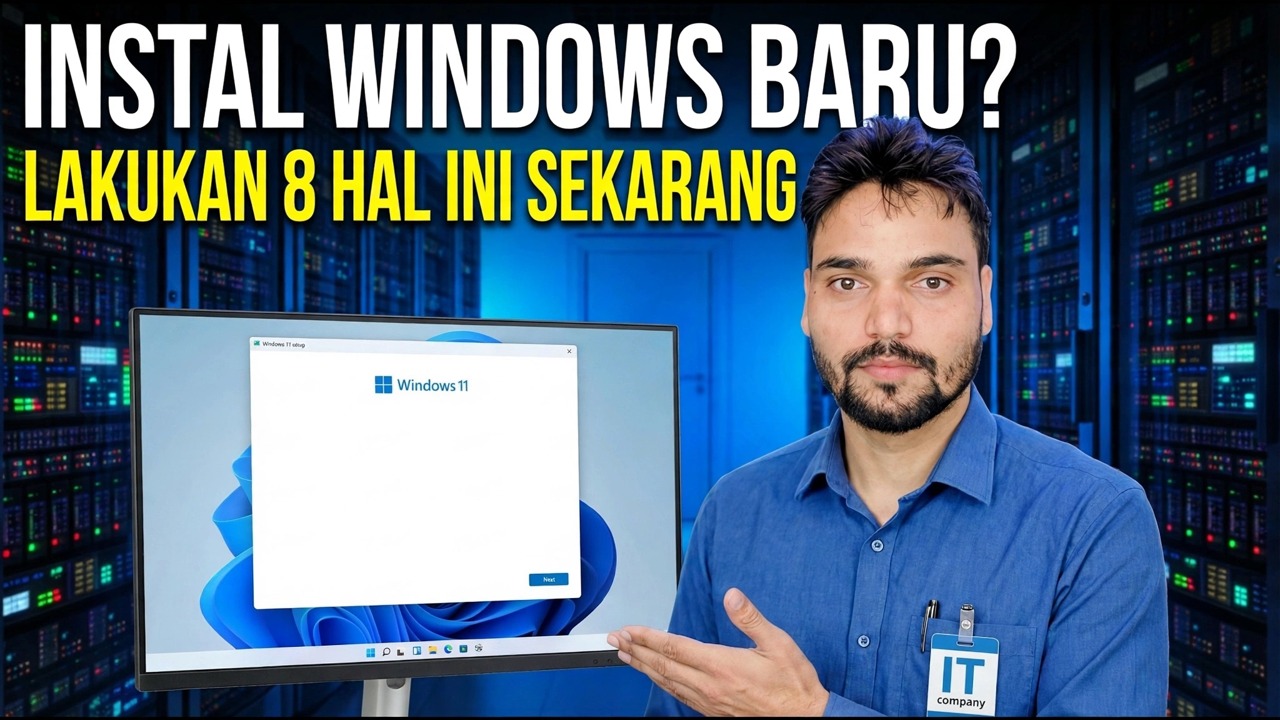
Penginstalan Windows baru belum selesai saat desktop muncul — satu jam pertama menentukan bagaimana perilaku PC selama bertahun-tahun. Ini adalah daftar periksa penting dalam urutan yang benar-benar penting: pembaruan terlebih dahulu, driver berikutnya, akun dan privasi setelah itu, pembersihan, dan pencadangan sebelum penyesuaian apa pun, tanpa cerita rakyat yang berisiko.
📑Bab
- Mengapa instalasi baru belum selesai ketika desktop muncul — daftar periksa, dalam urutan yang benar
- Selesaikan Pembaruan Windows sepenuhnya — pembaruan tiba secara bertahap
- Driver dari pembuatnya — chipset terlebih dahulu, dan alat driver mana yang harus dilewati
- Tentukan penyiapan akun — akun Microsoft atau akun lokal, ditambah jaring pengaman admin cadangan
- Satu privasi dan izin masuk ke Pengaturan
- Hapus penggembungan, lalu jinakkan aplikasi startup
- Aktifkan pencadangan sebelum Anda memerlukannya — Riwayat File dan titik pemulihan
- Kesehatan paket daya, dan menginstal aplikasi sehari-hari Anda hanya dari sumber resmi
📋 Ikhtisar & Panduan Langkah demi Langkah
Selesaikan Pembaruan Windows Sepenuhnya — Dalam Beberapa Putaran
Kebanyakan orang menginstal Windows, segera memuat aplikasinya, dan hanya memikirkan pengaturan ketika terjadi kerusakan. Urutannya terbalik: pembaruan didahulukan karena yang lainnya ada di atasnya. Penginstalan baru hampir tidak pernah bersifat terkini — pembaruan datang dalam beberapa putaran, satu putaran membuka putaran berikutnya, dan pembaruan fitur mungkin tersembunyi di balik beberapa putaran yang lebih kecil. Buka Pengaturan → Pembaruan Windows, instal semua yang ditawarkan, mulai ulang saat diminta, lalu periksa lagi. Berhenti setelah putaran pertama adalah pengaturan setengah jadi yang paling umum.
Pengemudi Dari Pabrikan — Chipset Pertama
Pembaruan Windows menginstal driver yang berfungsi untuk sebagian besar perangkat keras, dan untuk PC kantor dasar itu sudah cukup. Namun ada tiga driver yang layak untuk diambil dari pembuatnya: driver chipset dari halaman dukungan pembuat laptop atau motherboard untuk model persis Anda, driver grafis dari NVIDIA, AMD atau Intel, dan driver audio atau Wi-Fi jika ada yang tidak berfungsi. Chipset menjadi yang pertama karena perangkat lain berada di atasnya. Pertama, konfirmasikan model persisnya dan versi Windows Anda:
msinfo32Kemudian buka Pengelola Perangkat dan hapus perangkat apa pun yang masih menunjukkan tanda peringatan kuning dengan menginstal driver pembuatnya:
devmgmt.mscPutuskan Penyiapan Akun — dan Tambahkan Jaring Pengaman
Pilih akun Microsoft atau akun lokal dengan mata terbuka — masing-masing memiliki kelebihan. Apa pun yang Anda pilih, lakukan dua hal sekarang. Pertama, buat akun administrator kedua sebagai kunci cadangan untuk hari ketika profil utama Anda dirusak. Kedua, amankan kunci pemulihan BitLocker: jika Anda menggunakan akun Microsoft, konfirmasikan bahwa kunci tersebut disimpan di dalamnya; jika Anda menggunakan akun lokal, simpan kunci ke stik USB atau di atas kertas dan simpan di tempat yang aman.
Satu Tiket Privasi dan Izin
Luangkan waktu lima menit di Pengaturan → Privasi & keamanan. Atur data diagnostik ke dasar-dasar yang diperlukan, dan matikan ID iklan, riwayat aktivitas, dan pengalaman yang disesuaikan jika Anda tidak menginginkannya. Kemudian tinjau aplikasi mana yang mungkin menggunakan kamera, mikrofon, dan lokasi Anda, dan hapus apa pun yang tidak ada urusannya dengan Anda. Satu kali operan yang disengaja sekarang berarti Anda tidak perlu lagi memikirkan peralihan ini.
Hilangkan Kembung, Lalu Jinakkan Startup
Copot pemasangan game prainstal dan aplikasi uji coba yang tidak akan pernah Anda buka (Pengaturan → Aplikasi). Jika antivirus uji coba disertakan, hapus antivirus tersebut — Microsoft Defender aktif secara otomatis di bawahnya, sehingga Anda tidak akan terlindungi. Kemudian buka Pengelola Tugas → Aplikasi startup dan nonaktifkan pembaru dan peluncur yang tidak perlu dijalankan saat masuk. Biarkan entri keamanan, driver, dan sinkronisasi jika Anda tidak yakin apa fungsinya.
Aktifkan Cadangan Sebelum Anda Membutuhkannya ⭐
Ini adalah langkah yang dilewati semua orang dan disesali semua orang. Pasang drive eksternal dan atur Riwayat File (atau cadangan gambar pilihan Anda) sekarang juga, selagi tidak ada ruginya, dan buat titik pemulihan manual sekarang setelah semua driver sudah terpasang. Penginstalan baru adalah PC terbersih yang pernah ada — rekamlah, sehingga hari yang buruk di kemudian hari akan menjadi pemulihan, bukan pembangunan kembali.
Power Plan Sanity dan Aplikasi Anda — Hanya Dari Sumber Resmi
Biarkan paket daya pada Seimbang — ini adalah jawaban yang tepat untuk hampir setiap PC, dan paket lainnya bukanlah solusi ajaib. Kemudian instal aplikasi sehari-hari Anda dari situs resminya, atau dengan winget — jangan pernah dari situs agregator unduhan yang membungkus penginstal dengan sampah tambahan. Selesaikan dengan satu kali restart dan pemeriksaan Pembaruan Windows terakhir, dan mesin benar-benar siap.
🏷️Topic Search Variables & Keywords
(Transkrip tidak dapat dilakukan dalam proses ini — laman tutorial sumber tidak dapat diambil. Tidak ada yang ditemukan sebagai penggantinya; tonton video di atas untuk panduan lengkap menggunakan kata-kata Technical Anshu sendiri.)
❓ Pertanyaan yang Sering Diajukan
Apakah tutorial ini 100% gratis untuk diikuti?
Ya! Semua panduan dan metode yang ditunjukkan oleh Technical Anshu menggunakan sumber daya yang gratis, legal, dan mendidik.
Dapatkah pemula mengikuti panduan ini?
Tentu saja! Setiap langkah ditunjukkan di layar dengan petunjuk mendetail sehingga siapa pun dapat mengikutinya dengan mudah.
Di mana saya dapat mengajukan pertanyaan jika mengalami kebuntuan?
Tinggalkan komentar langsung di video YouTube, dan komunitas kami serta Anshu Teknis akan membantu Anda.
🚀 Tonton Tutorial Lengkapnya di YouTube
🚀 Tonton video tutorial langkah demi langkah selengkapnya di YouTube: https://www.youtube.com/watch?v=S6DGwp1jfrA
Berlangganan Anshu Teknis untuk dukungan TI, pemecahan masalah Windows, dan manajemen server.
▶️ Tonton Video Lengkapnya