Saya Menguji Windows 11 25H2 Terhadap Ransomware Asli – Inilah Yang Terjadi
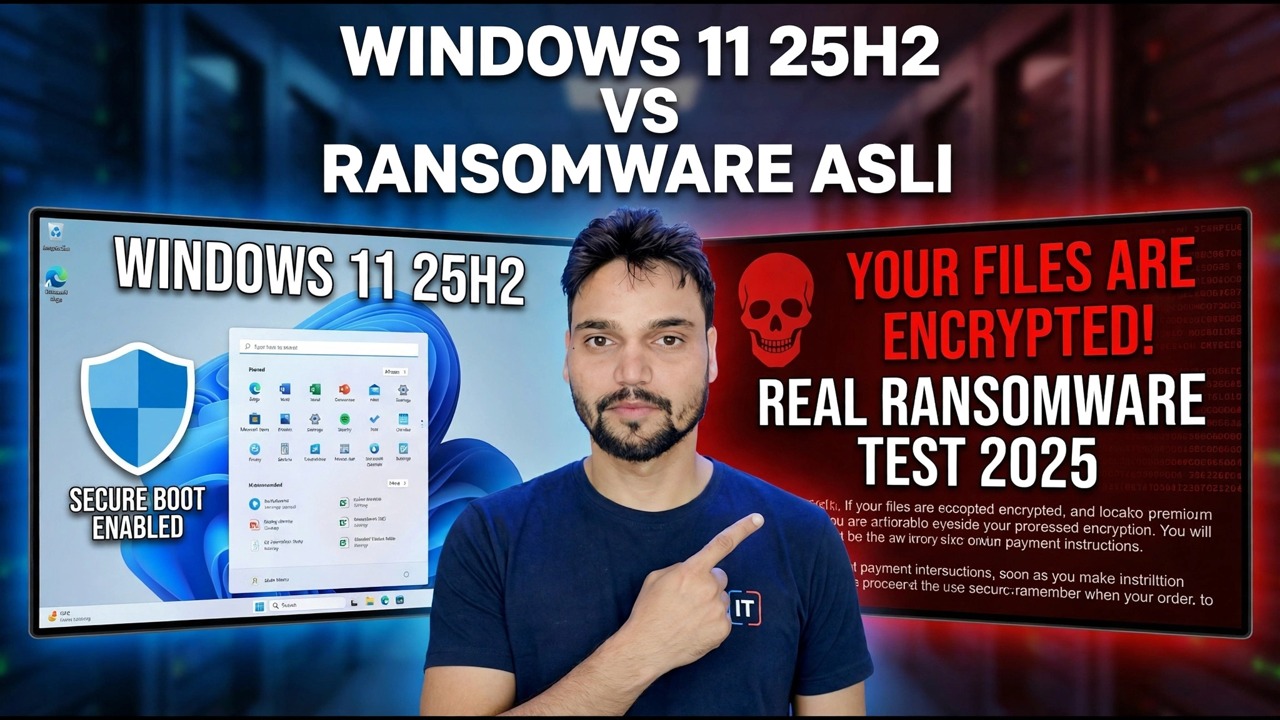
Dalam video ini, Anshu Teknis menempatkan Windows 11 25H2 di depan ransomware sungguhan di dalam laboratorium yang terisolasi - dan kisah sebenarnya bukanlah satu antivirus, melainkan empat lapisan pertahanan terpisah: SmartScreen, pemeriksaan reputasi cloud, Microsoft Defender, dan Akses Folder Terkendali. Inilah yang dilakukan setiap lapisan, di mana setiap lapisan berhenti, dan pengaturan pada PC Anda yang menentukan hasilnya.
📑Bab
- Ujiannya - Windows 11 25H2 menghadapi ransomware sungguhan di lab yang terisolasi
- Layer 1 - SmartScreen menilai file pada saat pengunduhan
- Lapisan 2 - Reputasi dan pemeriksaan cloud di balik layar
- Lapisan 3 - Pembela memindai file dan mengamati perilaku secara langsung
- Lapisan 4 - Penjaga Akses Folder Terkendali Dokumen, Gambar, dan Desktop
- Perlindungan Tamper - pelindung yang melindungi pengaturan lainnya
- Lapisan di luar Windows - cadangan offline
- Apa yang sebenarnya dibuktikan oleh tes ini - dan daftar lima poin untuk PC Anda
📋 Ikhtisar & Panduan Langkah demi Langkah
Bagaimana Tes Disiapkan
Pengujian ransomware terhadap Windows 11 sebenarnya merupakan pengujian terhadap empat lapisan terpisah, bukan satu antivirus. Dalam video tersebut, pengujian dijalankan pada Windows 11 25H2 di dalam lab yang sepenuhnya terisolasi, pada mesin sekali pakai yang kemudian dihapus - satu-satunya cara aman untuk melakukan pengujian semacam itu. Pertanyaan yang dijawab bukan sekadar "apakah antivirus menangkapnya?", namun bagaimana setiap lapisan bawaan berperilaku, secara berurutan, ketika enkripsi sebenarnya dilepaskan.
Lapisan 1 - SmartScreen Menilai File di Pintu
Sebagian besar ransomware tidak datang secara ajaib. Itu datang sebagai unduhan, lampiran email atau file yang disalin dari drive USB - dan biasanya berpura-pura menjadi sesuatu yang lain: faktur, resume, celah perangkat lunak, tagihan. SmartScreen adalah pos pemeriksaan di pintu itu. Saat Anda menjalankan file yang berasal dari internet, Windows memeriksa reputasinya. File yang dijalankan dengan aman oleh jutaan PC melewati secara diam-diam; file baru atau tidak dikenal memicu layar peringatan biru sehingga banyak orang mengkliknya tanpa membaca.
Peringatan itu bukanlah hiasan - ini adalah lapisan yang bekerja persis seperti yang dirancang, memberi tahu Anda bahwa file ini tidak memiliki rekam jejak. Batasan jujurnya: SmartScreen menilai reputasi, bukan niat. File yang baru namun tidak berbahaya akan mendapat peringatan, dan file yang telah tersebar luas sebelum ada yang melaporkannya mungkin akan lolos. Ini adalah filter pertama yang kuat, bukan keputusan.
Lapisan 2 - Reputasi dan Pemeriksaan Cloud di Balik Layar
Defender tidak hanya mengandalkan database tanda tangan yang tersimpan di PC Anda. Dengan mengaktifkan perlindungan yang dikirimkan melalui cloud, file yang mencurigakan juga diperiksa berdasarkan kecerdasan cloud Microsoft yang terus diperbarui, dan pengiriman sampel otomatis dapat mengirimkan file yang meragukan untuk analisis lebih dalam. Beginilah cara ancaman yang muncul di suatu tempat di dunia satu jam yang lalu dapat dikenali di PC Anda hari ini, bukan setelah pembaruan basis data berikutnya.
Kedua tombol ini terdapat di Keamanan Windows > Perlindungan virus & ancaman > Setelan perlindungan virus & ancaman > Kelola pengaturan. Di banyak PC, fitur ini aktif secara default - namun di PC yang pernah seseorang "mengoptimalkan" Windows atau menonaktifkan fitur Defender, fitur tersebut akan mati secara diam-diam. Perbedaan tunggal tersebut menjelaskan mengapa pengujian yang sama dapat berakhir berbeda pada dua mesin yang tampak identik.
Lapisan 3 - Pembela Mengawasi Perilaku, Bukan Hanya File
Tugas antivirus klasik adalah mencocokkan file dengan tanda tangan yang diketahui buruk. Ransomware mengalahkan pekerjaan itu dengan mudah, karena setiap kampanye dapat menggunakan file baru yang belum pernah dilihat orang sebelumnya. Jadi Defender juga memperhatikan perilaku: sebuah program yang tiba-tiba mulai membuka dan menulis ulang ratusan dokumen, foto, dan spreadsheet dalam hitungan detik berperilaku seperti ransomware, apa pun nama filenya - dan pemantauan perilaku serta perlindungan real-time hadir untuk menghentikan pola tersebut.
Pengamatan perilaku memang bermanfaat, namun tidak sempurna. Diperlukan aktivitas beberapa file sebelum polanya tidak dapat disangkal, dan enkripsi cepat pada SSD cepat itu cepat. Inilah alasan jujurnya, tidak ada pakar jujur yang menjanjikan bahwa antivirus saja sudah membuat Anda aman - dan mengapa ada lapisan berikutnya.
Lapisan 4 - Akses Folder Terkendali Menjaga File Itu Sendiri
Akses Folder Terkendali mengubah pertanyaan. Alih-alih bertanya "apakah program ini buruk?", ia bertanya "apakah program ini ada dalam daftar yang diizinkan untuk menyentuh folder penting Anda?" Dokumen, Gambar, Video, Musik, dan Desktop dilindungi secara default, dan Anda dapat menambahkan folder kerja Anda sendiri. Program apa pun yang tidak dipercaya dan mencoba mengubah file di folder tersebut akan diblokir - termasuk enkripsi baru yang belum pernah dilihat oleh lapisan 1 hingga 3.
Berikut adalah batasan yang menentukan sebagian besar hasil di dunia nyata: Akses Folder Terkendali MATI secara default pada instalasi Windows normal, karena penjagaan yang terlalu ketat terkadang dapat memblokir program yang sah. Anda mengaktifkannya di Keamanan Windows > Perlindungan virus & ancaman > Perlindungan Ransomware > Kelola perlindungan ransomware. Dari semua pengaturan dalam panduan ini, ini adalah pengaturan yang paling banyak hilang di PC rumahan.
Perlindungan Tamper - Penjaga di Atas Penjaga
Setiap lapisan di atas bergantung pada pengaturannya. Malware modern mengetahui hal ini, dan salah satu langkah pertamanya adalah mematikan Defender secara diam-diam. Perlindungan Tamper ada untuk menghentikan hal tersebut: saat aktif, pengaturan kunci Defender tidak dapat diubah oleh aplikasi atau skrip - hanya oleh Anda, di aplikasi Keamanan Windows. Itu berada di halaman Kelola setelan yang sama dengan peralihan cloud pada Langkah 3.
Dalam ujian - dan dalam kejadian nyata - inilah perbedaan antara pertahanan yang melawan dan pertahanan yang dihilangkan secara diam-diam sebelum pertarungan dimulai. Periksa apakah sudah aktif; dibutuhkan sepuluh detik.
Lapisan di Luar Windows - Cadangan Offline Anda
Setiap lapisan di atasnya mencoba menghentikan serangan. Lapisan cadangan mengasumsikan serangan berhasil - dan menjadikannya tidak penting. Ransomware tidak dapat mengenkripsi salinan yang tidak dapat dijangkau, sehingga satu salinan cadangan harus berada di tempat yang tidak dapat ditulisi oleh PC yang terinfeksi: drive eksternal yang dicabut setelah pencadangan, atau penyimpanan cloud dengan riwayat versi yang sesuai.
Putusan - Daftar Periksa, Bukan Skor
Uji lab menunjukkan bagaimana lapisan ini berperilaku terhadap sampel yang dipilih, pada hari itu, dengan pengaturan tersebut. Ini tidak menentukan pemenang selamanya: penyerang terus-menerus mengubah kemasan dan trik, dan Microsoft memperbarui intelijen secara terus-menerus. Windows 11 25H2 melanjutkan model berlapis yang sama, bukan menggantikannya - perbedaan praktis bagi sebagian besar pengguna adalah kecerdasan dan default terkini, bukan perisai baru.
Jadi kesimpulan jujur dari tes ini adalah daftar periksa, bukan skor. Lakukan kelima hal ini dengan benar dan Anda telah mereproduksi bagian terkuat dari hasil pengujian apa pun di PC Anda: (1) patuhi peringatan SmartScreen, (2) perlindungan yang dikirimkan melalui cloud aktif, (3) Perlindungan Tamper aktif, (4) Akses Folder Terkendali diaktifkan, (5) satu salinan cadangan disimpan offline. Tonton video selengkapnya di atas untuk melihat pengujiannya, lalu terapkan pengaturannya.
🏷️Topic Search Variables & Keywords
Panduan & Solusi Mengatasi Masalah Langkah demi Langkah - WINDOWS 11 25H2 VS RANSOMWARE NYATA. Demonstrasi di layar oleh Technical Anshu.
Windows 11 sudah membawa empat lapisan anti ransomware - Pemindaian pembela, SmartScreen, pemeriksaan reputasi, dan Akses Folder Terkendali. Apa yang sebenarnya dilakukan masing-masing, di mana masing-masing berhenti, dan pengaturan yang menentukan hasilnya.
(transkrip berakhir di sini pada halaman sumber)
❓ Pertanyaan yang Sering Diajukan
Apakah tutorial ini 100% gratis untuk diikuti?
Ya! Semua panduan dan metode yang ditunjukkan oleh Technical Anshu menggunakan sumber daya yang gratis, legal, dan mendidik.
Dapatkah pemula mengikuti panduan ini?
Tentu saja! Setiap langkah ditunjukkan di layar dengan petunjuk mendetail sehingga siapa pun dapat mengikutinya dengan mudah.
Di mana saya dapat mengajukan pertanyaan jika mengalami kebuntuan?
Tinggalkan komentar langsung di video YouTube, dan komunitas kami serta Anshu Teknis akan membantu Anda.
🚀 Tonton Tutorial Lengkapnya di YouTube
🚀 Tonton video tutorial langkah demi langkah selengkapnya di YouTube: https://www.youtube.com/watch?v=co2T4nUHyEQ
Berlangganan Anshu Teknis untuk dukungan TI, pemecahan masalah Windows, dan manajemen server.
▶️ Tonton Video Lengkapnya