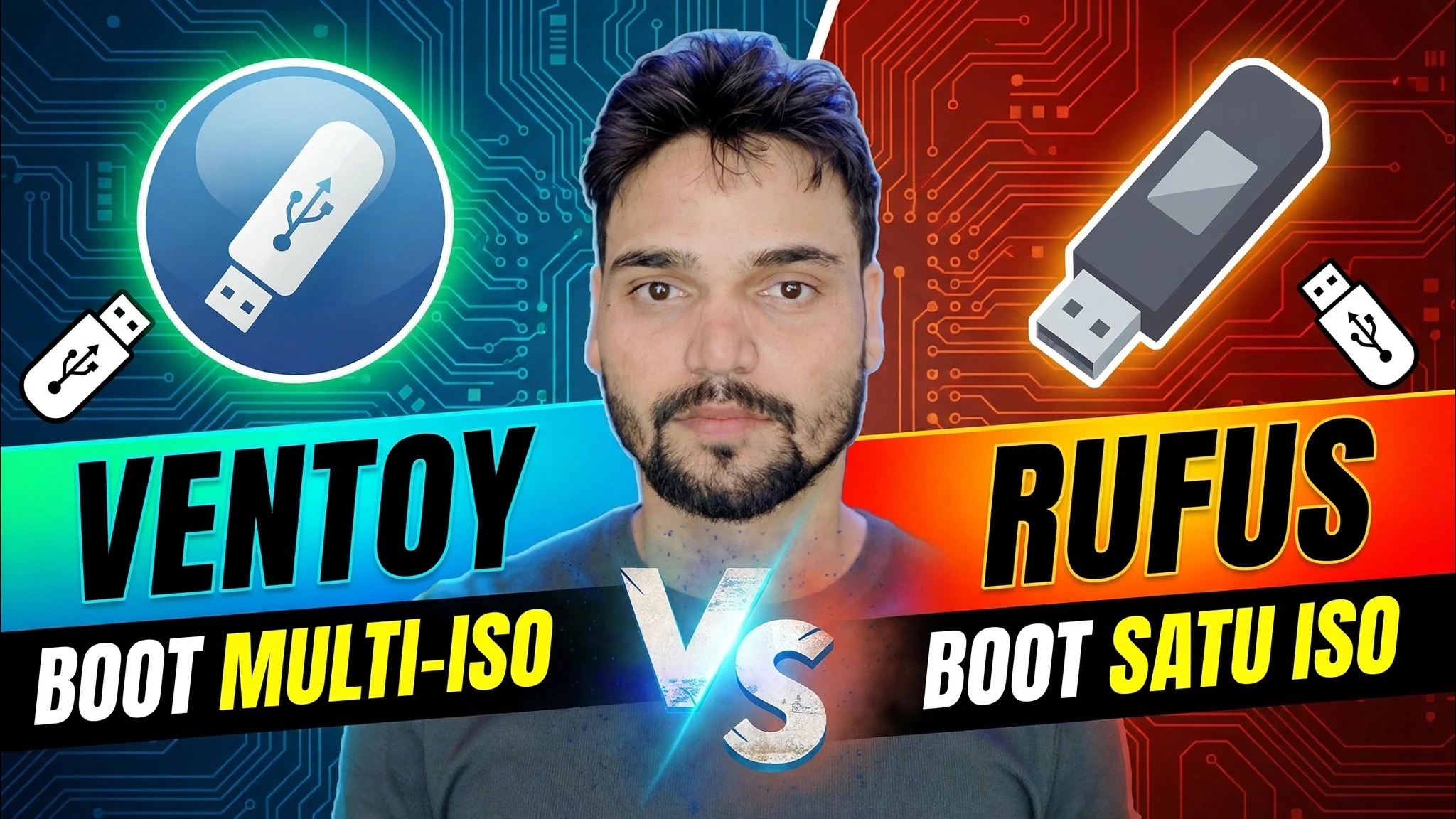
Ventoy vs Rufus 🔥 Alat Bootable Mana yang Terbaik?
Dua alat gratis, dua ide yang sangat berbeda: Ventoy mengubah satu flashdisk menjadi perpustakaan multiboot ISO, sementara Rufus menulis satu gambar instalasi bersih dalam satu waktu. Inilah perbandingan jujurnya — Perilaku Boot Aman, opsi bypass Windows 11, dan kecepatan sebenarnya — sehingga Anda dapat memilih alat yang tepat untuk pekerjaan Anda.
📑Bab
- Perbedaan intinya — Ventoy adalah pustaka boot multi-ISO, Rufus adalah penulis ISO tunggal
- Cara kerja Ventoy — instal sekali di drive, lalu salin file ISO ke dalamnya
- Cara kerja Rufus — pilih satu ISO, tulis, dan drive akan diformat ulang setiap saat
- Perilaku Boot Aman — cara setiap alat menangani PC Boot Aman
- Opsi bypass Windows 11 — pemeriksaan persyaratan dan tindakan setiap alat terhadapnya
- Kecepatan, pembaruan, dan fleksibilitas — yang menghemat waktu Anda selama berbulan-bulan penggunaan
- Putusan — alat yang tepat bergantung pada pekerjaan yang sebenarnya Anda lakukan
📋 Ikhtisar & Panduan Langkah demi Langkah
Perbedaan Inti: Multi-ISO vs Single-ISO
Semua yang ada dalam perbandingan ini bermuara pada satu gagasan. Ventoy adalah alat boot multi-ISO: satu drive USB dapat menampung banyak file ISO secara bersamaan, dan saat boot Anda mendapatkan menu untuk memilih mana yang akan dimulai. Rufus adalah penulis ISO tunggal: ia menulis satu gambar ke drive, dan drive tersebut hanya melakukan booting pada satu sistem tersebut. Tidak ada pendekatan yang salah — pendekatan ini dibuat untuk berbagai jenis pekerjaan.
Cara Kerja Ventoy: Instal Sekali, Salin ISO
Dengan Ventoy Anda menjalankan penginstal (Ventoy2Disk) pada drive USB satu kali. Setelah itu, menambahkan sistem hanyalah menyalin file: salin file ISO, WIM, atau IMG apa pun yang didukung ke drive seperti file biasa — tanpa ekstraksi, tanpa penulisan ulang. Boot dari drive dan Ventoy menampilkan menu yang mencantumkan setiap file di dalamnya. Untuk menghapus suatu sistem, cukup hapus file-nya. Bagian lain dari drive tetap dapat digunakan untuk file normal, sehingga satu flashdisk besar menjadi perpustakaan teknisi yang lengkap.
Cara Kerja Rufus: Tulis ISO Satu Sekaligus
Rufus menggunakan pendekatan klasik: pilih perangkat USB, pilih satu ISO, pilih skema partisi (GPT untuk sistem UEFI, MBR untuk sistem BIOS lama), dan tekan Mulai. Rufus memformat drive dan menulis satu gambar ke dalamnya, menghasilkan drive standar yang bersih dan dapat di-boot — persis seperti jenis media yang diharapkan oleh pengaturan Windows. Jika nanti Anda menginginkan sistem yang berbeda pada drive tersebut, jalankan Rufus lagi dan drive tersebut akan diformat ulang dan ditulis ulang.
Perilaku Boot Aman
Pada PC modern dengan Boot Aman diaktifkan, kedua alat berperilaku berbeda. Ventoy mendukung Secure Boot, namun pada PC yang belum pernah melihat Ventoy sebelumnya, boot pertama mungkin meminta Anda untuk mendaftarkan kunci melalui layar MokManager (file ENROLL_THIS_KEY_IN_MOKMANAGER.cer) — langkah satu kali per PC, setelah itu Ventoy melakukan booting secara normal dengan Secure Boot aktif. Rufus menulis file boot standar yang ditandatangani Microsoft, sehingga drive Windows buatan Rufus biasanya melakukan booting pada PC Boot Aman tanpa langkah tambahan sama sekali.
Opsi Bypass Windows 11
Di sinilah Rufus terkenal. Saat Anda menulis ISO Windows 11 dengan Rufus, ia menawarkan opsi untuk menghapus pemeriksaan persyaratan TPM 2.0, Boot Aman, dan RAM, serta melewati proses masuk paksa ke akun Microsoft selama penyiapan — berguna saat menginstal di perangkat keras lama. Ventoy memainkan peran yang berbeda: ia mem-boot ISO sebagaimana adanya, tanpa menambahkan opsi bypass persyaratannya sendiri, sehingga pertanyaan bypass tidak muncul di lapisan Ventoy sama sekali. Jika tugas utama Anda adalah menginstal Windows 11 pada mesin yang tidak memenuhi pemeriksaan resmi, opsi bawaan Rufus adalah fitur penentu.
Kecepatan, Pembaruan, dan Perubahan Pikiran
Untuk satu instalasi, Rufus cepat: satu kali tulis dan drive siap. Biayanya muncul kemudian — setiap sistem baru berarti memformat ulang dan menulis ulang secara penuh. Penyiapan Ventoy membutuhkan waktu beberapa menit sekali, dan setelah itu, mengubah perpustakaan Anda secepat menyalin file, dan pembaruan Ventoy menjaga semua ISO Anda tetap di tempatnya. Selama berbulan-bulan penggunaan nyata — versi Windows baru, distro Linux, lingkungan penyelamatan — perbedaan tersebut semakin bertambah: Rufus mengoptimalkan penulisan, Ventoy mengoptimalkan setiap perubahan setelahnya.
Putusan: Mana yang Harus Anda Pilih?
Pilih Ventoy jika Anda adalah staf dukungan TI, teknisi, atau siapa pun yang rutin mem-boot banyak sistem berbeda: satu flashdisk berisi Windows, Linux, dan alat penyelamat, diperbarui dengan salinan file sederhana. Pilih Rufus jika pekerjaan Anda adalah instalasi Windows yang bersih — terutama pada PC Boot Aman atau perangkat keras lama yang memerlukan opsi bypass Windows 11 — dan Anda menginginkan media instalasi standar tanpa tambahan apa pun. Kebanyakan profesional dengan jujur menyimpan keduanya: Rufus menyiapkan drive instalasi khusus, Ventoy sebagai perpustakaan multiboot sehari-hari.
🏷️Topic Search Variables & Keywords
Panduan & Solusi Mengatasi Masalah Langkah demi Langkah - MULTI-ISO BOOT SINGLE-ISO BOOT. Demonstrasi di layar oleh Technical Anshu....
(transkrip berakhir di sini pada halaman sumber)
❓ Pertanyaan yang Sering Diajukan
Apakah tutorial ini 100% gratis untuk diikuti?
Ya! Semua panduan dan metode yang ditunjukkan oleh Technical Anshu menggunakan sumber daya yang gratis, legal, dan mendidik.
Dapatkah pemula mengikuti panduan ini?
Tentu saja! Setiap langkah ditunjukkan di layar dengan petunjuk mendetail sehingga siapa pun dapat mengikutinya dengan mudah.
Di mana saya dapat mengajukan pertanyaan jika mengalami kebuntuan?
Tinggalkan komentar langsung di video YouTube, dan komunitas kami serta Anshu Teknis akan membantu Anda.
🚀 Tonton Tutorial Lengkapnya di YouTube
🚀 Tonton video tutorial langkah demi langkah selengkapnya di YouTube: https://www.youtube.com/watch?v=vDbKX2fA4O0
Berlangganan Anshu Teknis untuk dukungan TI, pemecahan masalah Windows, dan manajemen server.
▶️ Tonton Video Lengkapnya