Guida alla virtualizzazione Proxmox: trasforma il PC in una centrale elettrica
Quel vecchio PC nell'angolo può diventare un vero e proprio server di virtualizzazione. Proxmox VE è gratuito, si installa in pochi minuti e consente a una macchina di eseguire numerose macchine virtuali e contenitori, ciascuno isolato, ciascuno con il proprio lavoro. Ecco il percorso completo: controllo del PC, installazione, accesso, creazione della prima VM e impostazione dei backup, con i limiti onesti dichiarati chiaramente.
📑Capitoli
- Controlla prima il PC: CPU a 64 bit con VT-x o AMD-V, RAM sufficiente, un disco che puoi cancellare
- Scarica l'ISO di Proxmox VE da proxmox.com e crea un USB avviabile
- Installa Proxmox VE: il programma di installazione cancella l'intero disco di destinazione
- Accedi all'interfaccia web all'indirizzo https://192.168.1.50:8006 come root
- Carica un ISO e crea la prima macchina virtuale
- Imposta i backup prima che le VM inizino a svolgere il lavoro utile
- I limiti onesti: un PC è un punto di fallimento
📋 Panoramica e guida passo passo
Controlla prima il PC e scarica i file giusti
Proxmox VE funziona solo su una CPU a 64 bit con virtualizzazione hardware - Intel VT-x o AMD-V - e deve essere attivato nel BIOS/UEFI. Un PC che non può farlo non può eseguire affatto Proxmox; non esiste alcuna soluzione alternativa e nessuna modalità più leggera. Controlla onestamente tre cose prima di ogni altra cosa: la CPU supporta VT-x/AMD-V, hai almeno 8 GB di RAM (16 GB è dove diventa pratico, 32 GB sono comodi) e hai un SSD o un disco rigido di riserva che sei disposto a cancellare completamente.
Scarica l'ISO di Proxmox VE solo dal sito ufficiale e scrivilo su una pen drive USB con uno strumento come Rufus o Ventoy:
proxmox.comAlso keep a second machine - your laptop or phone browser - free. Once the install starts, this PC has no desktop of its own: everything after that happens through a web page.
Installa Proxmox VE e accetta che il disco venga cancellato
Avvia il PC dall'unità USB e avvia il programma di installazione di Proxmox. Seleziona il disco di destinazione (scegli l'SSD se ne hai uno: le VM si sentono molto più scattanti su di esso), imposta il paese, il fuso orario e il layout della tastiera e crea la password di root - annotala, perché questo è il tuo login per l'interfaccia web. Assegna alla macchina un nome host e un indirizzo IP fisso sulla tua rete (il video utilizza 192.168.1.50) con il router come gateway. Un server il cui indirizzo continua a cambiare è una seccatura quotidiana.
Conferma il riepilogo e completa l'installazione, quindi rimuovi l'unità USB e riavvia. Al riavvio il PC mostra solo una console di testo che termina con una riga come quella qui sotto. Questo non è un errore: quella schermata di testo è tutto ciò che un host Proxmox mostra mai. La vera interfaccia è la pagina web.
https://192.168.1.50:8006Accedi all'interfaccia Web sulla porta 8006
Dall'altro computer, apri un browser e vai all'indirizzo mostrato dalla console: https, più l'IP, che termina con :8006. Il browser avviserà che la connessione non è privata. Questo avviso è normale e previsto: Proxmox installa il proprio certificato autofirmato e il tuo browser semplicemente non può verificare un certificato creato dal PC per se stesso. Fai clic su Avanzate e procedi: ti stai connettendo al tuo computer sulla tua rete. Accedi come utente root con la password impostata durante l'installazione.
Carica un ISO e crea la tua prima macchina virtuale
Un hypervisor si guadagna da vivere quando viene eseguita la prima VM. Nel pannello di sinistra, seleziona il tuo nodo, quindi archiviazione local, quindi Immagini ISO e carica l'ISO del sistema che desideri: Ubuntu Server, Debian o Windows, scaricato dalla sua fonte ufficiale. Quindi fai clic su Crea VM (in alto a destra) e assegnagli un nome che riconoscerai tra sei mesi. Seleziona l'ISO che hai appena caricato come immagine del CD/DVD, lascia il disco su local-lvm e dimensionalo onestamente: 32 GB è un buon inizio per un server Linux. Dategli 2 core CPU e 2-4 GB di RAM. Non dare a una VM tutto ciò che ha il PC; anche le altre VM e lo stesso Proxmox hanno bisogno di spazio.
Finisci, seleziona la VM, premi Start e apri la scheda Console per installare il sistema operativo esattamente come faresti su un PC reale. Quella finestra della console è lo schermo, la tastiera e il mouse per la VM. Installa, riavvia all'interno della VM e ora è un vero computer indipendente, che vive all'interno del PC di riserva.
Configura i backup prima di innamorartene
Nel momento in cui una VM fa qualcosa di utile, merita un backup. Proxmox ha il backup integrato: seleziona la VM, apri la scheda Backup ed esegui Backup now una volta per dimostrare che funziona. Quindi pianificalo in Datacenter, quindi Backup, quindi avviene senza di te.
I limiti onesti di un PC di riserva
Ecco cosa tralascia l'inquadratura "potente". Tutto su questo PC condivide un alimentatore, un controller del disco e un cavo di rete. Se il PC si spegne di domenica sera, tutte le VM su di esso saranno inattive insieme finché non la riparerai. La RAM è il limite massimo: non è possibile fornire alle VM più memoria di quella che la macchina ha fisicamente e Proxmox non aumenterà di più la magia. E un vecchio PC in funzione 24 ore su 24, 7 giorni su 7, rappresenta ancora un costo energetico reale.
Tutto ciò non rende Proxmox una cattiva idea: per un laboratorio domestico, un banco di prova o servizi d'ufficio non critici, è eccellente e veramente gratuito. Significa semplicemente: mantieni i backup fuori dagli schemi e non collocare l'unico servizio da cui dipende l'intero ufficio su un unico desktop obsoleto senza un piano per il giorno in cui si interromperà.
🏷️Topic Search Variables & Keywords
🎙️ Trascrizione completa: tocca per espandere
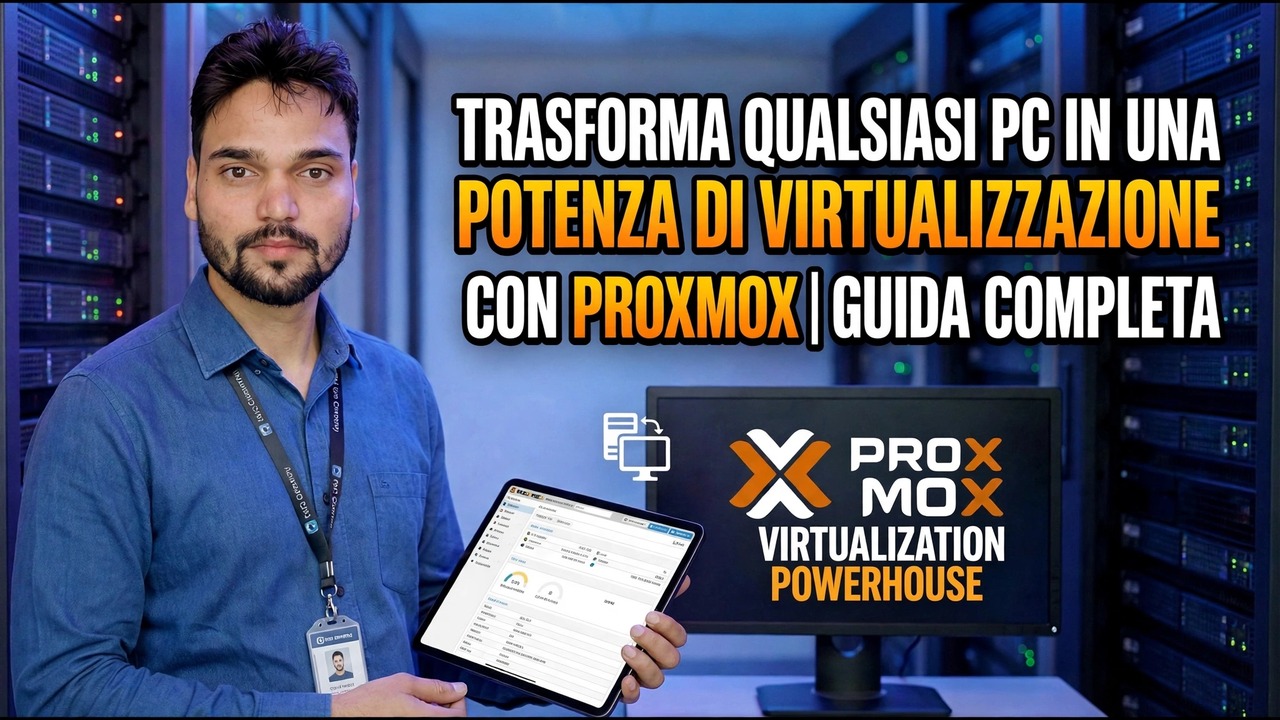
Guida e soluzioni dettagliate per la risoluzione dei problemi - TRASFORMA QUALSIASI PC IN UN POTENTE POTENTE DI VIRTUALIZZAZIONE CON PROXMOX | GUIDA COMPLETA. Dimostrazione sullo schermo da parte del tecnico Anshu....
Quel vecchio PC nell'angolo può diventare un vero e proprio server di virtualizzazione. Proxmox VE è gratuito, si installa in pochi minuti e consente a una macchina di eseguire più macchine virtuali
(la trascrizione termina qui nella pagina di origine)
❓ Domande frequenti
Questa esercitazione è gratuita al 100%?
Sì! Tutte le guide e i metodi dimostrati da Technical Anshu utilizzano risorse gratuite, legali ed educative.
I principianti possono seguire questa guida?
Assolutamente! Ogni passaggio viene dimostrato sullo schermo con istruzioni dettagliate in modo che chiunque possa seguirlo facilmente.
Dove posso porre domande se rimango bloccato?
Lascia un commento direttamente sul video di YouTube e la nostra community e l'Anshu tecnico ti aiuteranno.
🚀 Guarda il tutorial completo su YouTube
🚀 Guarda il video tutorial passo passo completo su YouTube: https://www.youtube.com/watch?v=0tP5YVhbWOw
Abbonati a Technical Anshu per supporto IT, risoluzione dei problemi di Windows e gestione del server.
♥️ Guarda il video completo