WinPE Sergei Strelec と NHV Boot 🔥 IT サポートにはどちらが適していますか?
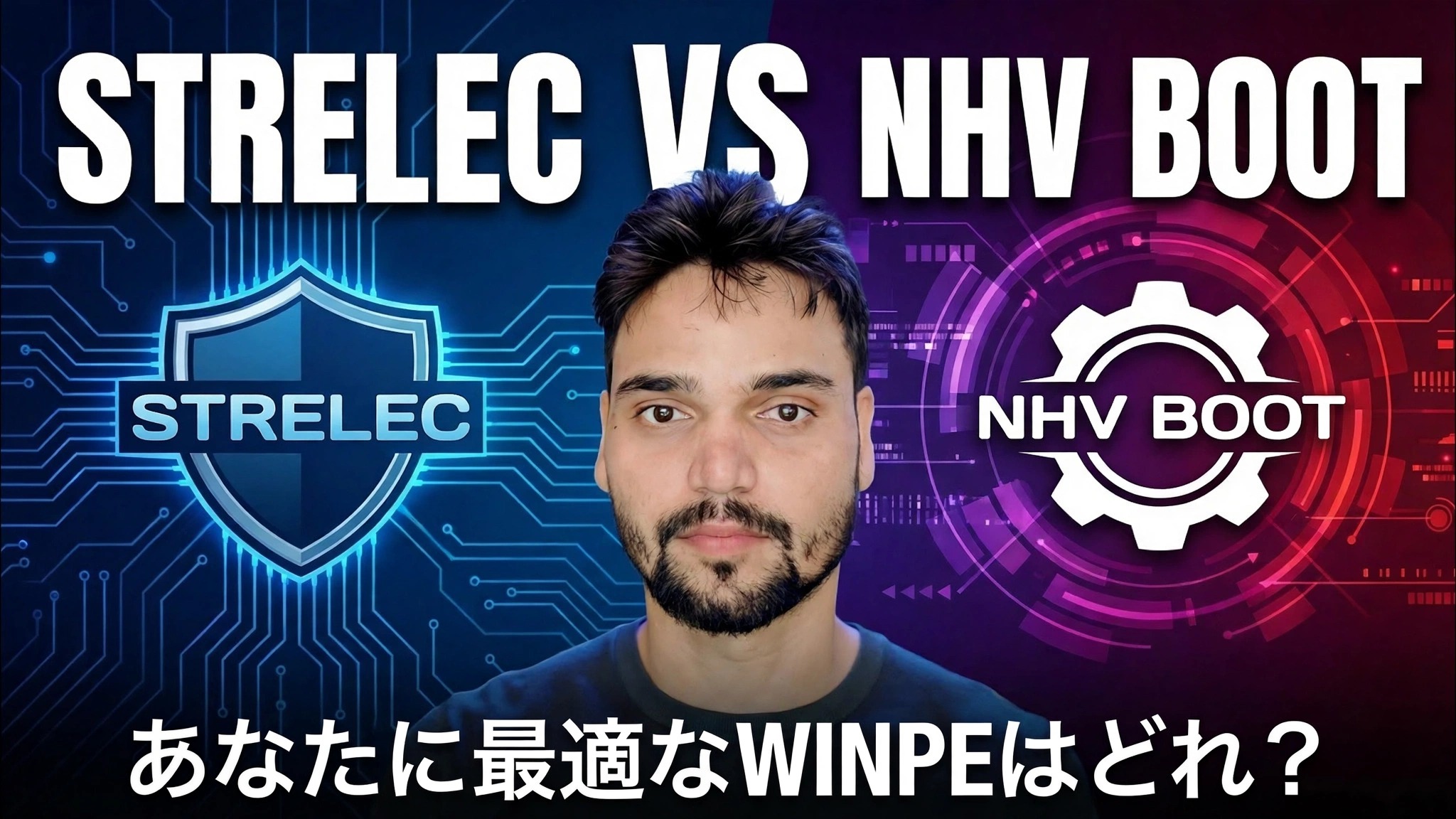
最も人気のある 2 つの WinPE レスキュー環境を、IT サポート業務に関して正直に比較しました。サイズ、起動速度、内部ツール、NVMe ドライバーと WiFi ドライバー、古い PC のサポート、そしてどの業務でどちらを持ち運ぶ必要があるかなどです。
📑章
- 2 つの WinPE ツールキット (Sergei Strelec と NHV Boot) を並べて表示
- サイズと起動速度 - 各 ISO の重さと起動速度
- 内蔵ツール - バックアップ、パーティショニング、リカバリ、診断
- ドライバー — 新旧ハードウェア上の NVMe、ストレージ コントローラー、WiFi
- 古い PC のサポート - 32 ビット ビルドと低 RAM マシン
- 正直な判断 — どの WinPE がどの IT サポートの仕事に適しているか
📋 概要とステップバイステップガイド
2 つの WinPE ツールキットについて
WinPE Sergei Strelec は、ハードディスクとパーティションの作業、バックアップと復元、診断、データ リカバリ、Windows のインストールなど、コンピュータのメンテナンスのための起動可能な Windows 11 / Windows 10 PE 環境です。最近の英語版ビルドは x64 で、WinPE 11 と WinPE 10 カーネルの両方が 1 つのパッケージに含まれています。
NHV Boot はベトナムの WinPE プロジェクトであり、Extreme エディションで最もよく知られています。 Win11PE (64 ビット) は Win10PE (32 ビット) とともに出荷され、UEFI (セキュア ブート) とレガシー (CSM) の両方で起動し、非常に古いコンピューターから最新世代まで実行できるように構築されています。
サイズと起動速度を比較
どちらも小さなユーティリティではなく、フルサイズのレスキュー ISO です。最近の Sergei Strelec x64 リリースは約 3.2 ~ 3.4 GB で、NHV Boot Extreme エディションはほぼ同じ 3 GB クラスです (正確なサイズはリリースごとに異なります)。どちらも 8 GB 以上のペンドライブに快適に収まり、マルチブート USB 上で共存して快適に動作します。
起動速度に関しては、NHV ブートにより、最新のブート メニューを備えた高速起動と高速アプリ起動が目玉機能となります。 Strelec は、より重く、より完全なデスクトップ環境を起動します。また、ネットワーク (PXE) 経由で起動したり、ハードディスクのブート メニューに追加したり、フォルダを抽出するだけでクライアント マシン上で起動したりすることもできます。これは、リモート サポートのために行われたトリックです。
内部のツールを比較
重複部分は大きいです。どちらも技術者の標準キットをパックしています - イメージングとバックアップ (Acronis True Image、Macrium Reflect、AOMEI Backupper)、パーティション マネージャー (DiskGenius、MiniTool Partition Wizard、AOMEI Partition Assistant)、データ リカバリ (R-Studio、EaseUS Data Recovery、Active File Recovery)、診断 (AIDA64、HWiNFO、CPU-Z、CrystalDiskInfo)、および Windows パスワード リセットツール。
相違点: Strelec は、強力なネットワーク、ネットワーク ドライブ マッピング、リモート アクセス ツール、および古いハードウェア用のクラシック MS-DOS (Victoria、MHDD、HDAT2、MemTest86+) を備えた非常に奥深いツールボックスを組織しています。 NHV Boot には、APFS (macOS) および Ext4 (Linux) パーティションへの読み取り/書き込みアクセス、WinPE 内での BitLocker ロック解除 (パスワードまたは回復キーが必要)、内蔵スクリーン レコーダー、および PE 自体からのリモート制御用の AnyDesk / AeroAdmin など、独自の機能が追加されています。
NVMe、コントローラー、WiFi ドライバーを確認する
これは、現実世界の仕事のほとんどを決定するラウンドです。 NHV ブートは、新しいラップトップ用に構築されています。Setup.exe で Windows をインストールすると、インテル第 11 世代 / 12 / 13 世代 NVMe (IRST) ドライバーが自動的に追加され、高速で最新の WiFi 接続インターフェイスを備えたほとんどの WiFi + LAN アダプター、ラップトップのタッチパッド、最新のオーディオ用のドライバーが搭載されています。これは、NVMe ドライバーが欠落していると、新しいマシンでは古典的な「セットアップで SSD が認識されない」問題となるため重要です。
Strelec は広範なドライバー セット (ストレージ コントローラー、LAN、WLAN) も同梱しており、独自のドライバーを追加する方法を文書化しています。解凍したドライバー (.exe インストーラーではなく、.sys、.cat、および .inf ファイル) を起動可能な USB 上のこのフォルダーにコピーすると、WinPE の起動中に自動的にインストールされます。
__フルコードブロック0__古い PC と低 RAM のサポートを確認する
NHV ブートは、古いハードウェアに最適です。Win10PE 32 ビット版は、わずか 1 GB の RAM (64 ビット Win11PE には 2 GB を推奨) を搭載したマシンで動作し、それを提供するマシンでは 32 ビット UEFI ブートもサポートします。瀕死のオフィス PC や古いラップトップの場合、重い 64 ビット PE が起動しない場所でも、軽量の 32 ビット環境が起動することがよくあります。
Strelec の現在の製品ラインは x64 に重点を置いています (古い WinPE 10-8 Sergei Strelec ビルドには x86 およびネイティブ x86 エディションもありました。そのため、多くの技術者がレガシー マシン用に古い Strelec ISO を保持しています)。ほとんどの作業が最新の 64 ビット PC 上で行われている場合、この違いは日常的には問題になりません。
評決 — 職種別に選ぶ
ジョブが新しいラップトップの場合は、NHV ブートを選択します: SSD が表示されない場所 (自動 NVMe/IRST ドライバー)、タッチパッドと WiFi に依存する作業、BitLocker ボリュームのロック解除、または 32 ビット PE を使用した古い低 RAM マシンの復活に Windows がインストールされます。
仕事が綿密なベンチワークである場合は、Sergei Strelec をお選びください。最大かつ最も整理されたツールボックス、ディスク イメージングとリカバリ、ネットワーク ブート、リモート サポート セッション、および独自のドライバーとプログラムでカスタマイズできる PE を備えています。
🏷️Topic Search Variables & Keywords
🎙️ 完全なトランスクリプト — タップして展開します
このビデオのソース ページには、完全な音声トランスクリプトは掲載されていません。タイトル行は「ステップバイステップのトラブルシューティング ガイドとソリューション - STRELEC VS NHV BOOT WHICH WINPE IS BEST FOR YOU?. Technical Anshu によるオンスクリーン デモンストレーション....」のみです。そのため、上記の比較は、ビデオ独自の比較ポイント (サイズ、起動速度、ツール、NVMe および WiFi ドライバ、古い PC のサポート、ジョブ タイプ別の判定) に基づいて書かれています。すべての製品事実を 2 つのプロジェクトの公開された機能リストと照合して確認します。完全なデモンストレーションについては、上のビデオをご覧ください。
❓ よくある質問
このチュートリアルは完全に無料で実行できますか?
はい! Technical Anshu によって実証されているすべてのガイドとメソッドは、無料の合法的な教育リソースを使用しています。
初心者でもこのガイドに従うことができますか?
もちろんです!すべてのステップは詳細な手順とともに画面上に表示されるので、誰でも簡単に進めることができます。
行き詰まった場合はどこに質問すればよいですか?
YouTube 動画に直接コメントを残してください。コミュニティとテクニカル アンシュがお手伝いします。
🚀 YouTube でチュートリアル全体をご覧ください
🚀 YouTube で完全なステップバイステップのビデオチュートリアルをご覧ください: https://www.youtube.com/watch?v=G2bI1D7mLe8
IT サポート、Windows のトラブルシューティング、サーバー管理については、Technical Anshu を購読してください。
▶️ 動画全体を見る