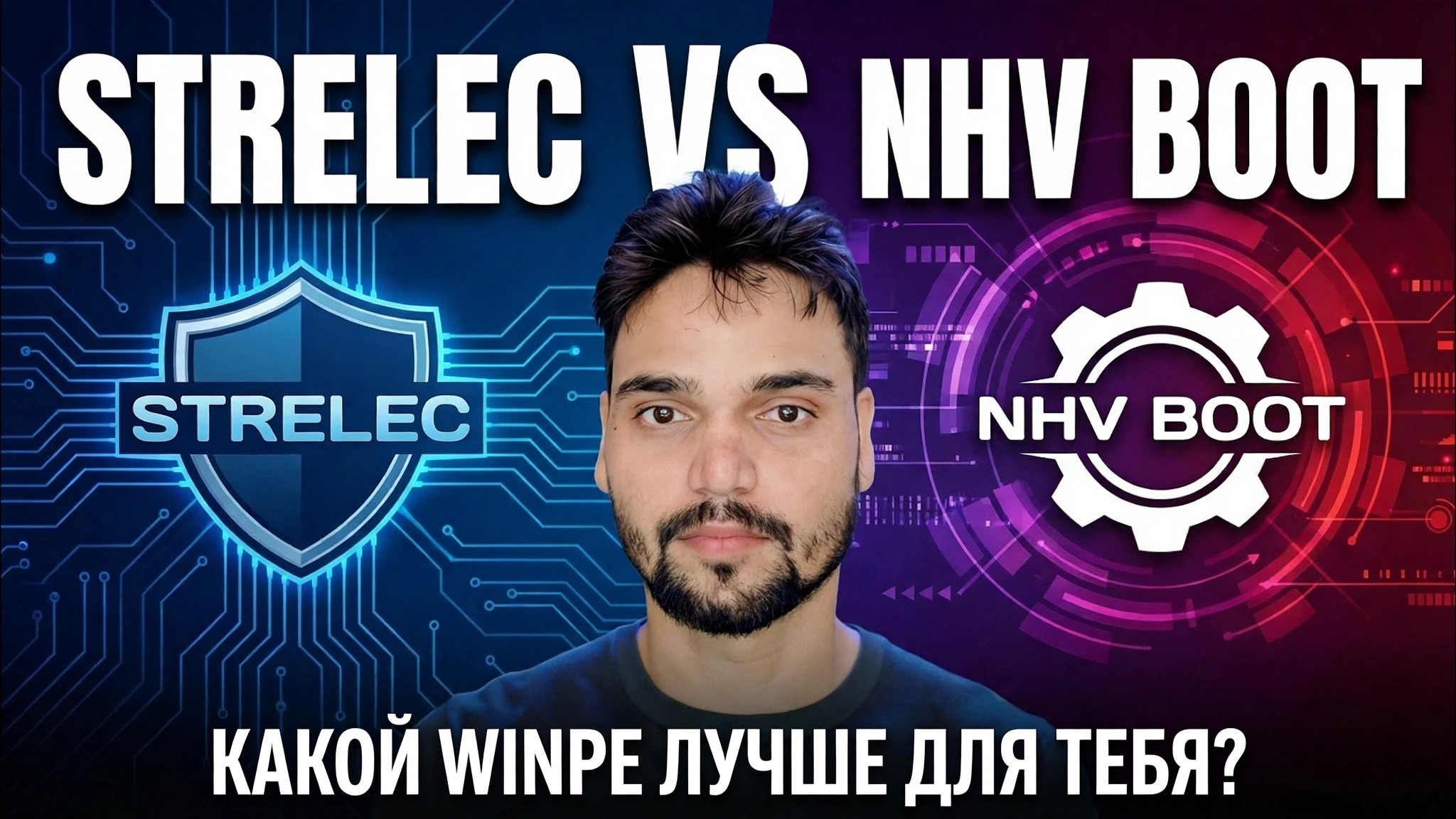
WinPE Сергей Стрелец против NHV Boot 🔥 Что лучше для ИТ-поддержки?
Две самые популярные среды восстановления WinPE, честно сравненные для работы по ИТ-поддержке: размер, скорость загрузки, встроенные инструменты, драйверы NVMe и WiFi, поддержка старых ПК и то, какую из них следует носить с собой для какой работы.
📑Главы
<ол класс="главы">📋 Обзор и пошаговое руководство
Познакомьтесь с двумя наборами инструментов WinPE
WinPE Сергей Стрелец — загрузочная среда Windows 11/Windows 10 PE для обслуживания компьютера — работы с жесткими дисками и разделами, резервного копирования и восстановления, диагностики, восстановления данных и установки Windows. Последние английские сборки имеют версию x64 и содержат ядра WinPE 11 и WinPE 10 в одном пакете.
NHV Boot — это вьетнамский проект WinPE, наиболее известный своей версией Extreme. Он поставляется с Win11PE (64-разрядной версией) вместе с Win10PE (32-разрядной версией), загружается как с UEFI (Secure Boot), так и с Legacy (CSM) и предназначен для работы как с очень старых компьютеров, так и с компьютерами последнего поколения.
Сравнить размер и скорость загрузки
Оба являются полноразмерными спасательными ISO-образами, а не крошечными утилитами — последние выпуски Сергея Стрелца x64 имеют размер около 3,2–3,4 ГБ, а выпуски NHV Boot Extreme относятся к одному и тому же классу примерно 3 ГБ (точный размер меняется с каждым выпуском). Оба удобно помещаются на флэш-накопителе емкостью 8 ГБ или больше, и оба прекрасно живут бок о бок на мультизагрузочном USB-накопителе.
Что касается скорости загрузки, NHV Boot обеспечивает быстрый запуск и быстрый запуск приложений, а также современное меню загрузки. Strelec загружает более тяжелую и более полную среду рабочего стола, а также его можно загрузить по сети (PXE), добавить в меню загрузки жесткого диска или запустить на клиентском компьютере, просто распаковав его папку — трюк, предназначенный для удаленной поддержки.
Сравнение инструментов
Оба имеют стандартный набор технических специалистов — создание образов и резервное копирование (Acronis True Image, Macrium Reflect, AOMEI Backupper), менеджеры разделов (DiskGenius, MiniTool Partition Wizard, AOMEI Partition Assistant), восстановление данных (R-Studio, EaseUS Data Recovery, Active File Recovery), диагностику (AIDA64, HWiNFO, CPU-Z, CrystalDiskInfo) и инструменты сброса пароля Windows.
В чем они отличаются: Strelec предлагает очень обширный набор инструментов с мощной сетевой поддержкой — сопоставление сетевых дисков, инструменты удаленного доступа и классику MS-DOS (Victoria, MHDD, HDAT2, MemTest86+) для старого оборудования. NHV Boot добавляет свои дополнительные возможности: доступ на чтение/запись к разделам APFS (macOS) и Ext4 (Linux), разблокировку BitLocker внутри WinPE (требуется пароль или ключ восстановления), встроенный рекордер экрана и AnyDesk/AeroAdmin для удаленного управления с самого PE.
Проверьте драйверы NVMe, контроллера и Wi-Fi
Этот раунд решает большинство реальных вакансий. NHV Boot создан для новых ноутбуков: он автоматически добавляет драйвер Intel NVMe (IRST) Gen 11/12/13 при установке Windows с помощью файла Setup.exe, а также содержит драйверы для большинства адаптеров Wi-Fi + LAN, сенсорных панелей ноутбуков и современной аудиосистемы с быстрым и современным интерфейсом подключения Wi-Fi — это важно, поскольку отсутствие драйвера NVMe — это классическая проблема «установщик не видит мой SSD» на новых машинах.
Strelec также поставляет широкий набор драйверов (контроллеры хранения данных, LAN и WLAN) и предоставляет документированный способ добавления собственных: скопируйте распакованные драйверы (файлы .sys, .cat и .inf, а не установщик .exe) в эту папку на загрузочном USB-накопителе, и они будут установлены автоматически во время загрузки WinPE:
SSTR\USER\MY_DRIVERS_x64Subfolder names inside it must not contain spaces. That customization — your own drivers, your own portable programs, even your own boot-time scripts — is where Strelec pulls ahead for a technician who maintains many different machines.
Проверьте поддержку старого компьютера и малой оперативной памяти
NHV Boot — более надежный выбор для старого оборудования: его 32-разрядная версия Win10PE работает на машинах с объемом оперативной памяти всего 1 ГБ (2 ГБ рекомендуется для 64-разрядной версии Win11PE) и даже поддерживает 32-разрядную загрузку UEFI на машинах, которые ее предлагают. На умирающем офисном ПК или старом ноутбуке эта легкая 32-битная среда часто загружается там, где тяжелый 64-битный PE не загружается.
Текущая линейка Strelec ориентирована на x64 (более старые сборки WinPE 10-8 Сергея Стрелца также выпускались в версиях x86 и собственной версии x86, поэтому многие технические специалисты держат старый ISO-образ Strelec для устаревших машин). Если большая часть вашей работы выполняется на современных 64-разрядных компьютерах, эта разница не будет иметь значения в повседневной жизни.
Вердикт: выбор по типу работы
Выберите загрузку NHV, если заданием является новый ноутбук: установка Windows происходит там, где SSD не отображается (автоматический драйвер NVMe/IRST), работа, зависящая от сенсорной панели и Wi-Fi, разблокировка томов BitLocker или восстановление старых компьютеров с низким объемом оперативной памяти с помощью 32-разрядного PE.
Выберите Сергея Стрелца, если работа связана с глубокими стендовыми работами: самый большой и организованный набор инструментов, создание образа диска и восстановление, сетевая загрузка, сеансы удаленной поддержки и PE, который вы можете настроить с помощью собственных драйверов и программ.
🏷️Topic Search Variables & Keywords
🎙️ Полная расшифровка — нажмите, чтобы развернуть
Исходная страница этого видео не содержит полной устной расшифровки — только заголовок «Пошаговое руководство по устранению неполадок и решения — STRELEC VS NHV BOOT, КАКАЯ WINPE ДЛЯ ВАС ЛУЧШАЯ? Экранная демонстрация от Технического Аншу…» — поэтому приведенное выше сравнение написано на основе собственных сравнительных точек видео (размер, скорость загрузки, инструменты, драйверы NVMe и WiFi, поддержка старых ПК и вердикт по заданию). тип), при этом каждый факт о продукте сверяется с опубликованными списками функций двух проектов. Посмотрите видео выше для полной демонстрации.
❓ Часто задаваемые вопросы (на английском языке)
Является ли это руководство абсолютно бесплатным?
Да! Во всех руководствах и методах, продемонстрированных Tech Anshu, используются бесплатные легальные и образовательные ресурсы.
Могут ли новички следовать этому руководству?
Абсолютно! Каждый шаг демонстрируется на экране с подробными инструкциями, поэтому каждый может легко следовать им.
Где я могу задать вопросы, если застряну?
Оставьте комментарий прямо под видео на YouTube, и наше сообщество и технический специалист Anshu помогут вам.
🚀 Посмотрите полное руководство на YouTube
🚀 Посмотрите полное пошаговое видеоруководство на YouTube: https://www.youtube.com/watch?v=G2bI1D7mLe8
Подпишитесь на техническую поддержку Anshu для ИТ-поддержки, устранения неполадок Windows и управления сервером.
▶️ Посмотреть полное видео