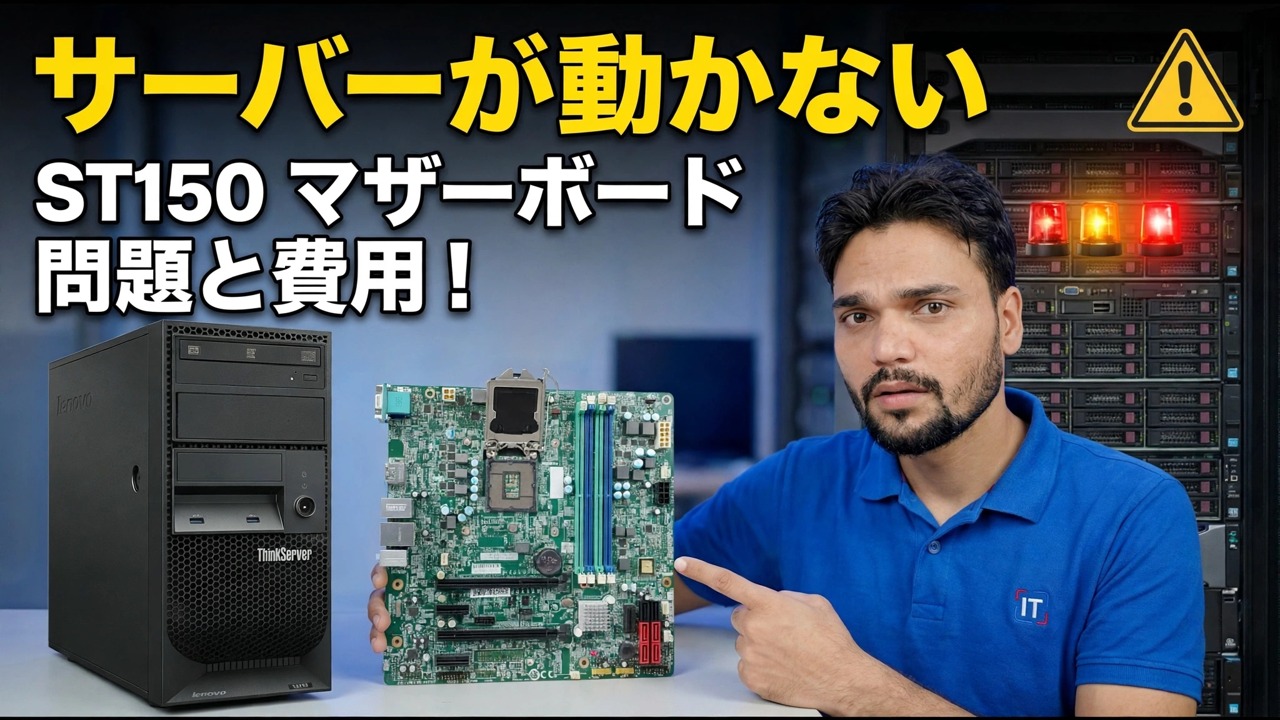
Lenovo ST150 マザーボードが死んだ? 😳 価格と修正ガイド!
Lenovo ST150 サーバーが起動せず、すでに誰かが「マザーボードがなくなった」と言っています。おそらくそうかもしれませんが、ボードはこのマシンの中で最も高価な部品であり、間違いの原因となることが最も多い部品です。このガイドでは、最初に障害を正しい順序で証明し、その後でチップレベルの修理と交換用ボード、新しいサーバーを比較検討します。
📑章
- ST150 では「デッド」がどのように見えるか - 3 つの症状の写真
- ボードのせいにする前に電源の問題を除外する
- 最小限のブート テスト — ボード、CPU、および 1 つの ECC スティックのみ
- 評決を正直に読んでください。理事会は生きているのか、有罪なのか、まだ曖昧であるのか
- チップレベルの修理 — 障害が単純な場合の最も安価なルート
- 交換用ボード - サービスを再開する最速のルート
- サーバーを交換する — 修理の計算が合わなくなったら
- ハードウェアを保護する前にデータを保護する
📋 概要とステップバイステップガイド
取締役会を責める前に症状を認識する
Lenovo ThinkSystem ST150 は、Intel Xeon E3-1200 v5/v6 ファミリ (Core i3、Pentium、および Celeron バリアントを搭載)、4 つの DDR4 ECC UDIMM スロット、およびオンボード ソフトウェア RAID を中心に構築されたシングル ソケット タワー サーバーです。個体が「死亡」すると、所有者は通常 3 つの写真のうちの 1 つを報告します。完全に死亡 - ファンもライトも何もありません。 ファンは回転しますが、表示もビープ音も鳴りません。または開始して数秒以内に終了します。
3 つの問題はすべてマザーボードが原因で発生する可能性があります。また、3 つすべてが安価な部品によって発生する可能性もあります。電源、メモリースティック、または破損した設定は、デッドボードをほぼ完全に模倣することができ、それぞれのコストはボードの数分の一です。したがって、すぐにボードを購入したいという本能に抵抗し、最初に次のステップで確認注文を実行してください。
まず電源を排除してください
電力が供給されていないサーバーは、ボードが故障しているサーバーとまったく同じように動作するため、何よりもまず電力を証明してください。 ST150 では、電源は固定の内部ユニットです。次のように確認してください。
まずは壁のソケットとケーブルから始めます。正常なソケットに正常なケーブルを接続してみてください。それは実際のケースを捉えているため、基本的に聞こえます。次に、サーバーの内部を見て匂いを嗅ぎます。焦げた匂い、電源コネクタ近くの焦げ跡、またはボード上のどこかのコンデンサの膨らみによって、診断全体が変わります。
マルチメーターを使用して、スタンバイ レールとメイン レールが存在することを確認します。レールの許容誤差は約 ±5% であるため、負荷がかかった状態で 12 V レールが 11 V 近くにある場合は、不良ボードではなく、問題のある電源となります。メーターがない場合は、正常な電源装置と交換することが実用的なテストとなります。
ストリップ・イット・ダウン - 最小限のブート・テスト
次に、サーバーを起動できる最小のシステムに縮小し、そのメッセージを聞いてください。すべてのドライブを取り外し、すべての PCIe カードを取り外し、USB デバイスを取り外します。ボード、CPU とそのヒートシンク、および Lenovo がシングル スティック用に指定するスロットに ECC メモリー スティックのみを残します。
ST150 メンテナンス マニュアルに示されているように、ボード ジャンパを使用して CMOS をクリアし、コイン電池が古い場合は交換します。電池が切れると設定が破損し、重大な障害が発生する可能性があります。
電源を入れて観察してください。ファンとビープ音、または RAM が取り付けられていないフロントパネルのエラー表示は、スティックが追加されると変化し、ボードが生きていて通信していることを意味します。すべてのバリエーションを通じて完全な沈黙は、ボード (または CPU) がまったく起動していないことを意味します。 1 つの RAM スティックを正常な ECC UDIMM と交換し、可能であれば、正常な E3 クラス CPU でテストしてください。プロセッサはボードや電源に比べて故障する頻度がはるかに低いため、CPU は最初ではなく最後の疑いです。
判決を正直に読んでください
電力が証明され、正常なメモリで最小限のブートが試行された後、状況は次の 3 つの正直な判断のいずれかに決まります。
生きたままボードに乗り、詐欺師は有罪 — マシンは必要最低限の形式で起動します。障害が再発するまで、一度に 1 つずつ再構築します。最後に追加された部分があなたの犯人です。
ボード有罪 — 実証済みの電力、実証済みの RAM があり、それでも POST アクティビティの兆候がまったくありません。ビープ音もエラー表示も表示もありません。修理か交換かの決定を下す価値があるのは今だけです。
まだ曖昧 — 決定的なテストに使用できるスペアパーツはありませんでした。正直にそう言ってください。ベンチ供給と予備の CPU を備えたチップレベルの修理工場であれば診断を完了できますが、間違った推測にはテスト料金よりも高いコストがかかります。
オプション 1 — チップレベルの修復
基板に問題があることが確認された場合、価格を決定する最初のルートはコンポーネントレベルの修理です。障害の原因が MOSFET の短絡、VRM 位相のデッド、または電源回路の損傷である場合、有能なボードレベルの技術者であれば、交換用ボードの費用の数分の 1 で修理できることがよくあります。
このルートは、障害が広範囲にわたる損傷ではなく、電気的かつ局所的に発生する、障害が発生するかなり前に実行されていたサーバーに適しています。まず修理見積もりを取得します。これは、他のすべてのオプションを比較する 2 つの基準のうちの 1 つになります。
オプション 2 — 交換用ボード
使用済みのテスト済み ST150 ボードは通常、サービスに戻すのに最も早いルートです。他のほとんどすべてが引き継がれるためです。CPU、ECC RAM、ドライブ、RAID 構成はすべて変更されずに交換用ボードに移行し、インストールされているオペレーティング システムは通常、以前と同様に起動します。
ST150 は独自のサーバー ボードを使用しているため、交換には、お使いのマシンに適合する純正の ST150 システム ボードを使用する必要があります。汎用のデスクトップ ボードはオプションではありません。新しい古いストックのボードは存在しますが、それらは絶望的な人向けの価格です。通常、テスト済みの中古ボードを購入するのが賢明です。
オプション 3 — サーバーを交換する
場合によっては、正直な答えは、過去を修復するのをやめるということです。修理見積もりと中古ボードの価格を合わせると、完全な中古 ST150 (または新しいタワー サーバー) の販売価格に近づく場合は、マシン全体を購入した方が得策です。老朽化した箱に入った 1 枚の修理済みボードの代わりに、テスト済みの正常に動作するシステムが手に入ります。
サーバーを交換しても、サーバー上にあったものが失われるわけではありません。ディスクとデータは新しいマシンに移動できます。データが重要な場合は、次のステップで説明するように、ハードウェアの実験に費やす前にデータを移動します。
ハードウェアを保護する前にデータを保護する
どのルートを選択する場合でも、修理の決定よりも優先されるルールが 1 つあります。それはデータが最優先です。 ST150 のオンボード ソフトウェア RAID はアレイ構成をディスク自体に保持するため、通常、同一の交換用ボードは初回起動時にアレイを認識し、通常、データはボードを変更しても残ります。
しかし、「通常」はバックアップではありません。ボードの交換や修理を実験する前に、すべてのケーブルとドライブの位置を写真に撮り、ディスクに順番にラベルを付けます。データがビジネスクリティカルである場合は、最初にドライブのイメージを作成します。
🏷️トピック検索変数とキーワード
🎙️ 全文転写 — タップして展開します
__TOK_39__
__TOK_40__
__TOK_41__
❓ よくある質問
このチュートリアルは完全に無料で実行できますか?
__TOK_42__
初心者でもこのガイドに従うことができますか?
__TOK_43__
行き詰まった場合はどこに質問すればよいですか?
__TOK_44__