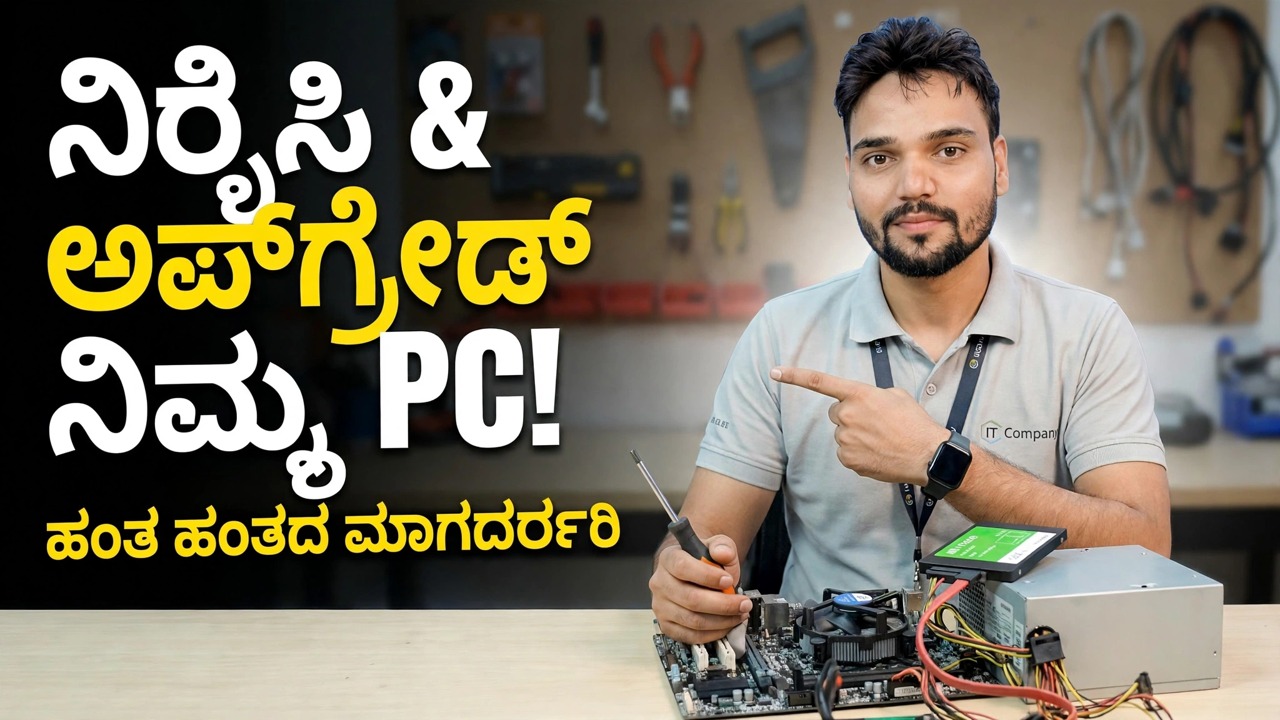
ಹಂತ-ಹಂತವಾಗಿ PC ಅನ್ನು ನಿರ್ಮಿಸಿ ಮತ್ತು ನವೀಕರಿಸಿ 😳 RAM, GPU, LAN ವಿವರಿಸಲಾಗಿದೆ!
ಹಂತ ಹಂತವಾಗಿ ಡೆಸ್ಕ್ಟಾಪ್ ಪಿಸಿಯನ್ನು ನಿರ್ಮಿಸಿ ಅಥವಾ ಅಪ್ಗ್ರೇಡ್ ಮಾಡಿ - ನಿಮ್ಮ ಪ್ರಸ್ತುತ ಭಾಗಗಳನ್ನು ಹೇಗೆ ಪರಿಶೀಲಿಸುವುದು, RAM ಅನ್ನು ಸರಿಯಾದ ರೀತಿಯಲ್ಲಿ ಅಪ್ಗ್ರೇಡ್ ಮಾಡುವುದು, ನಿಮ್ಮ ವಿದ್ಯುತ್ ಸರಬರಾಜು ನಿಭಾಯಿಸಬಲ್ಲ ಗ್ರಾಫಿಕ್ಸ್ ಕಾರ್ಡ್ ಅನ್ನು ಹೊಂದಿಸುವುದು ಮತ್ತು ಸರಿಯಾದ ಕ್ರಮದಲ್ಲಿ ವೇಗವಾದ LAN ಕಾರ್ಡ್ ಅನ್ನು ಸೇರಿಸುವುದು ಹೇಗೆ.
📑ಅಧ್ಯಾಯಗಳು
- ನೀವು ಈಗಾಗಲೇ ಹೊಂದಿರುವುದನ್ನು ಪಟ್ಟಿ ಮಾಡಿ — ನೀವು ಏನನ್ನೂ ಖರ್ಚು ಮಾಡುವ ಮೊದಲು ಸಂಪೂರ್ಣ ದಾಸ್ತಾನು
- RAM ಅಪ್ಗ್ರೇಡ್ — ಪೀಳಿಗೆಯನ್ನು ಹೊಂದಿಸಿ ಮತ್ತು ಉಚಿತ ಸ್ಲಾಟ್ಗಳನ್ನು ಬಳಸಿ
- GPU ಅಪ್ಗ್ರೇಡ್ — ವಿದ್ಯುತ್ ಸರಬರಾಜು, ಕ್ಯಾಬಿನೆಟ್ ಸ್ಥಳ ಮತ್ತು x16 ಸ್ಲಾಟ್
- LAN ಅಪ್ಗ್ರೇಡ್ — 2.5 Gbps ವೇಗ ಅಥವಾ ಎರಡನೇ ನೆಟ್ವರ್ಕ್ ಪೋರ್ಟ್
- ಒಂದು ಭಾಗವನ್ನು ಕ್ರಮವಾಗಿ ಹೊಂದಿಸಿ ಮತ್ತು ಪ್ರತಿಯೊಂದರ ನಂತರ ಪರೀಕ್ಷಿಸಿ
- ಕ್ಯಾಬಿನೆಟ್ ಅನ್ನು ಮುಚ್ಚುವ ಮೊದಲು ಪ್ರತಿ ಅಪ್ಗ್ರೇಡ್ ನಿಜವಾಗಿ ಕೆಲಸ ಮಾಡಿದೆ ಎಂಬುದನ್ನು ಪರಿಶೀಲಿಸಿ
📋 ಅವಲೋಕನ ಮತ್ತು ಹಂತ-ಹಂತದ ಮಾರ್ಗದರ್ಶಿ
ನೀವು ಈಗಾಗಲೇ ಹೊಂದಿರುವುದನ್ನು ಬರೆಯಿರಿ
ಪ್ರತಿ ಅಪ್ಗ್ರೇಡ್ ನಿರ್ಧಾರವು ನಿಮ್ಮ ಪ್ರಸ್ತುತ ಯಂತ್ರದ ಬಗ್ಗೆ ಐದು ಸಂಗತಿಗಳನ್ನು ಅವಲಂಬಿಸಿರುತ್ತದೆ: CPU ಮಾದರಿ, ಮದರ್ಬೋರ್ಡ್, RAM, ವಿದ್ಯುತ್ ಸರಬರಾಜು ಮತ್ತು ಉಚಿತ ಸ್ಲಾಟ್ಗಳು. ಟಾಸ್ಕ್ ಮ್ಯಾನೇಜರ್ (ಕಾರ್ಯನಿರ್ವಹಣೆಯ ಟ್ಯಾಬ್) CPU ಮಾದರಿ, ಒಟ್ಟು RAM, ಎಷ್ಟು RAM ಸ್ಲಾಟ್ಗಳನ್ನು ಬಳಸಲಾಗಿದೆ ಮತ್ತು ಪ್ರಸ್ತುತ GPU ಅನ್ನು ತೋರಿಸುತ್ತದೆ. ಮದರ್ಬೋರ್ಡ್ ಮಾದರಿಗಾಗಿ, ರನ್ ಬಾಕ್ಸ್ನಿಂದ ಸಿಸ್ಟಮ್ ಮಾಹಿತಿಯನ್ನು ತೆರೆಯಿರಿ:
msinfo32ಸ್ಥಾಪಿಸಲಾದ ಪ್ರತಿಯೊಂದು RAM ಸ್ಟಿಕ್ ಅನ್ನು ಅದರ ಸ್ಲಾಟ್, ಗಾತ್ರ ಮತ್ತು ವೇಗದೊಂದಿಗೆ ಪಟ್ಟಿ ಮಾಡಲು, ಇದನ್ನು PowerShell ನಲ್ಲಿ ರನ್ ಮಾಡಿ:
Get-CimInstance Win32_PhysicalMemory | Select-Object DeviceLocator, Capacity, Speedಅಂತಿಮವಾಗಿ, ವಿದ್ಯುತ್ ಸರಬರಾಜಿನಲ್ಲಿಯೇ ಲೇಬಲ್ ಅನ್ನು ಓದಿ - GPU ಅಪ್ಗ್ರೇಡ್ಗೆ ಮುಖ್ಯವಾದ ಏಕೈಕ ಸಂಖ್ಯೆಯು ಅಲ್ಲಿ ಮುದ್ರಿತವಾದ ವ್ಯಾಟೇಜ್ ಆಗಿದೆ ಮತ್ತು ಯಾವುದೇ ಸಾಫ್ಟ್ವೇರ್ ನಿಮಗೆ ಅದನ್ನು ಹೇಳಲು ಸಾಧ್ಯವಿಲ್ಲ. PSU ಯಾವ PCIe ಪವರ್ ಕೇಬಲ್ಗಳನ್ನು ಹೊಂದಿದೆ (6-ಪಿನ್, 8-ಪಿನ್, ಅಥವಾ ಯಾವುದೂ ಇಲ್ಲ) ಮತ್ತು ಗ್ರಾಫಿಕ್ಸ್ ಕಾರ್ಡ್ಗಾಗಿ ನಿಮ್ಮ ಕ್ಯಾಬಿನೆಟ್ ಎಷ್ಟು ಉಚಿತ ಉದ್ದವನ್ನು ಹೊಂದಿದೆ ಎಂಬುದನ್ನು ಗಮನಿಸಿ.
RAM ಅನ್ನು ನವೀಕರಿಸಿ - ಜನರೇಷನ್ ಎಲ್ಲವನ್ನೂ ನಿರ್ಧರಿಸುತ್ತದೆ
RAM ಎಂಬುದು ಆಫೀಸ್ PC ಗಾಗಿ ಅಗ್ಗದ ನೈಜ ವೇಗವಾಗಿದೆ ಮತ್ತು ತಪ್ಪಾಗಿ ಖರೀದಿಸಲು ಸುಲಭವಾಗಿದೆ. DDR3, DDR4 ಮತ್ತು DDR5 ಸ್ಟಿಕ್ಗಳು ಭೌತಿಕವಾಗಿ ವಿಭಿನ್ನವಾಗಿವೆ - ನಾಚ್ ಸ್ಥಾನವು ಉದ್ದೇಶಪೂರ್ವಕವಾಗಿ ವಿಭಿನ್ನವಾಗಿದೆ - ಆದ್ದರಿಂದ ಅವುಗಳನ್ನು ಮಿಶ್ರಣ ಮಾಡಲಾಗುವುದಿಲ್ಲ ಅಥವಾ ತಪ್ಪು ಸ್ಲಾಟ್ಗೆ ಬಲವಂತಪಡಿಸಲಾಗುವುದಿಲ್ಲ. ನಿಮ್ಮ ಮದರ್ಬೋರ್ಡ್ ನಿಖರವಾಗಿ ಒಂದು ಪೀಳಿಗೆಯನ್ನು ಬೆಂಬಲಿಸುತ್ತದೆ, ಆದ್ದರಿಂದ ಯಾವ ಹಂತ 1 ರೆಕಾರ್ಡ್ ಮಾಡಲಾಗಿದೆ ಎಂಬುದನ್ನು ಹೊಂದಿಸಿ.
ಸ್ಲಾಟ್ ಮುಕ್ತವಾಗಿದ್ದರೆ, ಅದೇ ಸಾಮರ್ಥ್ಯ ಮತ್ತು ವೇಗದ ಎರಡನೇ ಸ್ಟಿಕ್ ಅನ್ನು ಸೇರಿಸಿ: ಇದು ಡ್ಯುಯಲ್-ಚಾನಲ್ ಮೋಡ್ ಅನ್ನು ಸಹ ಸಕ್ರಿಯಗೊಳಿಸುತ್ತದೆ, ಇದು ಸಮಗ್ರ ಗ್ರಾಫಿಕ್ಸ್ ಅನ್ನು ಗಮನಾರ್ಹವಾಗಿ ಸಹಾಯ ಮಾಡುತ್ತದೆ. ಎಲ್ಲಾ ಸ್ಲಾಟ್ಗಳು ತುಂಬಿದ್ದರೆ, ಬದಲಿಗೆ ನೀವು ಸ್ಟಿಕ್ಗಳನ್ನು ಬದಲಾಯಿಸಬೇಕಾಗುತ್ತದೆ - ಅದಕ್ಕಾಗಿಯೇ ಸ್ಲಾಟ್ಗಳನ್ನು ಮೊದಲು ಎಣಿಸಲಾಗಿದೆ. ನಿಮ್ಮ ಮದರ್ಬೋರ್ಡ್ ಕೈಪಿಡಿಯು ನಿರ್ದಿಷ್ಟಪಡಿಸುವ ಸ್ಲಾಟ್ ಕ್ರಮದಲ್ಲಿ ಫಿಟ್ ಸ್ಟಿಕ್ಗಳನ್ನು (ಸಾಮಾನ್ಯವಾಗಿ ಒಂದೇ ಸ್ಟಿಕ್ಗಾಗಿ CPU ನಿಂದ ಎರಡನೇ ಸ್ಲಾಟ್ ಮೊದಲು), ಎರಡೂ ಕ್ಲಿಪ್ಗಳು ಕ್ಲಿಕ್ ಮಾಡುವವರೆಗೆ ತಳ್ಳಿರಿ ಮತ್ತು ಮುಂದುವರಿಯುವ ಮೊದಲು ಟಾಸ್ಕ್ ಮ್ಯಾನೇಜರ್ನಲ್ಲಿ ಹೊಸ ಮೊತ್ತವನ್ನು ದೃಢೀಕರಿಸಿ.
GPU ಅನ್ನು ಅಪ್ಗ್ರೇಡ್ ಮಾಡಿ — ಕಾರ್ಯಕ್ಷಮತೆಯ ಮೊದಲು ಪವರ್ ಮತ್ತು ಸ್ಪೇಸ್
ಗ್ರಾಫಿಕ್ಸ್ ಕಾರ್ಡ್ ಪಾಸ್ ಮಾಡಲು ಮೂರು ಗೇಟ್ಗಳನ್ನು ಹೊಂದಿದೆ ಮತ್ತು ಕಚ್ಚಾ ಕಾರ್ಯಕ್ಷಮತೆ ಅವುಗಳಲ್ಲಿ ಯಾವುದೂ ಇಲ್ಲ. ಗೇಟ್ ಒಂದು: ಪವರ್. ಕಾರ್ಡ್ ತಯಾರಕರು ಶಿಫಾರಸು ಮಾಡಲಾದ ವಿದ್ಯುತ್ ಸರಬರಾಜು ವ್ಯಾಟೇಜ್ ಅನ್ನು ಪಟ್ಟಿ ಮಾಡುತ್ತಾರೆ - ನಿಮ್ಮ PSU ಅದನ್ನು ಪೂರೈಸಬೇಕು ಮತ್ತು ಕಾರ್ಡ್ಗೆ ಅಗತ್ಯವಿರುವ PCIe ಪವರ್ ಕನೆಕ್ಟರ್ಗಳನ್ನು ಹೊಂದಿರಬೇಕು. ಕಡಿಮೆ-ಶಕ್ತಿಯ ಕಾರ್ಡ್ಗಳು ಸ್ಲಾಟ್ನಿಂದ ಮಾತ್ರ ಚಲಿಸುತ್ತವೆ; ದೊಡ್ಡವುಗಳಿಗೆ 6-ಪಿನ್ ಅಥವಾ 8-ಪಿನ್ ಕೇಬಲ್ ಅಗತ್ಯವಿದೆ. ಕಾಣೆಯಾದ ಕನೆಕ್ಟರ್ಗಳನ್ನು ಆವಿಷ್ಕರಿಸುವ ಅಡಾಪ್ಟರ್ಗಳು ದುರ್ಬಲ PSU ನಲ್ಲಿ ಕೆಟ್ಟ ಕಲ್ಪನೆಯಾಗಿದೆ.
ಗೇಟ್ ಎರಡು: ಸ್ಪೇಸ್. ಕ್ಯಾಬಿನೆಟ್ನ ಹಿಂಭಾಗದಿಂದ ಡ್ರೈವ್ ಕೇಜ್ಗೆ ಲಭ್ಯವಿರುವ ಉದ್ದವನ್ನು ಅಳೆಯಿರಿ ಮತ್ತು ಅದರ ಸ್ಪೆಕ್ ಶೀಟ್ನಲ್ಲಿರುವ ಕಾರ್ಡ್ ಉದ್ದದೊಂದಿಗೆ ಹೋಲಿಕೆ ಮಾಡಿ - ಡ್ಯುಯಲ್-ಫ್ಯಾನ್ ಕಾರ್ಡ್ಗಳು ಜನರನ್ನು ಅಚ್ಚರಿಗೊಳಿಸುತ್ತವೆ. ಗೇಟ್ ಮೂರು: ಸ್ಲಾಟ್. ಕಾರ್ಡ್ ಮೇಲಿನ PCIe x16 ಸ್ಲಾಟ್ಗೆ ಹೋಗುತ್ತದೆ ಮತ್ತು ಡಿಸ್ಪ್ಲೇ ಕೇಬಲ್ ಕಾರ್ಡ್ಗೆ ಚಲಿಸಬೇಕು. ಮದರ್ಬೋರ್ಡ್ಗೆ ಪ್ಲಗ್ ಮಾಡಲಾದ ಮಾನಿಟರ್ ನಿಧಾನವಾದ ಆನ್ಬೋರ್ಡ್ ಗ್ರಾಫಿಕ್ಸ್ ಅನ್ನು ಬಳಸುತ್ತದೆ ಮತ್ತು ಹೊಸ ಕಾರ್ಡ್ ಮುರಿದಂತೆ ಕಾಣುತ್ತದೆ.
LAN ಕಾರ್ಡ್ ಸೇರಿಸಿ - ಒಂದು ಪೋರ್ಟ್ ಸಾಕಾಗದೇ ಇದ್ದಾಗ
ಆನ್ಬೋರ್ಡ್ ಈಥರ್ನೆಟ್ ಪ್ರತಿ ಬೋರ್ಡ್ನಲ್ಲಿ 1 Gbps ಆಗಿದೆ, ಇದು ಸಾಮಾನ್ಯ ಇಂಟರ್ನೆಟ್ ಬಳಕೆಗೆ ಸಾಕಷ್ಟು. PCIe LAN ಕಾರ್ಡ್ ಮೂರು ಸಂದರ್ಭಗಳಲ್ಲಿ ತನ್ನ ಸ್ಥಾನವನ್ನು ಗಳಿಸುತ್ತದೆ: ನೀವು ವೇಗವಾದ NAS ಅಥವಾ ಸ್ವಿಚ್ಗೆ 2.5 Gbps ಬೇಕು, ಆನ್ಬೋರ್ಡ್ ಪೋರ್ಟ್ ಸತ್ತಿದೆ, ಅಥವಾ PC ಗೆ ಎರಡು ನೆಟ್ವರ್ಕ್ ಪೋರ್ಟ್ಗಳ ಅಗತ್ಯವಿದೆ - ಉದಾಹರಣೆಗೆ ಬಳಕೆದಾರರಿಗೆ ಒಂದು ನೆಟ್ವರ್ಕ್ನೊಂದಿಗೆ ಮಾತನಾಡುವ ಸರ್ವರ್ PC ಮತ್ತು ಇನ್ನೊಂದು ಸಂಗ್ರಹಣೆ ಅಥವಾ CCTV ಸಿಸ್ಟಮ್.
x1 PCIe ಕಾರ್ಡ್ ಯಾವುದೇ ಉಚಿತ PCIe ಸ್ಲಾಟ್ಗೆ ಸರಿಹೊಂದುತ್ತದೆ ಮತ್ತು ವಿಂಡೋಸ್ ಸಾಮಾನ್ಯವಾಗಿ ಅದರ ಚಾಲಕವನ್ನು ಸ್ವಯಂಚಾಲಿತವಾಗಿ ಲೋಡ್ ಮಾಡುತ್ತದೆ. ಪ್ರಾಮಾಣಿಕ ಮಿತಿ: ಸ್ವಿಚ್ ಮತ್ತು ಇನ್ನೊಂದು ತುದಿಯಲ್ಲಿರುವ ಸಾಧನವು ಅದನ್ನು ಬೆಂಬಲಿಸಿದರೆ 2.5 Gbps ಕಾರ್ಡ್ ಮಾತ್ರ 2.5 Gbps ನಲ್ಲಿ ಚಲಿಸುತ್ತದೆ - ಇಲ್ಲದಿದ್ದರೆ ಅದು 1 Gbps ಗೆ ಹಿಂತಿರುಗುತ್ತದೆ ಮತ್ತು ಸ್ಪೇರ್ ಪೋರ್ಟ್ ಹೊರತುಪಡಿಸಿ ಏನನ್ನೂ ಗಳಿಸಲಾಗಿಲ್ಲ.
ಈ ಕ್ರಮದಲ್ಲಿ, ಒಂದು ಸಮಯದಲ್ಲಿ ಒಂದು ಭಾಗವನ್ನು ಹೊಂದಿಸಿ
ಒಂದು ವಿಷಯವನ್ನು ಬದಲಾಯಿಸಿ, ಅದನ್ನು ಪರೀಕ್ಷಿಸಿ, ನಂತರ ಮುಂದಿನದನ್ನು ಬದಲಾಯಿಸಿ - ಆ ಶಿಸ್ತು ರಹಸ್ಯದಿಂದ ವಿಫಲವಾದ ಬೂಟ್ ಅನ್ನು ಒಂದು ನಿಮಿಷದ ರೋಗನಿರ್ಣಯವಾಗಿ ಪರಿವರ್ತಿಸುತ್ತದೆ. ವೀಡಿಯೊದಿಂದ ಕೆಲಸದ ಕ್ರಮ: ಹೊಸ ಮೊತ್ತವನ್ನು ಖಚಿತಪಡಿಸಲು RAM ಮತ್ತು ಬೂಟ್ ಅನ್ನು ಹೊಂದಿಸಿ; ಮತ್ತೆ ಸ್ಥಗಿತಗೊಳಿಸಿ ಮತ್ತು GPU ಅನ್ನು ಹೊಂದಿಸಿ, ಪ್ರದರ್ಶನ ಕೇಬಲ್ ಅನ್ನು ಕಾರ್ಡ್ಗೆ ಸರಿಸಿ, ತಯಾರಕರ ಅಧಿಕೃತ ಸೈಟ್ನಿಂದ ಅದರ ಚಾಲಕವನ್ನು ಬೂಟ್ ಮಾಡಿ ಮತ್ತು ಸ್ಥಾಪಿಸಿ; ಅಂತಿಮವಾಗಿ LAN ಕಾರ್ಡ್ ಅನ್ನು ಹೊಂದಿಸಿ ಮತ್ತು ಕೇಬಲ್ ಅನ್ನು ಸಂಪರ್ಕಿಸಿ. ಯಾವುದೇ ಒಂದು ಹಂತದ ನಂತರ PC ಪ್ರಾರಂಭಿಸಲು ವಿಫಲವಾದರೆ, ಕಾರಣ ನೀವು ಸ್ಪರ್ಶಿಸಿದ ಭಾಗವಾಗಿದೆ - ಬೇರೆ ಯಾವುದನ್ನಾದರೂ ದೂಷಿಸುವ ಮೊದಲು ಅದನ್ನು ಮರುಹೊಂದಿಸಿ.
ಅಪ್ಗ್ರೇಡ್ ನಿಜವಾಗಿ ಕೆಲಸ ಮಾಡಿದೆ ಎಂದು ಪರಿಶೀಲಿಸಿ
ಕ್ಯಾಬಿನೆಟ್ ಅನ್ನು ಮುಚ್ಚುವುದು ಕೊನೆಯ ಹಂತವಾಗಿದೆ, ಮೊದಲನೆಯದಲ್ಲ. ಪ್ರತಿಯೊಂದು ಭಾಗವನ್ನು ನಿಜವಾಗಿ ನೋಡಬಹುದಾದ ಉಪಕರಣದೊಂದಿಗೆ ಪರಿಶೀಲಿಸಿ: ಟಾಸ್ಕ್ ಮ್ಯಾನೇಜರ್ನಲ್ಲಿ ಒಟ್ಟು RAM ಮತ್ತು ಸ್ಲಾಟ್ ಬಳಕೆ; ಡಿವೈಸ್ ಮ್ಯಾನೇಜರ್ ಮತ್ತು ಟಾಸ್ಕ್ ಮ್ಯಾನೇಜರ್ನ ಪರ್ಫಾರ್ಮೆನ್ಸ್ ಟ್ಯಾಬ್ನಲ್ಲಿ ಹೆಸರಿನ ಮೂಲಕ ಹೊಸ GPU, ಕಾರ್ಡ್ನಲ್ಲಿ ಮಾನಿಟರ್ ಕೇಬಲ್ ಅನ್ನು ದೃಢೀಕರಿಸಲಾಗಿದೆ; ಮತ್ತು PowerShell ನಲ್ಲಿ LAN ಕಾರ್ಡ್:
Get-NetAdapterಅದು ವರದಿ ಮಾಡುವ ಲಿಂಕ್ ವೇಗವು ನಿಮ್ಮ ಸ್ವಿಚ್ ಕೊಡುಗೆಗಳಿಗೆ ಹೊಂದಿಕೆಯಾಗುತ್ತದೆಯೇ ಎಂದು ಪರಿಶೀಲಿಸಿ. ನಂತರ ನಿಮ್ಮ ನಿಜವಾದ ಕೆಲಸದ ಹೊರೆಯನ್ನು ರನ್ ಮಾಡಿ - ಆಟ, ಎಡಿಟಿಂಗ್ ಟೈಮ್ಲೈನ್, NAS ಗೆ ಫೈಲ್ ನಕಲು. ನೀವು ಖರೀದಿಸಿದ ಕೆಲಸವು ವಿಭಿನ್ನವಾದಾಗ, ಭಾಗಗಳು ಕೇವಲ ಪತ್ತೆಯಾದಾಗ ಅಲ್ಲ, ನವೀಕರಣವು ಪೂರ್ಣಗೊಂಡಿದೆ.
🏷️ವಿಷಯ ಹುಡುಕಾಟ ವೇರಿಯಬಲ್ಗಳು ಮತ್ತು ಕೀವರ್ಡ್ಗಳು
🎙️ ಪೂರ್ಣ ಪ್ರತಿಲೇಖನ — ವಿಸ್ತರಿಸಲು ಟ್ಯಾಪ್ ಮಾಡಿ
__TOK_29__
__TOK_30__
__TOK_31__
❓ ಪದೇ ಪದೇ ಕೇಳಲಾಗುವ ಪ್ರಶ್ನೆಗಳು
ಈ ಟ್ಯುಟೋರಿಯಲ್ ಅನುಸರಿಸಲು 100% ಉಚಿತವೇ?
__TOK_32__
ಆರಂಭಿಕರು ಈ ಮಾರ್ಗದರ್ಶಿಯನ್ನು ಅನುಸರಿಸಬಹುದೇ?
__TOK_33__
ನಾನು ಸಿಕ್ಕಿಹಾಕಿಕೊಂಡರೆ ನಾನು ಎಲ್ಲಿ ಪ್ರಶ್ನೆಗಳನ್ನು ಕೇಳಬಹುದು?
__TOK_34__