ಹಿಡನ್ ಎಚ್ಡಿಡಿ ಸಮಸ್ಯೆಗಳನ್ನು ಗುರುತಿಸಿ
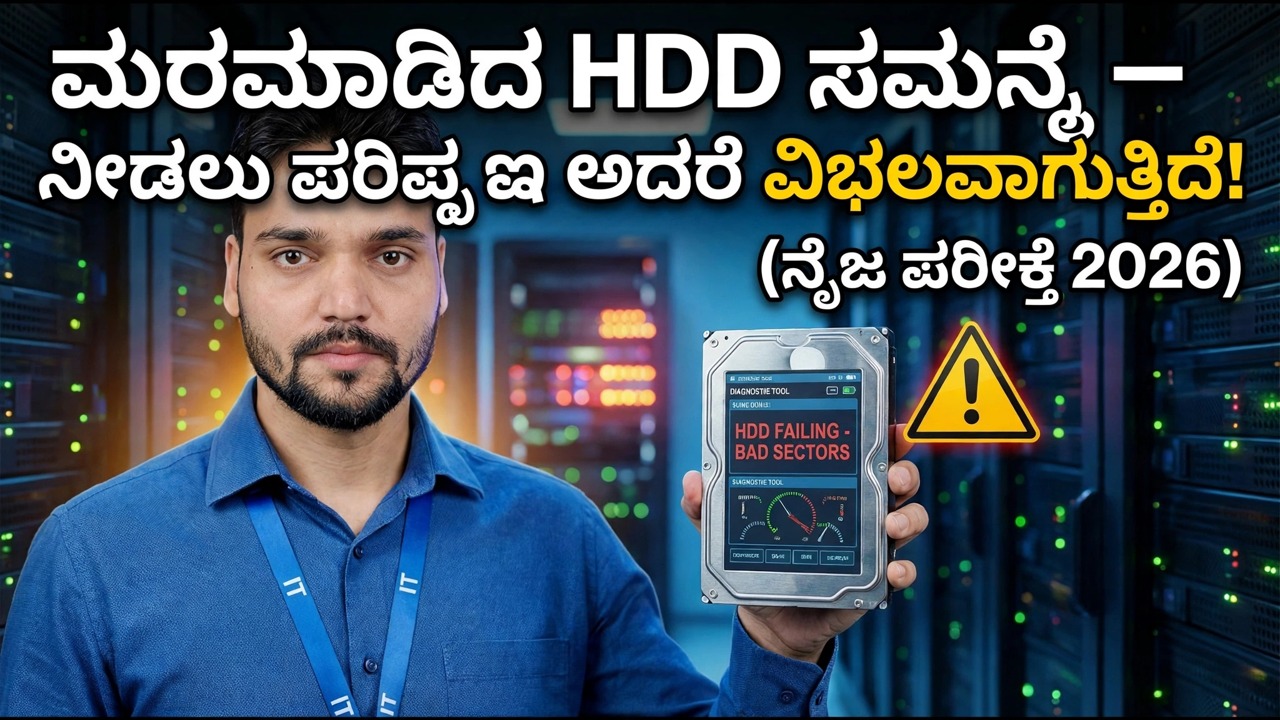
ಒಂದು ಹಾರ್ಡ್ ಡ್ರೈವ್ 100% ಆರೋಗ್ಯವನ್ನು ಮತ್ತು ಪರೀಕ್ಷಾ ಸಾಧನಗಳಲ್ಲಿ 100% ಕಾರ್ಯಕ್ಷಮತೆಯನ್ನು ತೋರಿಸುತ್ತದೆ ಮತ್ತು ಇನ್ನೂ ಒಳಗೆ ವಿಫಲಗೊಳ್ಳುತ್ತದೆ. ಈ ರೀತಿಯಾಗಿ ತಾಂತ್ರಿಕ ಅಂಶು ಗುಪ್ತ ಸಮಸ್ಯೆಗಳನ್ನು ನಿವಾರಿಸುತ್ತದೆ - ನಿಧಾನವಾದ ಬೂಟ್ಗಳು, ಹೆಪ್ಪುಗಟ್ಟುವಿಕೆ ಮತ್ತು ಆರೋಗ್ಯ ಶೇಕಡಾವಾರು ಎಂದಿಗೂ ತೋರಿಸದ ಕ್ಲಿಕ್ - ಮತ್ತು ಡಿಸ್ಕ್ ಯಾವಾಗ ಹೋಗಬೇಕೆಂದು ನಿರ್ಧರಿಸುತ್ತದೆ.
📑ಅಧ್ಯಾಯಗಳು
<ಓಲ್ ವರ್ಗ="ಅಧ್ಯಾಯಗಳು">📋 ಅವಲೋಕನ ಮತ್ತು ಹಂತ-ಹಂತದ ಮಾರ್ಗದರ್ಶಿ
ಚಿಹ್ನೆಗಳನ್ನು ತಿಳಿಯಿರಿ: 100% ಆರೋಗ್ಯವು ಇನ್ನೂ ವಿಫಲವಾದ ಡಿಸ್ಕ್ ಅನ್ನು ಅರ್ಥೈಸಬಲ್ಲದು
ಪರೀಕ್ಷಾ ಪರಿಕರಗಳು ಈ ಡ್ರೈವ್ ಅನ್ನು ಪರಿಪೂರ್ಣವೆಂದು ವರದಿ ಮಾಡಬಹುದು - 100% ಆರೋಗ್ಯ, 100% ಕಾರ್ಯಕ್ಷಮತೆ - ಮತ್ತು PC ಇನ್ನೂ ವಿಭಿನ್ನ ಕಥೆಯನ್ನು ಹೇಳುತ್ತದೆ. ವಿಂಡೋಸ್ ತುಂಬಾ ನಿಧಾನವಾಗಿ ಬೂಟ್ ಆಗುತ್ತದೆ ಮತ್ತು ಬಳಕೆಗೆ ಬರಲು ಬಹಳ ಸಮಯ ತೆಗೆದುಕೊಳ್ಳುತ್ತದೆ, ಸಿಸ್ಟಮ್ ಹ್ಯಾಂಗ್ ಆಗುತ್ತದೆ ಮತ್ತು ಸಾಮಾನ್ಯ ಕೆಲಸದಲ್ಲಿ ಹೆಪ್ಪುಗಟ್ಟುತ್ತದೆ, ಫೈಲ್ಗಳು ದೋಷಪೂರಿತವಾಗುತ್ತವೆ ಮತ್ತು ಕೆಲವೊಮ್ಮೆ ನಕಲು ಪೂರ್ಣಗೊಳ್ಳುವುದಿಲ್ಲ. ಈ ವೀಡಿಯೊವು ಕಾರ್ಯನಿರ್ವಹಿಸುವ ಗುಪ್ತ ಲಕ್ಷಣಗಳೆಂದರೆ: ಡಿಸ್ಕ್ನೊಳಗೆ ಯಾಂತ್ರಿಕ ಸಮಸ್ಯೆ ನಿರ್ಮಾಣವಾಗಿದ್ದು, ಆರೋಗ್ಯದ ಶೇಕಡಾವಾರು ಮಾತ್ರ ಅದನ್ನು ಬಹಿರಂಗಪಡಿಸುವುದಿಲ್ಲ.
ಇದು ಇಲ್ಲಿಯ ಮೊದಲ ರೋಗನಿರ್ಣಯದ ನಿಯಮವಾಗಿದೆ: ರೋಗಲಕ್ಷಣಗಳು ಮತ್ತು ಸಾಫ್ಟ್ವೇರ್ ಅನ್ನು ನಂಬಿರಿ. ಟೂಲ್ನಿಂದ ಆರೋಗ್ಯದ ಒಂದು ಕ್ಲೀನ್ ಬಿಲ್ ಒಂದು ಸಂಕೇತವಾಗಿದೆ — PC ಯ ನಡವಳಿಕೆಯು ಇನ್ನೊಂದು — ಮತ್ತು ಇಬ್ಬರು ಒಪ್ಪದಿದ್ದಾಗ, ಡಿಸ್ಕ್ಗೆ ಕೆಳಗಿನ ಭೌತಿಕ ಪರಿಶೀಲನೆಗಳ ಅಗತ್ಯವಿರುತ್ತದೆ, ಆದರೆ ಶೇಕಡಾವಾರು ನೋಟವಲ್ಲ.
ನಿಮ್ಮ ಪ್ರಮುಖ ಡೇಟಾವನ್ನು ಮೊದಲು ಬ್ಯಾಕಪ್ ಮಾಡಿ
ತ್ವರಿತ ಸ್ಮಾರ್ಟ್ ಸ್ಥಿತಿಯನ್ನು ಪರಿಶೀಲಿಸಿ
ಕಮಾಂಡ್ ಪ್ರಾಂಪ್ಟ್ ತೆರೆಯಿರಿ ಮತ್ತು ಈ ಅಂತರ್ನಿರ್ಮಿತ ಸ್ಥಿತಿ ಪರಿಶೀಲನೆಯನ್ನು ರನ್ ಮಾಡಿ, ಇದು ಸ್ವಯಂ-ವರದಿ ಮಾಡಿದ SMART ಆರೋಗ್ಯ ಸ್ಥಿತಿಯನ್ನು ಪ್ರತಿ ಡ್ರೈವ್ಗೆ ಕೇಳುತ್ತದೆ:
__ಫುಲ್ಕೋಡ್ಬ್ಲಾಕ್0__ಕಂಪನದ ಭಾವನೆ — ಭೌತಿಕ ಕ್ಯಾಚ್ ಪರೀಕ್ಷೆ
ಇದು ವೀಡಿಯೊದ ಪ್ರಾಯೋಗಿಕ ಪರೀಕ್ಷೆಯಾಗಿದೆ. ಹಾರ್ಡ್ ಡ್ರೈವ್ ಚಾಲನೆಯಲ್ಲಿರುವಾಗ, ಅದನ್ನು ಎರಡೂ ಕೈಗಳಿಂದ ದೃಢವಾಗಿ ಹಿಡಿದುಕೊಳ್ಳಿ - ದೃಢವಾದ ಹಿಡಿತ, ಆದ್ದರಿಂದ ಸ್ಲಿಪ್ ಅಥವಾ ಹಠಾತ್ ಚಲನೆಗೆ ಯಾವುದೇ ಅವಕಾಶವಿಲ್ಲ - ಮತ್ತು ಅದನ್ನು ಸರಳವಾಗಿ ಅನುಭವಿಸಿ. ಆರೋಗ್ಯಕರ ಡ್ರೈವ್ ಸರಾಗವಾಗಿ ಮತ್ತು ಸಮವಾಗಿ ತಿರುಗುತ್ತದೆ. ಡ್ರೈವ್ ನಿಮ್ಮ ಕೈಯಲ್ಲಿ ಅಲುಗಾಡುತ್ತಿದ್ದರೆ ಅಥವಾ ಅದು ತಿರುಗುತ್ತಿರುವಾಗ ಅದು ಹಿಡಿಯುತ್ತಿರುವಂತೆ ನೀವು ಭಾವಿಸಿದರೆ, ಅದು ಯಾಂತ್ರಿಕ ಸಮಸ್ಯೆಯಾಗಿದೆ ಯಾವುದೇ ಸಾಫ್ಟ್ವೇರ್ ಓದುವಿಕೆ ನಿಮಗೆ ತೋರಿಸಿಲ್ಲ.
ಚಾಲಿತ, ನೂಲುವ ಹಾರ್ಡ್ ಡ್ರೈವ್ ಅನ್ನು ನಿಧಾನವಾಗಿ ನಿರ್ವಹಿಸಿ ಮತ್ತು ಆ ಹಿಡಿತವನ್ನು ಸಂಪೂರ್ಣ ಸಮಯ ದೃಢವಾಗಿ ಇರಿಸಿ - ಒಂದು ನಾಕ್ ಅಥವಾ ಡ್ರಾಪ್ ಆರೋಗ್ಯಕರ ಡಿಸ್ಕ್ ಅನ್ನು ಹಾನಿಗೊಳಿಸಬಹುದು, ದುರ್ಬಲವಾಗಿರಲಿ. ಮತ್ತು ಡ್ರೈವ್ ಶೇಕ್ ಅಥವಾ ಕ್ಯಾಚ್ ಮಾಡಿದರೆ, ಹಂತ 2 ರಿಂದ ಬ್ಯಾಕಪ್ ಆದ್ಯತೆಯಾಗಿರುತ್ತದೆ, ಹೆಚ್ಚಿನ ಪರೀಕ್ಷೆಯಲ್ಲ.
ಕ್ಲಿಕ್ ಮಾಡುವುದು ಮತ್ತು ರುಬ್ಬುವುದನ್ನು ಆಲಿಸಿ
ನೀವು ಡ್ರೈವ್ ಅನ್ನು ಹಿಡಿದುಕೊಂಡು ವೀಕ್ಷಿಸುತ್ತಿರುವಾಗ, ಅದನ್ನು ಆಲಿಸಿ. ಕ್ಲಿಕ್ ಮಾಡುವ ಮತ್ತು ರುಬ್ಬುವ ಶಬ್ದಗಳು ಡೇಟಾವನ್ನು ಓದಲು ಹೆಣಗಾಡುತ್ತಿರುವ ಓದುಗರ ತಲೆಯ ಧ್ವನಿಯಾಗಿದೆ - ಹಿಂದಕ್ಕೆ ಮತ್ತು ಮುಂದಕ್ಕೆ ಗುಡಿಸುವುದು ಮತ್ತು ಟ್ರ್ಯಾಕ್ಗಳಿಗೆ ಲಾಕ್ ಮಾಡಲು ವಿಫಲವಾಗಿದೆ. ಪುನರಾವರ್ತಿತ ಕ್ಲಿಕ್ (ಸಾಮಾನ್ಯವಾಗಿ ಸಾವಿನ ಕ್ಲಿಕ್ ಎಂದು ಕರೆಯಲಾಗುತ್ತದೆ) ಎಂದರೆ ತಲೆ ವಿಫಲವಾಗಿದೆ; ಇದು ವಿಂಡೋಸ್ ಸಾಫ್ಟ್ವೇರ್ ಗ್ಲಿಚ್ ಅಲ್ಲ.
ಆನ್ಲೈನ್ CHKDSK ಸ್ಕ್ಯಾನ್ ಅನ್ನು ರನ್ ಮಾಡಿ
ನಿಮ್ಮ ಡೇಟಾ ಸುರಕ್ಷಿತವಾಗಿರುವುದರೊಂದಿಗೆ, ಡಿಸ್ಕ್ನ ತಾರ್ಕಿಕ ಭಾಗವನ್ನು ಪರಿಶೀಲಿಸಿ. /scan ಸ್ವಿಚ್ನೊಂದಿಗೆ CHKDSK ವಿಂಡೋಸ್ ಚಾಲನೆಯಲ್ಲಿರುವಾಗ ಫೈಲ್ ಸಿಸ್ಟಮ್ನ ಆನ್ಲೈನ್ ಸ್ಕ್ಯಾನ್ ಅನ್ನು ರನ್ ಮಾಡುತ್ತದೆ - ಇದು ದೋಷಪೂರಿತ ಫೈಲ್ ದಾಖಲೆಗಳಂತಹ ತಾರ್ಕಿಕ ದೋಷಗಳನ್ನು ಹುಡುಕುತ್ತದೆ ಮತ್ತು ಇದು ಪೂರ್ಣ ದುರಸ್ತಿ ಸ್ಕ್ಯಾನ್ಗಿಂತ ಹೆಚ್ಚು ಹಗುರವಾದ ಲೋಡ್ ಆಗಿದೆ:
ನಿರ್ಧರಿಸಿ: ಡ್ರೈವ್ ಅನ್ನು ಯಾವಾಗ ಬದಲಾಯಿಸಬೇಕು
ವೀಡಿಯೊ ಮಾಡುವ ರೀತಿಯಲ್ಲಿ ಸಾಕ್ಷ್ಯವನ್ನು ಒಟ್ಟಿಗೆ ಸೇರಿಸಿ. ಆರೋಗ್ಯ ಸಾಧನವು 100% ಎಂದು ಹೇಳುತ್ತದೆ, ಆದರೆ PC ನಿಧಾನವಾಗಿ ಬೂಟ್ ಆಗುತ್ತದೆ, ಸ್ಥಗಿತಗೊಳ್ಳುತ್ತದೆ ಮತ್ತು ಫ್ರೀಜ್ ಆಗುತ್ತದೆ ಮತ್ತು ಫೈಲ್ಗಳು ಭ್ರಷ್ಟವಾಗುತ್ತವೆ - ಮತ್ತು ಅದರ ಮೇಲೆ ಡ್ರೈವ್ ನಿಮ್ಮ ಕೈಯಲ್ಲಿ ಅಲುಗಾಡುತ್ತದೆ ಅಥವಾ ಅದು ಕೆಲಸ ಮಾಡುವಾಗ ಕ್ಲಿಕ್ ಮಾಡುತ್ತದೆ. ಶೇಕಡಾವಾರು ಏನು ಹೇಳಿದರೂ ಆ ಸಂಯೋಜನೆಯು ವಿಫಲವಾದ ಡಿಸ್ಕ್ ಆಗಿದೆ. ಅದು ಸಂಪೂರ್ಣವಾಗಿ ಕ್ರ್ಯಾಶ್ ಆಗುವ ಮೊದಲು ಅದನ್ನು ಬದಲಾಯಿಸಿ: ಮೊದಲು ಎಲ್ಲವನ್ನೂ ನಕಲಿಸಿ, ಹೊಸ ಡ್ರೈವ್ ಅನ್ನು ಹೊಂದಿಸಿ ಮತ್ತು ನಂತರ ಮಾತ್ರ ಮರುಸ್ಥಾಪಿಸಿ ಅಥವಾ ಮರುಸ್ಥಾಪಿಸಿ.
🏷️Topic Search Variables & Keywords
ಹೇ ಹುಡುಗರೇ, ಅಂಶು ಇಲ್ಲಿದೆ. ವೀಡಿಯೊಗಳಲ್ಲಿ, ಸಮಸ್ಯೆಯಿದ್ದಲ್ಲಿ ನಿಮ್ಮ ಹಾರ್ಡ್ ಡ್ರೈವ್ ಅನ್ನು ಹೇಗೆ ಪರೀಕ್ಷಿಸಬೇಕು ಎಂದು ನಾವು ಚರ್ಚಿಸಿದ್ದೇವೆ. ನಿಮ್ಮ ಹಾರ್ಡ್ ಡ್ರೈವ್ನಲ್ಲಿ ಸಮಸ್ಯೆ ಇದ್ದರೂ 100% ಆರೋಗ್ಯವನ್ನು ತೋರಿಸಿದರೆ, ಅದು ಯಾವಾಗಲೂ ಅಲ್ಲ. ನಾವು ಅದನ್ನು ಹೇಗೆ ಸರಿಪಡಿಸುವುದು? ಇಂದಿನ ವೀಡಿಯೊದಲ್ಲಿ, ನಾವು ಅದರ ಬಗ್ಗೆ ಮಾತನಾಡುತ್ತೇವೆ.
ಕೆಲವೊಮ್ಮೆ ಏನಾಗುತ್ತದೆ ಎಂದರೆ ಹಾರ್ಡ್ ಡ್ರೈವ್ ಸಂಪೂರ್ಣ ಆರೋಗ್ಯವನ್ನು ತೋರಿಸುತ್ತದೆ. ಅದರ ಕಾರ್ಯಕ್ಷಮತೆ ಪರಿಪೂರ್ಣವಾಗಿ ಕಾಣುತ್ತದೆ. ಆದರೆ ಯಾವ ಸಮಸ್ಯೆಗಳು ಉದ್ಭವಿಸುತ್ತವೆ? ಬೂಟ್ ಮಾಡುವಾಗ ಸಮಸ್ಯೆಗಳಿವೆ. ಇದು ನಿಧಾನವಾಗಿ ಚಲಿಸುತ್ತದೆ ಮತ್ತು ಕ್ಲಿಕ್ ಮಾಡುವ ಶಬ್ದಗಳನ್ನು ಮಾಡುತ್ತದೆ. ನಾವು ಅದನ್ನು ಹೇಗೆ ಸರಿಪಡಿಸುವುದು?
ಇಂದಿನ ವೀಡಿಯೊದಲ್ಲಿ, ಸಮಸ್ಯೆಯೆಂದರೆ ನಾವು ನಮ್ಮ ವಿಂಡೋಸ್ ಅನ್ನು ಬೂಟ್ ಮಾಡಿದಾಗ, ಮೊದಲನೆಯದು ಅದು ತುಂಬಾ ನಿಧಾನವಾಗಿರುತ್ತದೆ. ಎರಡನೆಯದಾಗಿ, ಇದು ಸಾಕಷ್ಟು ಸಮಯ ತೆಗೆದುಕೊಳ್ಳುತ್ತದೆ, ಮತ್ತು ಕೆಲವೊಮ್ಮೆ ಅದರ ಡೇಟಾ ದೋಷಪೂರಿತವಾಗಬಹುದು. ಕೆಲವೊಮ್ಮೆ ಅದು ನಕಲು ಆಗುವುದಿಲ್ಲ. ಆಗ ಏನಾಗುತ್ತದೆ? ಕೆಲವೊಮ್ಮೆ ಏನಾಗುತ್ತದೆ? ಇದು ಹೀಗೆ ನಡೆಯುತ್ತದೆ.
ಹಾಗಾದರೆ ನಾವು ಅದನ್ನು ಹೇಗೆ ಸರಿಪಡಿಸುವುದು? ನಮ್ಮ ಡಿಸ್ಕ್ ಆರೋಗ್ಯವು 100% ಮತ್ತು ಕಾರ್ಯಕ್ಷಮತೆಯು 100% ಆಗಿದ್ದರೂ ಸಹ ದೋಷಯುಕ್ತವಾಗಿದೆ ಎಂದು ನಾವು ಹೇಗೆ ತಿಳಿಯಬಹುದು? ಇದನ್ನು ಪರಿಶೀಲಿಸಲು, ನಿಮ್ಮ ಹಾರ್ಡ್ ಡ್ರೈವ್ ಚಾಲನೆಯಲ್ಲಿರುವಾಗ, ನೀವು ಅದನ್ನು ಈ ರೀತಿ ಹಿಡಿದಿಟ್ಟುಕೊಳ್ಳಬೇಕು. ನೀವು ಅದನ್ನು ಎರಡೂ ಕೈಗಳಿಂದ ಹಿಡಿದುಕೊಳ್ಳಬೇಕು, ಯಾವುದೇ ಆಕಸ್ಮಿಕ ಸ್ಲಿಪ್ಗಳು ಅಥವಾ ಚಲನೆಗಳನ್ನು ತಡೆಗಟ್ಟಲು ನೀವು ಅದರ ಮೇಲೆ ದೃಢವಾದ ಹಿಡಿತವನ್ನು ಹೊಂದಿದ್ದೀರಿ ಎಂದು ಖಚಿತಪಡಿಸಿಕೊಳ್ಳಬೇಕು ಮತ್ತು ಅದು ಅಲುಗಾಡುತ್ತಿಲ್ಲವೇ ಎಂದು ನೋಡಿ. ಅದು ಅಲುಗಾಡಬಾರದು ಮತ್ತು ಯಾವುದೇ ಕ್ಲಿಕ್ ಮಾಡುವ ಶಬ್ದಗಳು ಇರಬಾರದು.
(ಮೂಲ ಪುಟದಲ್ಲಿ ಪ್ರತಿಲೇಖನವು ಇಲ್ಲಿ ಕೊನೆಗೊಳ್ಳುತ್ತದೆ - ಪೂರ್ಣ ದರ್ಶನಕ್ಕಾಗಿ ಮೇಲಿನ ವೀಡಿಯೊವನ್ನು ವೀಕ್ಷಿಸಿ.)
❓ ಪದೇ ಪದೇ ಕೇಳಲಾಗುವ ಪ್ರಶ್ನೆಗಳು
ಹೌದು! ತಾಂತ್ರಿಕ ಅಂಶು ಪ್ರದರ್ಶಿಸಿದ ಎಲ್ಲಾ ಮಾರ್ಗದರ್ಶಿಗಳು ಮತ್ತು ವಿಧಾನಗಳು ಉಚಿತ, ಕಾನೂನು ಮತ್ತು ಶೈಕ್ಷಣಿಕ ಸಂಪನ್ಮೂಲಗಳನ್ನು ಬಳಸುತ್ತವೆ.
ಖಂಡಿತವಾಗಿಯೂ! ಪ್ರತಿ ಹಂತವನ್ನು ವಿವರವಾದ ಸೂಚನೆಗಳೊಂದಿಗೆ ತೆರೆಯ ಮೇಲೆ ಪ್ರದರ್ಶಿಸಲಾಗುತ್ತದೆ ಆದ್ದರಿಂದ ಯಾರಾದರೂ ಸುಲಭವಾಗಿ ಅನುಸರಿಸಬಹುದು.
YouTube ವೀಡಿಯೊದಲ್ಲಿ ನೇರವಾಗಿ ಕಾಮೆಂಟ್ ಮಾಡಿ ಮತ್ತು ನಮ್ಮ ಸಮುದಾಯ ಮತ್ತು ತಾಂತ್ರಿಕ ಅಂಶು ನಿಮಗೆ ಸಹಾಯ ಮಾಡುತ್ತಾರೆ.
🚀 YouTube ನಲ್ಲಿ ಪೂರ್ಣ ಟ್ಯುಟೋರಿಯಲ್ ವೀಕ್ಷಿಸಿ
🚀 YouTube ನಲ್ಲಿ ಸಂಪೂರ್ಣ ಹಂತ-ಹಂತದ ವೀಡಿಯೊ ಟ್ಯುಟೋರಿಯಲ್ ವೀಕ್ಷಿಸಿ: https://www.youtube.com/watch?v=0UrGBx6IKag
ಐಟಿ ಬೆಂಬಲ, ವಿಂಡೋಸ್ ದೋಷನಿವಾರಣೆ ಮತ್ತು ಸರ್ವರ್ ನಿರ್ವಹಣೆಗಾಗಿ ತಾಂತ್ರಿಕ ಅಂಶುಗೆ ಚಂದಾದಾರರಾಗಿ.
▶️ ಪೂರ್ಣ ವೀಡಿಯೊ ವೀಕ್ಷಿಸಿ