Proxmox ವರ್ಚುವಲೈಸೇಶನ್ ಗೈಡ್ - ಪಿಸಿಯನ್ನು ಪವರ್ಹೌಸ್ ಆಗಿ ಪರಿವರ್ತಿಸಿ
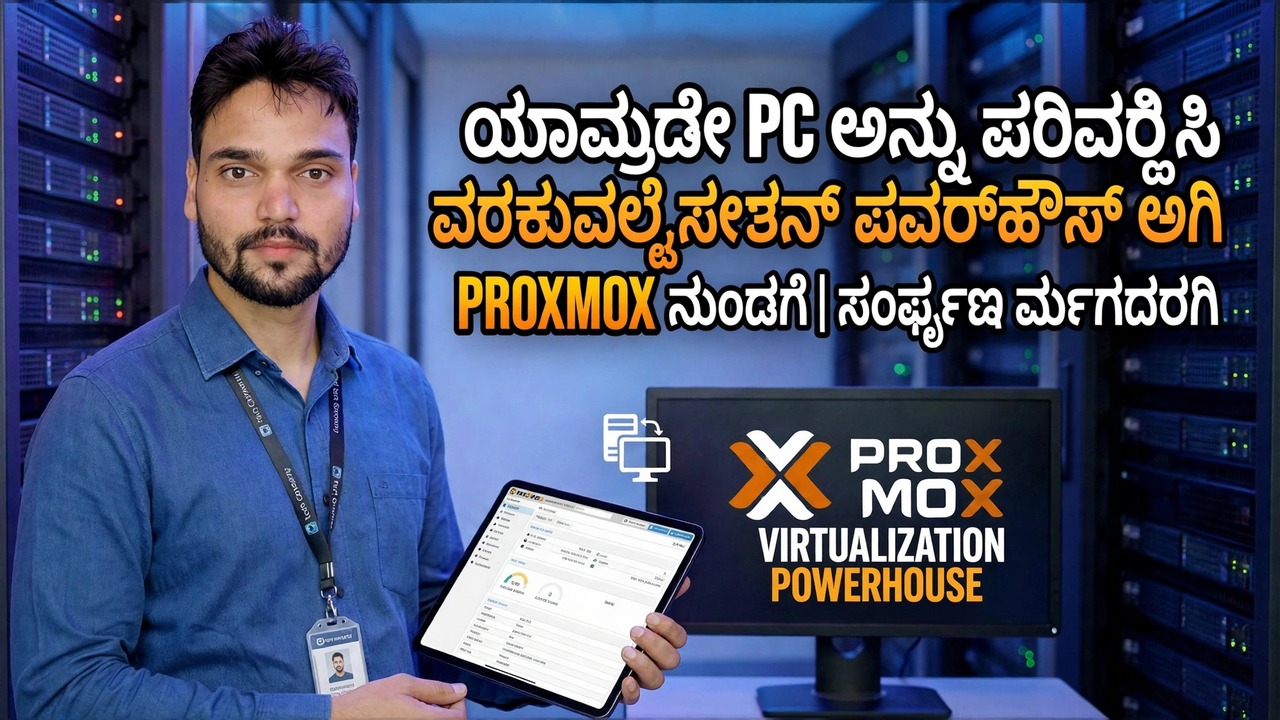
ಮೂಲೆಯಲ್ಲಿರುವ ಹಳೆಯ ಪಿಸಿ ಸರಿಯಾದ ವರ್ಚುವಲೈಸೇಶನ್ ಸರ್ವರ್ ಆಗಬಹುದು. Proxmox VE ಉಚಿತವಾಗಿದೆ, ನಿಮಿಷಗಳಲ್ಲಿ ಸ್ಥಾಪಿಸುತ್ತದೆ ಮತ್ತು ಒಂದು ಯಂತ್ರವು ಅನೇಕ ವರ್ಚುವಲ್ ಯಂತ್ರಗಳು ಮತ್ತು ಕಂಟೈನರ್ಗಳನ್ನು ಚಲಾಯಿಸಲು ಅನುಮತಿಸುತ್ತದೆ - ಪ್ರತಿಯೊಂದೂ ಪ್ರತ್ಯೇಕಿಸಲ್ಪಟ್ಟಿದೆ, ಪ್ರತಿಯೊಂದೂ ತನ್ನದೇ ಆದ ಕೆಲಸವನ್ನು ಹೊಂದಿದೆ. ಸಂಪೂರ್ಣ ಮಾರ್ಗ ಇಲ್ಲಿದೆ: ಪಿಸಿಯನ್ನು ಪರಿಶೀಲಿಸುವುದು, ಸ್ಥಾಪಿಸುವುದು, ಲಾಗ್ ಇನ್ ಮಾಡುವುದು, ಮೊದಲ VM ಅನ್ನು ರಚಿಸುವುದು ಮತ್ತು ಬ್ಯಾಕ್ಅಪ್ಗಳನ್ನು ಹೊಂದಿಸುವುದು, ಪ್ರಾಮಾಣಿಕ ಮಿತಿಗಳನ್ನು ಸ್ಪಷ್ಟವಾಗಿ ಹೇಳಲಾಗಿದೆ.
📑ಅಧ್ಯಾಯಗಳು
<ಓಲ್ ವರ್ಗ="ಅಧ್ಯಾಯಗಳು">📋 ಅವಲೋಕನ ಮತ್ತು ಹಂತ-ಹಂತದ ಮಾರ್ಗದರ್ಶಿ
PC ಪರಿಶೀಲಿಸಿ ಮತ್ತು ಸರಿಯಾದ ಫೈಲ್ಗಳನ್ನು ಮೊದಲು ಡೌನ್ಲೋಡ್ ಮಾಡಿ
Proxmox VE ಹಾರ್ಡ್ವೇರ್ ವರ್ಚುವಲೈಸೇಶನ್ನೊಂದಿಗೆ 64-ಬಿಟ್ CPU ನಲ್ಲಿ ಮಾತ್ರ ಕಾರ್ಯನಿರ್ವಹಿಸುತ್ತದೆ - Intel VT-x ಅಥವಾ AMD-V - ಮತ್ತು ಅದನ್ನು BIOS/UEFI ನಲ್ಲಿ ಸ್ವಿಚ್ ಮಾಡಬೇಕು. ಇದನ್ನು ಮಾಡಲು ಸಾಧ್ಯವಾಗದ PC Proxmox ಅನ್ನು ಚಲಾಯಿಸಲು ಸಾಧ್ಯವಿಲ್ಲ; ಯಾವುದೇ ಪರಿಹಾರವಿಲ್ಲ ಮತ್ತು ಹಗುರವಾದ ಮೋಡ್ ಇಲ್ಲ. ಬೇರೆ ಯಾವುದಕ್ಕೂ ಮೊದಲು ಮೂರು ವಿಷಯಗಳನ್ನು ಪ್ರಾಮಾಣಿಕವಾಗಿ ಪರಿಶೀಲಿಸಿ: CPU VT-x/AMD-V ಅನ್ನು ಬೆಂಬಲಿಸುತ್ತದೆ, ನೀವು ಕನಿಷ್ಟ 8 GB RAM ಅನ್ನು ಹೊಂದಿದ್ದೀರಿ (16 GB ಅದು ಪ್ರಾಯೋಗಿಕವಾಗಿ ಸಿಗುತ್ತದೆ, 32 GB ಆರಾಮದಾಯಕವಾಗಿದೆ), ಮತ್ತು ನೀವು ಸಂಪೂರ್ಣವಾಗಿ ಅಳಿಸಲು ಸಿದ್ಧರಿರುವ SSD ಅಥವಾ ಹಾರ್ಡ್ ಡಿಸ್ಕ್ ಅನ್ನು ನೀವು ಹೊಂದಿದ್ದೀರಿ.
Proxmox VE ISO ಅನ್ನು ಅಧಿಕೃತ ಸೈಟ್ನಿಂದ ಮಾತ್ರ ಡೌನ್ಲೋಡ್ ಮಾಡಿ ಮತ್ತು Rufus ಅಥವಾ Ventoy ನಂತಹ ಉಪಕರಣದೊಂದಿಗೆ USB ಪೆನ್ ಡ್ರೈವ್ಗೆ ಬರೆಯಿರಿ:
__ಫುಲ್ಕೋಡ್ಬ್ಲಾಕ್0__ <ವಿಭಾಗ ವರ್ಗ="ಕಾರ್ಡ್" ಐಡಿ="ಹಂತ-2">Proxmox VE ಅನ್ನು ಸ್ಥಾಪಿಸಿ - ಮತ್ತು ಡಿಸ್ಕ್ ಅಳಿಸಿಹೋಗುತ್ತದೆ ಎಂದು ಒಪ್ಪಿಕೊಳ್ಳಿ
USB ಡ್ರೈವ್ನಿಂದ PC ಅನ್ನು ಬೂಟ್ ಮಾಡಿ ಮತ್ತು Proxmox ಅನುಸ್ಥಾಪಕವನ್ನು ಪ್ರಾರಂಭಿಸಿ. ಟಾರ್ಗೆಟ್ ಡಿಸ್ಕ್ ಅನ್ನು ಆಯ್ಕೆ ಮಾಡಿ (ನೀವು ಒಂದನ್ನು ಹೊಂದಿದ್ದರೆ SSD ಅನ್ನು ಆರಿಸಿ - VM ಗಳು ಅದರ ಮೇಲೆ ಹೆಚ್ಚು ಸ್ನ್ಯಾಪಿಯರ್ ಆಗಿವೆ), ದೇಶ, ಸಮಯ ವಲಯ ಮತ್ತು ಕೀಬೋರ್ಡ್ ವಿನ್ಯಾಸವನ್ನು ಹೊಂದಿಸಿ ಮತ್ತು ರೂಟ್ ಪಾಸ್ವರ್ಡ್ ಅನ್ನು ರಚಿಸಿ - ಇದನ್ನು ಗಮನಿಸಿ, ಏಕೆಂದರೆ ಇದು ವೆಬ್ ಇಂಟರ್ಫೇಸ್ಗಾಗಿ ನಿಮ್ಮ ಲಾಗಿನ್ ಆಗಿದೆ. ನಿಮ್ಮ ನೆಟ್ವರ್ಕ್ನಲ್ಲಿ ಯಂತ್ರಕ್ಕೆ ಹೋಸ್ಟ್ಹೆಸರು ಮತ್ತು ಸ್ಥಿರ IP ವಿಳಾಸವನ್ನು ನೀಡಿ - ವೀಡಿಯೊ 192.168.1.50 ಅನ್ನು ಬಳಸುತ್ತದೆ - ನಿಮ್ಮ ರೂಟರ್ನೊಂದಿಗೆ ಗೇಟ್ವೇ. ವಿಳಾಸ ಬದಲಾಗುತ್ತಲೇ ಇರುವ ಸರ್ವರ್ ದೈನಂದಿನ ಕಿರಿಕಿರಿಯನ್ನು ಉಂಟುಮಾಡುತ್ತದೆ.
ಸಾರಾಂಶವನ್ನು ದೃಢೀಕರಿಸಿ ಮತ್ತು ಅನುಸ್ಥಾಪನೆಯನ್ನು ಪೂರ್ಣಗೊಳಿಸಲು ಅನುಮತಿಸಿ, ನಂತರ USB ಡ್ರೈವ್ ಅನ್ನು ತೆಗೆದುಹಾಕಿ ಮತ್ತು ರೀಬೂಟ್ ಮಾಡಿ. ಪಿಸಿ ಮರುಪ್ರಾರಂಭಿಸಿದಾಗ ಅದು ಕೆಳಗಿನ ಸಾಲಿನಂತೆ ಕೊನೆಗೊಳ್ಳುವ ಪಠ್ಯ ಕನ್ಸೋಲ್ ಅನ್ನು ಮಾತ್ರ ತೋರಿಸುತ್ತದೆ. ಅದು ದೋಷವಲ್ಲ - ಆ ಪಠ್ಯ ಪರದೆಯು ಇದುವರೆಗೆ ತೋರಿಸುವ ಎಲ್ಲಾ Proxmox ಹೋಸ್ಟ್ ಆಗಿದೆ. ನಿಜವಾದ ಇಂಟರ್ಫೇಸ್ ವೆಬ್ ಪುಟವಾಗಿದೆ.
__ಫುಲ್ಕೋಡ್ಬ್ಲಾಕ್1__ಪೋರ್ಟ್ 8006 ನಲ್ಲಿ ವೆಬ್ ಇಂಟರ್ಫೇಸ್ಗೆ ಲಾಗ್ ಇನ್ ಮಾಡಿ
ನಿಮ್ಮ ಇನ್ನೊಂದು ಯಂತ್ರದಿಂದ, ಬ್ರೌಸರ್ ತೆರೆಯಿರಿ ಮತ್ತು ಕನ್ಸೋಲ್ ತೋರಿಸಿದ ವಿಳಾಸಕ್ಕೆ ಹೋಗಿ - https, ಜೊತೆಗೆ IP, :8006 ರಲ್ಲಿ ಕೊನೆಗೊಳ್ಳುತ್ತದೆ. ಸಂಪರ್ಕವು ಖಾಸಗಿಯಾಗಿಲ್ಲ ಎಂದು ಬ್ರೌಸರ್ ಎಚ್ಚರಿಸುತ್ತದೆ. ಈ ಎಚ್ಚರಿಕೆಯು ಸಾಮಾನ್ಯವಾಗಿದೆ ಮತ್ತು ನಿರೀಕ್ಷಿತವಾಗಿದೆ: Proxmox ತನ್ನದೇ ಆದ ಸ್ವಯಂ-ಸಹಿ ಪ್ರಮಾಣಪತ್ರವನ್ನು ಸ್ಥಾಪಿಸುತ್ತದೆ, ಮತ್ತು ನಿಮ್ಮ ಬ್ರೌಸರ್ PC ಸ್ವತಃ ಮಾಡಿದ ಪ್ರಮಾಣಪತ್ರವನ್ನು ಪರಿಶೀಲಿಸಲು ಸಾಧ್ಯವಿಲ್ಲ. ಸುಧಾರಿತ ಕ್ಲಿಕ್ ಮಾಡಿ ಮತ್ತು ಮುಂದುವರಿಯಿರಿ - ನಿಮ್ಮ ಸ್ವಂತ ನೆಟ್ವರ್ಕ್ನಲ್ಲಿ ನಿಮ್ಮ ಸ್ವಂತ ಯಂತ್ರಕ್ಕೆ ನೀವು ಸಂಪರ್ಕಿಸುತ್ತಿದ್ದೀರಿ. ಅನುಸ್ಥಾಪನೆಯ ಸಮಯದಲ್ಲಿ ನೀವು ಹೊಂದಿಸಿರುವ ಪಾಸ್ವರ್ಡ್ನೊಂದಿಗೆ root ಬಳಕೆದಾರರಾಗಿ ಲಾಗ್ ಇನ್ ಮಾಡಿ.
ISO ಅನ್ನು ಅಪ್ಲೋಡ್ ಮಾಡಿ ಮತ್ತು ನಿಮ್ಮ ಮೊದಲ ವರ್ಚುವಲ್ ಯಂತ್ರವನ್ನು ರಚಿಸಿ
ಮೊದಲ VM ರನ್ ಮಾಡಿದಾಗ ಹೈಪರ್ವೈಸರ್ ತನ್ನ ಕೀಪ್ ಅನ್ನು ಗಳಿಸುತ್ತದೆ. ಎಡ ಫಲಕದಲ್ಲಿ, ನಿಮ್ಮ ನೋಡ್ ಅನ್ನು ಆಯ್ಕೆ ಮಾಡಿ, ನಂತರ ಸ್ಥಳೀಯ ಸಂಗ್ರಹಣೆ, ನಂತರ ISO ಚಿತ್ರಗಳು, ಮತ್ತು ನಿಮಗೆ ಬೇಕಾದ ಸಿಸ್ಟಮ್ನ ISO ಅನ್ನು ಅಪ್ಲೋಡ್ ಮಾಡಿ - Ubuntu Server, Debian ಅಥವಾ Windows, ಅದರ ಅಧಿಕೃತ ಮೂಲದಿಂದ ಡೌನ್ಲೋಡ್ ಮಾಡಲಾಗಿದೆ. ನಂತರ ರಚಿಸಿ VM (ಮೇಲಿನ ಬಲ) ಕ್ಲಿಕ್ ಮಾಡಿ ಮತ್ತು ಆರು ತಿಂಗಳಲ್ಲಿ ನೀವು ಗುರುತಿಸುವ ಹೆಸರನ್ನು ನೀಡಿ. ನೀವು ಈಗಷ್ಟೇ CD/DVD ಚಿತ್ರವಾಗಿ ಅಪ್ಲೋಡ್ ಮಾಡಿದ ISO ಅನ್ನು ಆಯ್ಕೆ ಮಾಡಿ, local-lvm ನಲ್ಲಿ ಡಿಸ್ಕ್ ಅನ್ನು ಬಿಡಿ ಮತ್ತು ಅದನ್ನು ಪ್ರಾಮಾಣಿಕವಾಗಿ ಗಾತ್ರ ಮಾಡಿ - 32 GB ಎಂಬುದು Linux ಸರ್ವರ್ಗೆ ಉತ್ತಮ ಆರಂಭವಾಗಿದೆ. ಇದಕ್ಕೆ 2 CPU ಕೋರ್ಗಳು ಮತ್ತು 2-4 GB RAM ಅನ್ನು ನೀಡಿ. PC ಹೊಂದಿರುವ ಎಲ್ಲವನ್ನೂ ಒಂದು VM ಗೆ ಹಸ್ತಾಂತರಿಸಬೇಡಿ; ಇತರ VM ಗಳು ಮತ್ತು Proxmox ಗೂ ಕೊಠಡಿಯ ಅಗತ್ಯವಿದೆ.
ಮುಕ್ತಾಯ, VM ಅನ್ನು ಆಯ್ಕೆ ಮಾಡಿ, ಪ್ರಾರಂಭವನ್ನು ಒತ್ತಿರಿ ಮತ್ತು ಆಪರೇಟಿಂಗ್ ಸಿಸ್ಟಮ್ ಅನ್ನು ನೀವು ನಿಜವಾದ PC ಯಲ್ಲಿ ಸ್ಥಾಪಿಸುವಂತೆಯೇ ಕನ್ಸೋಲ್ ಟ್ಯಾಬ್ ಅನ್ನು ತೆರೆಯಿರಿ. ಆ ಕನ್ಸೋಲ್ ವಿಂಡೋ VM ಗಾಗಿ ನಿಮ್ಮ ಪರದೆ, ಕೀಬೋರ್ಡ್ ಮತ್ತು ಮೌಸ್ ಆಗಿದೆ. ಇನ್ಸ್ಟಾಲ್ ಮಾಡಿ, VM ಒಳಗೆ ರೀಬೂಟ್ ಮಾಡಿ ಮತ್ತು ಇದು ಈಗ ನಿಜವಾದ ಸ್ವತಂತ್ರ ಕಂಪ್ಯೂಟರ್ ಆಗಿದೆ - ಬಿಡಿ PC ಒಳಗೆ ವಾಸಿಸುತ್ತಿದೆ.
ನೀವು ಪ್ರೀತಿಯಲ್ಲಿ ಬೀಳುವ ಮೊದಲು ಬ್ಯಾಕಪ್ಗಳನ್ನು ಹೊಂದಿಸಿ
ಒಂದು VM ಉಪಯುಕ್ತವಾದದ್ದನ್ನು ಮಾಡಿದಾಗ, ಅದು ಬ್ಯಾಕಪ್ಗೆ ಅರ್ಹವಾಗಿರುತ್ತದೆ. Proxmox ಅಂತರ್ನಿರ್ಮಿತ ಬ್ಯಾಕಪ್ ಅನ್ನು ಹೊಂದಿದೆ: VM ಅನ್ನು ಆಯ್ಕೆ ಮಾಡಿ, ಬ್ಯಾಕಪ್ ಟ್ಯಾಬ್ ಅನ್ನು ತೆರೆಯಿರಿ ಮತ್ತು ಅದು ಕಾರ್ಯನಿರ್ವಹಿಸುತ್ತದೆ ಎಂದು ಸಾಬೀತುಪಡಿಸಲು ಒಮ್ಮೆ ಬ್ಯಾಕಪ್ ಅನ್ನು ರನ್ ಮಾಡಿ. ನಂತರ ಅದನ್ನು ಡೇಟಾಸೆಂಟರ್ ಅಡಿಯಲ್ಲಿ ನಿಗದಿಪಡಿಸಿ, ನಂತರ ಬ್ಯಾಕಪ್ ಮಾಡಿ, ಆದ್ದರಿಂದ ನೀವು ಇಲ್ಲದೆಯೇ ಇದು ಸಂಭವಿಸುತ್ತದೆ.
ಒಂದು ಬಿಡಿ PC ಯ ಪ್ರಾಮಾಣಿಕ ಮಿತಿಗಳು
"ಪವರ್ಹೌಸ್" ಫ್ರೇಮಿಂಗ್ ಬಿಟ್ಟುಬಿಡುವುದು ಇಲ್ಲಿದೆ. ಈ PC ಯಲ್ಲಿ ಎಲ್ಲವೂ ಒಂದು ವಿದ್ಯುತ್ ಸರಬರಾಜು, ಒಂದು ಡಿಸ್ಕ್ ನಿಯಂತ್ರಕ ಮತ್ತು ಒಂದು ನೆಟ್ವರ್ಕ್ ಕೇಬಲ್ ಅನ್ನು ಹಂಚಿಕೊಳ್ಳುತ್ತದೆ. ಭಾನುವಾರ ರಾತ್ರಿ PC ಸತ್ತರೆ, ನೀವು ಅದನ್ನು ರಿಪೇರಿ ಮಾಡುವವರೆಗೆ ಅದರಲ್ಲಿರುವ ಪ್ರತಿಯೊಂದು VM ಒಟ್ಟಿಗೆ ಡೌನ್ ಆಗಿರುತ್ತದೆ. RAM ಗಟ್ಟಿಯಾದ ಸೀಲಿಂಗ್ ಆಗಿದೆ - ನೀವು ಯಂತ್ರವು ಭೌತಿಕವಾಗಿ ಹೊಂದಿರುವ VM ಗಳಿಗೆ ಹೆಚ್ಚಿನ ಮೆಮೊರಿಯನ್ನು ನೀಡಲು ಸಾಧ್ಯವಿಲ್ಲ, ಮತ್ತು Proxmox ಹೆಚ್ಚು ಮ್ಯಾಜಿಕ್ ಮಾಡುವುದಿಲ್ಲ. ಮತ್ತು 24x7 ಚಾಲನೆಯಲ್ಲಿರುವ ಹಳೆಯ PC ಇನ್ನೂ ನಿಜವಾದ ವಿದ್ಯುತ್ ವೆಚ್ಚವಾಗಿದೆ.
ಇದ್ಯಾವುದೂ Proxmox ಅನ್ನು ಕೆಟ್ಟ ಆಲೋಚನೆಯನ್ನಾಗಿ ಮಾಡುವುದಿಲ್ಲ - ಹೋಮ್ ಲ್ಯಾಬ್, ಟೆಸ್ಟ್ ಬೆಂಚ್ ಅಥವಾ ನಿರ್ಣಾಯಕವಲ್ಲದ ಕಚೇರಿ ಸೇವೆಗಳಿಗೆ ಇದು ಅತ್ಯುತ್ತಮ ಮತ್ತು ಪ್ರಾಮಾಣಿಕವಾಗಿ ಉಚಿತವಾಗಿದೆ. ಇದರ ಅರ್ಥವೇನೆಂದರೆ: ಬ್ಯಾಕ್ಅಪ್ಗಳನ್ನು ಬಾಕ್ಸ್ನ ಹೊರಗೆ ಇರಿಸಿ ಮತ್ತು ಅದು ನಿಲ್ಲುವ ದಿನದ ಯೋಜನೆ ಇಲ್ಲದೆ ನಿಮ್ಮ ಇಡೀ ಕಛೇರಿಯು ಒಂದೇ ಏಜಿಂಗ್ ಡೆಸ್ಕ್ಟಾಪ್ ಅನ್ನು ಅವಲಂಬಿಸಿರುವ ಒಂದು ಸೇವೆಯನ್ನು ಇರಿಸಬೇಡಿ.
🏷️Topic Search Variables & Keywords
ಹಂತ-ಹಂತದ ದೋಷ ನಿವಾರಣೆ ಮಾರ್ಗದರ್ಶಿ & ಪರಿಹಾರಗಳು - ಪ್ರಾಕ್ಸ್ಮಾಕ್ಸ್ನೊಂದಿಗೆ ಯಾವುದೇ ಪಿಸಿಯನ್ನು ವರ್ಚುವಲೈಸೇಶನ್ ಪವರ್ಹೌಸ್ಗೆ ಪರಿವರ್ತಿಸಿ | ಸಂಪೂರ್ಣ ಮಾರ್ಗದರ್ಶಿ. ತಾಂತ್ರಿಕ ಅಂಶು ಅವರಿಂದ ಆನ್-ಸ್ಕ್ರೀನ್ ಪ್ರದರ್ಶನ....
ಮೂಲೆಯಲ್ಲಿರುವ ಹಳೆಯ PC ಸರಿಯಾದ ವರ್ಚುವಲೈಸೇಶನ್ ಸರ್ವರ್ ಆಗಬಹುದು. Proxmox VE ಉಚಿತವಾಗಿದೆ, ನಿಮಿಷಗಳಲ್ಲಿ ಸ್ಥಾಪಿಸುತ್ತದೆ ಮತ್ತು ಒಂದು ಯಂತ್ರವು ಅನೇಕ ವರ್ಚುವಲ್ ಯಂತ್ರವನ್ನು ಚಲಾಯಿಸಲು ಅನುಮತಿಸುತ್ತದೆ
(ಪ್ರತಿಲೇಖನವು ಇಲ್ಲಿ ಮೂಲ ಪುಟದಲ್ಲಿ ಕೊನೆಗೊಳ್ಳುತ್ತದೆ)
❓ ಪದೇ ಪದೇ ಕೇಳಲಾಗುವ ಪ್ರಶ್ನೆಗಳು
ಹೌದು! ತಾಂತ್ರಿಕ ಅಂಶು ಪ್ರದರ್ಶಿಸಿದ ಎಲ್ಲಾ ಮಾರ್ಗದರ್ಶಿಗಳು ಮತ್ತು ವಿಧಾನಗಳು ಉಚಿತ, ಕಾನೂನು ಮತ್ತು ಶೈಕ್ಷಣಿಕ ಸಂಪನ್ಮೂಲಗಳನ್ನು ಬಳಸುತ್ತವೆ.
ಖಂಡಿತವಾಗಿಯೂ! ಪ್ರತಿ ಹಂತವನ್ನು ವಿವರವಾದ ಸೂಚನೆಗಳೊಂದಿಗೆ ತೆರೆಯ ಮೇಲೆ ಪ್ರದರ್ಶಿಸಲಾಗುತ್ತದೆ ಆದ್ದರಿಂದ ಯಾರಾದರೂ ಸುಲಭವಾಗಿ ಅನುಸರಿಸಬಹುದು.
YouTube ವೀಡಿಯೊದಲ್ಲಿ ನೇರವಾಗಿ ಕಾಮೆಂಟ್ ಮಾಡಿ ಮತ್ತು ನಮ್ಮ ಸಮುದಾಯ ಮತ್ತು ತಾಂತ್ರಿಕ ಅಂಶು ನಿಮಗೆ ಸಹಾಯ ಮಾಡುತ್ತಾರೆ.
🚀 YouTube ನಲ್ಲಿ ಪೂರ್ಣ ಟ್ಯುಟೋರಿಯಲ್ ವೀಕ್ಷಿಸಿ
🚀 YouTube ನಲ್ಲಿ ಸಂಪೂರ್ಣ ಹಂತ-ಹಂತದ ವೀಡಿಯೊ ಟ್ಯುಟೋರಿಯಲ್ ವೀಕ್ಷಿಸಿ: https://www.youtube.com/watch?v=0tP5YVhbWOw
ಐಟಿ ಬೆಂಬಲ, ವಿಂಡೋಸ್ ದೋಷನಿವಾರಣೆ ಮತ್ತು ಸರ್ವರ್ ನಿರ್ವಹಣೆಗಾಗಿ ತಾಂತ್ರಿಕ ಅಂಶುಗೆ ಚಂದಾದಾರರಾಗಿ.
▶️ ಪೂರ್ಣ ವೀಡಿಯೊ ವೀಕ್ಷಿಸಿ