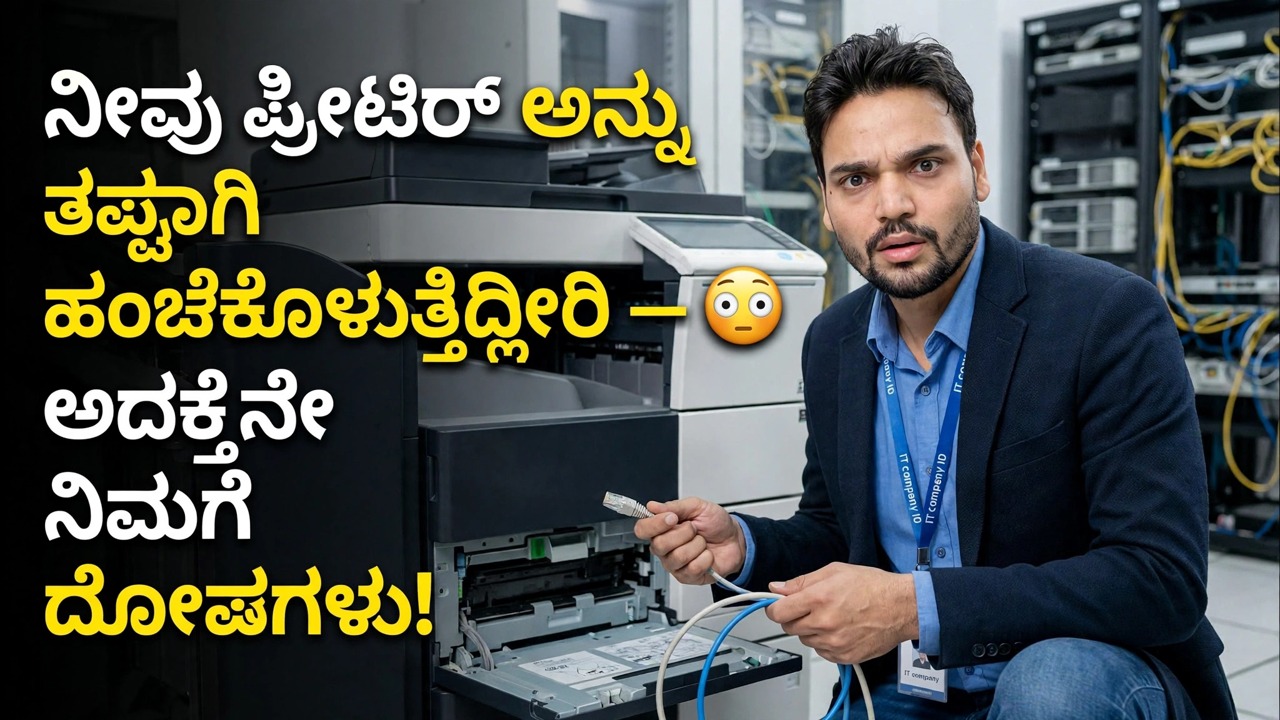
ನೀವು ಪ್ರಿಂಟರ್ ಅನ್ನು ತಪ್ಪಾಗಿ ಹಂಚಿಕೊಳ್ಳುತ್ತಿದ್ದೀರಿ 😳 ಅದಕ್ಕಾಗಿಯೇ ನೀವು ದೋಷಗಳನ್ನು ಪಡೆಯುತ್ತೀರಿ!
ನಿಮ್ಮ ಹಂಚಿದ ಪ್ರಿಂಟರ್ ಒಂದು ಸರಳವಾದ ತಪ್ಪಿನಿಂದಾಗಿ ದೋಷಗಳನ್ನು ತೋರಿಸುತ್ತದೆ: ಬಳಕೆದಾರ ಖಾತೆಗಳಿಗೆ ಯಾವುದೇ ಪಾಸ್ವರ್ಡ್ ಇಲ್ಲ. ಅದನ್ನು ಸರಿಯಾಗಿ ಸರಿಪಡಿಸಿ - ಎರಡೂ PC ಗಳಲ್ಲಿ ಪಾಸ್ವರ್ಡ್ಗಳನ್ನು ಹೊಂದಿಸಿ, ಸರಿಯಾದ ಹಂಚಿಕೆ ಸೆಟ್ಟಿಂಗ್ಗಳನ್ನು ಆನ್ ಮಾಡಿ ಮತ್ತು ಪ್ರಿಂಟರ್ ಅನ್ನು ಹಸ್ತಚಾಲಿತ ರೀತಿಯಲ್ಲಿ ಸೇರಿಸಿ.
📑ಅಧ್ಯಾಯಗಳು
<ಓಲ್ ವರ್ಗ="ಅಧ್ಯಾಯಗಳು">📋 ಅವಲೋಕನ ಮತ್ತು ಹಂತ-ಹಂತದ ಮಾರ್ಗದರ್ಶಿ
ಯಾವ ಪಿಸಿ ಸರ್ವರ್ ಮತ್ತು ಯಾವುದು ಕ್ಲೈಂಟ್ ಎಂದು ತಿಳಿಯಿರಿ
ಮೊದಲು, ಎರಡು ಪಾತ್ರಗಳ ಬಗ್ಗೆ ಸ್ಪಷ್ಟವಾಗಿರಿ. ಪ್ರಿಂಟರ್ ಅನ್ನು ಭೌತಿಕವಾಗಿ ಸ್ಥಾಪಿಸಿರುವ PC ಸರ್ವರ್ ಆಗಿದೆ. ನೀವು ಮುದ್ರಿಸಲು ಪ್ರಯತ್ನಿಸುತ್ತಿರುವ PC ಕ್ಲೈಂಟ್ ಆಗಿದೆ. ಪ್ರತಿಯೊಂದು ಹಂಚಿಕೆ ದೋಷವು - "ವಿಂಡೋಸ್ ಪ್ರಿಂಟರ್ಗೆ ಸಂಪರ್ಕಿಸಲು ಸಾಧ್ಯವಿಲ್ಲ", ಪ್ರವೇಶ ನಿರಾಕರಿಸಲಾಗಿದೆ, ರುಜುವಾತು ದೋಷಗಳು - ಈ ಎರಡು PC ಗಳನ್ನು ಹೇಗೆ ಹೊಂದಿಸಲಾಗಿದೆ ಎಂಬುದರಿಂದಲೇ ಬರುತ್ತದೆ, ಆದರೆ ಪ್ರಿಂಟರ್ನಿಂದ ಅಲ್ಲ. ಕೆಳಗಿನ ಸೆಟ್ಟಿಂಗ್ಗಳನ್ನು ಎರಡೂ ಯಂತ್ರಗಳಲ್ಲಿ ಮಾಡಲಾಗುತ್ತದೆ.
ಬಳಕೆದಾರ ಖಾತೆಗಳಲ್ಲಿ ಪಾಸ್ವರ್ಡ್ ಹೊಂದಿಸಿ — ಎರಡೂ PC ಗಳಲ್ಲಿ
ಇದು ಬಹುತೇಕ ಎಲ್ಲರೂ ಮಾಡುವ ತಪ್ಪು: ಬಳಕೆದಾರ ಖಾತೆಯಲ್ಲಿ ಯಾವುದೇ ಪಾಸ್ವರ್ಡ್ ಹೊಂದಿಸಲಾಗಿಲ್ಲ, ಮತ್ತು Windows ನಂತರ ನೆಟ್ವರ್ಕ್ ಸಂಪರ್ಕವನ್ನು ನಿರಾಕರಿಸುತ್ತದೆ. ಕ್ಲೈಂಟ್ PC ಯಲ್ಲಿ ಸರ್ವರ್ ಪಿಸಿ ಮತ್ತು ಬಳಕೆದಾರ ಖಾತೆಯಲ್ಲಿ ಪಾಸ್ವರ್ಡ್ ಹೊಂದಿಸಿ. ನೀವು ಬಹು ಬಳಕೆದಾರರನ್ನು ರಚಿಸಿದ್ದರೆ, ಮುದ್ರಿಸುವ ಪ್ರತಿಯೊಬ್ಬ ಬಳಕೆದಾರರಿಗೆ ಪಾಸ್ವರ್ಡ್ ಅಗತ್ಯವಿದೆ - ಅವರೆಲ್ಲರಿಗೂ ಅದನ್ನು ಹೊಂದಿಸಿ. ಪಾಸ್ವರ್ಡ್ಗಳನ್ನು ಹೊಂದಿಸಿದ ನಂತರ, ಎರಡೂ ಸಿಸ್ಟಮ್ಗಳನ್ನು ಮರುಪ್ರಾರಂಭಿಸಿ ಒಮ್ಮೆ, ಮತ್ತು ನಂತರ ಮಾತ್ರ ಮುಂದುವರಿಯಿರಿ.
ಸುಧಾರಿತ ಹಂಚಿಕೆ ಸೆಟ್ಟಿಂಗ್ಗಳನ್ನು ತೆರೆಯಿರಿ ಮತ್ತು ಫೈಲ್ ಮತ್ತು ಪ್ರಿಂಟರ್ ಹಂಚಿಕೆಯನ್ನು ಆನ್ ಮಾಡಿ
ಎರಡೂ PC ಗಳಲ್ಲಿ, ನಿಯಂತ್ರಣ ಫಲಕ → ನೆಟ್ವರ್ಕ್ ಮತ್ತು ಹಂಚಿಕೆ ಕೇಂದ್ರ → ಸುಧಾರಿತ ಹಂಚಿಕೆ ಸೆಟ್ಟಿಂಗ್ಗಳು ತೆರೆಯಿರಿ. ನಿಮ್ಮ ಪ್ರಸ್ತುತ ನೆಟ್ವರ್ಕ್ ಪ್ರೊಫೈಲ್ಗಾಗಿ, ನೆಟ್ವರ್ಕ್ ಅನ್ವೇಷಣೆ ಅನ್ನು ಆನ್ ಮಾಡಿ ಮತ್ತು ಫೈಲ್ ಮತ್ತು ಪ್ರಿಂಟರ್ ಹಂಚಿಕೆಯನ್ನು ಆನ್ ಮಾಡಿ. ಈ ಎರಡು ಆಯ್ಕೆಗಳನ್ನು ಆನ್ ಮಾಡದೆ, ಕ್ಲೈಂಟ್ PC ನೆಟ್ವರ್ಕ್ನಲ್ಲಿ ಹಂಚಿದ ಪ್ರಿಂಟರ್ ಅನ್ನು ಸಹ ನೋಡಲಾಗುವುದಿಲ್ಲ.
ಪಾಸ್ವರ್ಡ್ ರಕ್ಷಿತ ಹಂಚಿಕೆಯನ್ನು ಆನ್ ಮಾಡಿ
ಅದೇ ಸುಧಾರಿತ ಹಂಚಿಕೆ ಸೆಟ್ಟಿಂಗ್ಗಳ ಪುಟದಲ್ಲಿ, ಎಲ್ಲಾ ನೆಟ್ವರ್ಕ್ಗಳಿಗೆ ಸ್ಕ್ರಾಲ್ ಮಾಡಿ ಮತ್ತು ಪಾಸ್ವರ್ಡ್ ರಕ್ಷಿತ ಹಂಚಿಕೆಯನ್ನು ಆನ್ ಮಾಡಿ. ಈಗ, ಕ್ಲೈಂಟ್ ಸಂಪರ್ಕಗೊಂಡಾಗ, ಅದು ಸರ್ವರ್ PC ಯಿಂದ ಮಾನ್ಯವಾದ ಬಳಕೆದಾರ ಹೆಸರು ಮತ್ತು ಪಾಸ್ವರ್ಡ್ನೊಂದಿಗೆ ಸೈನ್ ಇನ್ ಮಾಡಬೇಕು - ಅದಕ್ಕಾಗಿಯೇ ಹಂತ 2 ಮುಖ್ಯವಾಗಿದೆ. ಸಂಪರ್ಕದ ಸಮಯದಲ್ಲಿ ವಿಂಡೋಸ್ ರುಜುವಾತುಗಳನ್ನು ಕೇಳಿದಾಗ, ಸರ್ವರ್ PC ಯ ಬಳಕೆದಾರ ಹೆಸರು ಮತ್ತು ನೀವು ಹೊಂದಿಸಿರುವ ಪಾಸ್ವರ್ಡ್ ಅನ್ನು ನಮೂದಿಸಿ.
ಕ್ಲೈಂಟ್ PC ಯಲ್ಲಿ ಮುದ್ರಕವನ್ನು ಹಸ್ತಚಾಲಿತವಾಗಿ ಸೇರಿಸಿ
ಪ್ರಿಂಟರ್ ಸ್ವಯಂಚಾಲಿತವಾಗಿ ಗೋಚರಿಸದಿದ್ದರೆ, ಅದನ್ನು ಕೈಯಿಂದ ಸೇರಿಸಿ. ಕ್ಲೈಂಟ್ PC ಯಲ್ಲಿ, ಸೆಟ್ಟಿಂಗ್ಗಳು → ಬ್ಲೂಟೂತ್ ಮತ್ತು ಸಾಧನಗಳು → ಪ್ರಿಂಟರ್ಗಳು ಮತ್ತು ಸ್ಕ್ಯಾನರ್ಗಳು → ಸಾಧನವನ್ನು ಸೇರಿಸಿ ಗೆ ಹೋಗಿ. Windows ಅದನ್ನು ಕಂಡುಹಿಡಿಯದಿದ್ದಾಗ, "ನನಗೆ ಬೇಕಾದ ಪ್ರಿಂಟರ್ ಅನ್ನು ಪಟ್ಟಿ ಮಾಡಲಾಗಿಲ್ಲ" ಮತ್ತು ನಂತರ ಹಸ್ತಚಾಲಿತ ಸೆಟ್ಟಿಂಗ್ಗಳೊಂದಿಗೆ ಸ್ಥಳೀಯ ಪ್ರಿಂಟರ್ ಅಥವಾ ನೆಟ್ವರ್ಕ್ ಮುದ್ರಕವನ್ನು ಸೇರಿಸಿ ಆಯ್ಕೆಮಾಡಿ. ಸ್ವಯಂಚಾಲಿತ ಹುಡುಕಾಟ ವಿಫಲವಾದಾಗ ಈ ಹಸ್ತಚಾಲಿತ ಮಾರ್ಗವು ಅನೇಕ ಸಂದರ್ಭಗಳಲ್ಲಿ ಯಶಸ್ವಿಯಾಗುತ್ತದೆ.
ಪ್ರಿಂಟರ್ ಅನ್ನು ಅದರ IP ವಿಳಾಸವನ್ನು ಬಳಸಿ ಸಂಪರ್ಕಿಸಿ
ಇನ್ನೂ ಹಸ್ತಚಾಲಿತ ವಿಝಾರ್ಡ್ನಲ್ಲಿ, TCP/IP ವಿಳಾಸ ಅಥವಾ ಹೋಸ್ಟ್ಹೆಸರು ಬಳಸಿಕೊಂಡು ಪ್ರಿಂಟರ್ ಅನ್ನು ಸೇರಿಸುವ ಆಯ್ಕೆಯನ್ನು ಆರಿಸಿ ಮತ್ತು ಅದನ್ನು ಹೋಸ್ಟ್ ಮಾಡುವ PC (ಅಥವಾ ನೆಟ್ವರ್ಕ್ ಪ್ರಿಂಟರ್) ನ IP ವಿಳಾಸವನ್ನು ನಮೂದಿಸಿ. ನೆಟ್ವರ್ಕ್ ಅನ್ವೇಷಣೆಯನ್ನು ಅವಲಂಬಿಸಿರುವುದಕ್ಕಿಂತ ವಿಳಾಸದ ಮೂಲಕ ಸಂಪರ್ಕಿಸುವುದು ಹೆಚ್ಚು ವಿಶ್ವಾಸಾರ್ಹವಾಗಿದೆ, ವಿಶೇಷವಾಗಿ ಪ್ರಿಂಟರ್ ಅನ್ನು ಕಂಡುಹಿಡಿಯದಿದ್ದಾಗ. ಮಾಂತ್ರಿಕವನ್ನು ಪೂರ್ಣಗೊಳಿಸಿ, ಡ್ರೈವರ್ ಅನ್ನು ಸ್ಥಾಪಿಸಲು ವಿಂಡೋಸ್ಗೆ ಅನುಮತಿಸಿ ಮತ್ತು ಪರೀಕ್ಷಾ ಪುಟವನ್ನು ಮುದ್ರಿಸಿ.
ಅಂತಿಮ ದೋಷನಿವಾರಣೆ — ಕಾರಣಕ್ಕೆ ದೋಷವನ್ನು ಹೊಂದಿಸಿ
ನೀವು ನಿಜವಾಗಿ ನೋಡುವ ದೋಷದ ಮೂಲಕ ಕೆಲಸ ಮಾಡಿ: ಪ್ರವೇಶ ನಿರಾಕರಿಸಲಾಗಿದೆ / ರುಜುವಾತು ಸಮಸ್ಯೆ — 2 ಮತ್ತು 4 ಹಂತಗಳನ್ನು ಮರುಪರಿಶೀಲಿಸಿ (ಪಾಸ್ವರ್ಡ್ ಸೆಟ್, ಪಾಸ್ವರ್ಡ್ ರಕ್ಷಿತ ಹಂಚಿಕೆ ಆನ್, ಸರಿಯಾದ ರುಜುವಾತುಗಳನ್ನು ನಮೂದಿಸಲಾಗಿದೆ). ಪ್ರಿಂಟರ್ ಆಫ್ಲೈನ್ನಲ್ಲಿ ತೋರಿಸುತ್ತದೆ — ಸರ್ವರ್ ಪಿಸಿ ಆನ್ ಆಗಿದೆಯೇ ಮತ್ತು ಪ್ರಿಂಟರ್ ಆನ್ಲೈನ್ನಲ್ಲಿದೆ ಎಂದು ಖಚಿತಪಡಿಸಿಕೊಳ್ಳಿ. ನೆಟ್ವರ್ಕ್ ಪ್ರಿಂಟರ್ ಪತ್ತೆಯಾಗಿಲ್ಲ — ಅನ್ವೇಷಣೆಯನ್ನು ಬಿಟ್ಟುಬಿಡಿ ಮತ್ತು ಹಂತ 6 ರಲ್ಲಿ ಹಸ್ತಚಾಲಿತ IP ವಿಧಾನವನ್ನು ಬಳಸಿ. ಚಾಲಕ ಹೊಂದಿಕೆಯಾಗುವುದಿಲ್ಲ — ಕ್ಲೈಂಟ್ನಲ್ಲಿ ನಿಮ್ಮ ವಿಂಡೋಸ್ ಆವೃತ್ತಿಗೆ ಸರಿಯಾದ ಚಾಲಕವನ್ನು ಸ್ಥಾಪಿಸಿ. ಒಮ್ಮೆ ಪಾಸ್ವರ್ಡ್ಗಳು ಮತ್ತು ಹಂಚಿಕೆ ಸೆಟ್ಟಿಂಗ್ಗಳು ಸರಿಯಾಗಿದ್ದರೆ, ಈ ದೋಷಗಳು ಕಾಣಿಸಿಕೊಳ್ಳುವುದನ್ನು ನಿಲ್ಲಿಸುತ್ತವೆ.
🏷️Topic Search Variables & Keywords
ಎರಡು ದಿನಗಳ ಹಿಂದೆ ನಾನು ನಿಮ್ಮ ಪ್ರಿಂಟರ್ ಅನ್ನು ಇಲ್ಲಿ ಹಂಚಿಕೊಳ್ಳುವುದು ಹೇಗೆ ಎಂಬುದನ್ನು ವಿವರಿಸುವ ವೀಡಿಯೊವನ್ನು ಮಾಡಿದ್ದೇನೆ. ತೊಂದರೆ ಇಲ್ಲ, ಆದರೆ ಇಲ್ಲಿ ಕೆಲವರು ನನ್ನ ಪ್ರಿಂಟರ್ ಕೆಲಸ ಮಾಡುತ್ತಿಲ್ಲ ಎಂದು ವೀಡಿಯೊವನ್ನು ನೋಡಿದ ನಂತರ ದೂರು ನೀಡುತ್ತಾರೆ. ಇಲ್ಲಿರುವ ಪ್ರಿಂಟರ್ ಸಂಪರ್ಕಗೊಳ್ಳುತ್ತಿಲ್ಲ, ಅಥವಾ ಅವರು ಅದನ್ನು ಪ್ರವೇಶಿಸಲು ಸಾಧ್ಯವಿಲ್ಲ. ಈ ವೀಡಿಯೊದಲ್ಲಿ, ನೀವು Windows 11 ನಲ್ಲಿ ಎಲ್ಲಿ ತಪ್ಪುಗಳನ್ನು ಮಾಡುತ್ತಿದ್ದೀರಿ ಮತ್ತು ನೀವು ಏನು ಮಾಡಬೇಕು, ಅದನ್ನು ಹೇಗೆ ಮಾಡಬೇಕೆಂದು ನಾವು ವಿವರಿಸುತ್ತೇವೆ. ನೋಡೋಣ.
ಮೊದಲನೆಯದಾಗಿ, ನೀವು Windows 11, Windows 10, ಅಥವಾ Windows ನಲ್ಲಿ ಪ್ರಿಂಟರ್ ಅನ್ನು ಇಲ್ಲಿ ಹಂಚಿಕೊಂಡಾಗ ನೀವು ತಪ್ಪು ಮಾಡುತ್ತಿದ್ದೀರಿ, ಏಕೆಂದರೆ ಜನರು ಸರ್ವರ್ ಬದಿಯಲ್ಲಿ ಪಾಸ್ವರ್ಡ್ ಅನ್ನು ಹೊಂದಿಸುವುದಿಲ್ಲ. ಇಲ್ಲಿ ನಿಮ್ಮ ಕ್ಲೈಂಟ್ ಮತ್ತು ಇಲ್ಲಿ ಸರ್ವರ್. ಪ್ರಿಂಟರ್ ಅನ್ನು ಅಲ್ಲಿ ಸ್ಥಾಪಿಸಿದ್ದರೆ, ಅದು ನಿಮ್ಮ ಸರ್ವರ್ ಆಗಿದೆ ಮತ್ತು ನೀವು ಅದನ್ನು ಪ್ರವೇಶಿಸಲು ಪ್ರಯತ್ನಿಸುತ್ತಿರುವಿರಿ. ಸರಿ, ಎಲ್ಲವೂ ಸಿದ್ಧವಾಗಿದೆ. ನಿಮ್ಮ ಕ್ಲೈಂಟ್ ಸಿದ್ಧವಾಗಿದೆ, ಆದ್ದರಿಂದ ನಾವು ಈ ಎರಡು ಐಟಂಗಳನ್ನು ತೆರವುಗೊಳಿಸುತ್ತೇವೆ ಮತ್ತು ಮುಂದುವರಿಯುತ್ತೇವೆ.
ಪ್ರಿಂಟರ್ ಹೊಂದಿರುವ ಒಂದು - ನಾವು ಅದನ್ನು ಸರ್ವರ್ ಎಂದು ಉಲ್ಲೇಖಿಸುತ್ತೇವೆ ಮತ್ತು ನೀವು ಇಲ್ಲಿ ಪ್ರವೇಶಿಸಲು ಪ್ರಯತ್ನಿಸುತ್ತಿರುವ ವಿಷಯವನ್ನು ನಾವು ಕ್ಲೈಂಟ್ ಎಂದು ಕರೆಯುತ್ತೇವೆ. ಅರ್ಥವಾಯಿತು? ಈ ಎರಡು ಖಾತೆಗಳಿಗೆ ಇಲ್ಲಿ ಪಾಸ್ವರ್ಡ್ ಹೊಂದಿಸುವ ಅಗತ್ಯವಿದೆ; ಪಾಸ್ವರ್ಡ್ ಅನ್ನು ಕಾನ್ಫಿಗರ್ ಮಾಡಬೇಕು ಮತ್ತು ನೀವು ನಿರ್ವಾಹಕ ಕನ್ಸೋಲ್ನಿಂದ ಮಾಡುತ್ತಿದ್ದರೆ ಪ್ರತಿಯೊಬ್ಬ ಬಳಕೆದಾರರಿಗೆ - ಎಷ್ಟೇ ಇದ್ದರೂ - ಒಂದು ಅಗತ್ಯವಿದೆ. ನೀವು ಈಗಾಗಲೇ ಬಳಕೆದಾರರನ್ನು ಮಾಡಿದ್ದರೆ, ಮೇಲ್ಭಾಗದಲ್ಲಿರುವ ಕ್ಲೈಂಟ್ ಮತ್ತು ಬಳಕೆದಾರ ವ್ಯವಸ್ಥೆಗಳೆರಡರಲ್ಲೂ ಅದನ್ನು ಹೊಂದಿಸಿ. ಮೊದಲು, ಇಲ್ಲಿ ಎರಡೂ ವ್ಯವಸ್ಥೆಗಳಲ್ಲಿ ಪಾಸ್ವರ್ಡ್ ಹೊಂದಿಸಿ, ನಂತರ ಮುಂದುವರಿಸಿ. ಇಲ್ಲಿ, ನೀವು ಸಿಸ್ಟಮ್ ಅನ್ನು ಮತ್ತೆ ಮರುಪ್ರಾರಂಭಿಸಬೇಕಾಗಿದೆ.
(ಪ್ರತಿಲೇಖನವು ಇಲ್ಲಿ ಮೂಲ ಪುಟದಲ್ಲಿ ಕೊನೆಗೊಳ್ಳುತ್ತದೆ)
❓ ಪದೇ ಪದೇ ಕೇಳಲಾಗುವ ಪ್ರಶ್ನೆಗಳು
ಹೌದು! ತಾಂತ್ರಿಕ ಅಂಶು ಪ್ರದರ್ಶಿಸಿದ ಎಲ್ಲಾ ಮಾರ್ಗದರ್ಶಿಗಳು ಮತ್ತು ವಿಧಾನಗಳು ಉಚಿತ, ಕಾನೂನು ಮತ್ತು ಶೈಕ್ಷಣಿಕ ಸಂಪನ್ಮೂಲಗಳನ್ನು ಬಳಸುತ್ತವೆ.
ಖಂಡಿತವಾಗಿಯೂ! ಪ್ರತಿ ಹಂತವನ್ನು ವಿವರವಾದ ಸೂಚನೆಗಳೊಂದಿಗೆ ತೆರೆಯ ಮೇಲೆ ಪ್ರದರ್ಶಿಸಲಾಗುತ್ತದೆ ಆದ್ದರಿಂದ ಯಾರಾದರೂ ಸುಲಭವಾಗಿ ಅನುಸರಿಸಬಹುದು.
YouTube ವೀಡಿಯೊದಲ್ಲಿ ನೇರವಾಗಿ ಕಾಮೆಂಟ್ ಮಾಡಿ ಮತ್ತು ನಮ್ಮ ಸಮುದಾಯ ಮತ್ತು ತಾಂತ್ರಿಕ ಅಂಶು ನಿಮಗೆ ಸಹಾಯ ಮಾಡುತ್ತಾರೆ.
🚀 YouTube ನಲ್ಲಿ ಪೂರ್ಣ ಟ್ಯುಟೋರಿಯಲ್ ವೀಕ್ಷಿಸಿ
🚀 YouTube ನಲ್ಲಿ ಸಂಪೂರ್ಣ ಹಂತ-ಹಂತದ ವೀಡಿಯೊ ಟ್ಯುಟೋರಿಯಲ್ ವೀಕ್ಷಿಸಿ: https://www.youtube.com/watch?v=5WaDn9qQAOM
ಐಟಿ ಬೆಂಬಲ, ವಿಂಡೋಸ್ ದೋಷನಿವಾರಣೆ ಮತ್ತು ಸರ್ವರ್ ನಿರ್ವಹಣೆಗಾಗಿ ತಾಂತ್ರಿಕ ಅಂಶುಗೆ ಚಂದಾದಾರರಾಗಿ.
▶️ ಪೂರ್ಣ ವೀಡಿಯೊ ವೀಕ್ಷಿಸಿ