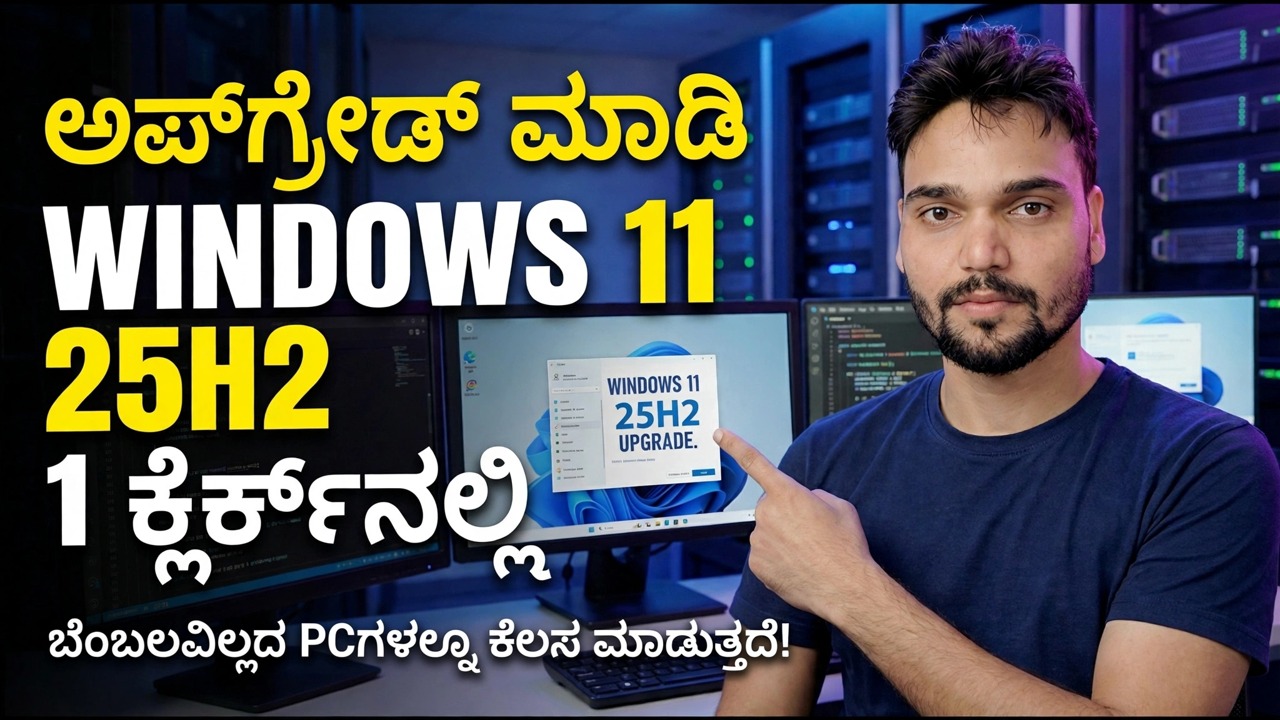
1 ಕ್ಲಿಕ್ನಲ್ಲಿ Windows 11 25H2 ಗೆ ಅಪ್ಗ್ರೇಡ್ ಮಾಡಿ
Windows 11 25H2 (2025 ಅಪ್ಡೇಟ್, ಬಿಲ್ಡ್ 26200) ವಿಭಿನ್ನ PC ಗಳನ್ನು ವಿಭಿನ್ನ ರೀತಿಯಲ್ಲಿ ತಲುಪುತ್ತದೆ: 24H2 ನಲ್ಲಿ ಇದು ವಿಂಡೋಸ್ ಅಪ್ಡೇಟ್ ಮೂಲಕ ಒಂದು ಚಿಕ್ಕ ಸಕ್ರಿಯಗೊಳಿಸುವಿಕೆ ಪ್ಯಾಕೇಜ್ ಆಗಿದೆ, ಹಳೆಯದರಲ್ಲಿ ಇದು ಪೂರ್ಣ ಸ್ಥಳದಲ್ಲಿ ಅಪ್ಗ್ರೇಡ್ ಆಗಿದೆ. ಈ ವೀಡಿಯೊದಲ್ಲಿ ಅಂಶು ತನ್ನ ಒಂದು-ಕ್ಲಿಕ್ ಮಾರ್ಗವನ್ನು ತೋರಿಸುತ್ತಾನೆ - TPM 2.0 ಮತ್ತು ಸುರಕ್ಷಿತ ಬೂಟ್ ಚೆಕ್ಗಳನ್ನು ವಿಫಲಗೊಳಿಸುವ PC ಸೇರಿದಂತೆ. ಈ ಪುಟವು ಮೊದಲು ಅಧಿಕೃತ ಮಾರ್ಗಗಳನ್ನು ನೀಡುತ್ತದೆ, ನಂತರ ವೀಡಿಯೊ ಏನು ಮಾಡುತ್ತದೆ, ಅದರಲ್ಲಿ ಯಾವುದಾದರೂ ಮೊದಲು ತೆಗೆದುಕೊಳ್ಳಬೇಕಾದ ಬ್ಯಾಕಪ್ನೊಂದಿಗೆ.
📑Chapters
- 00:00 Introduction — Upgrade to Windows 11 25H2 (Unsupported PC)
- 00:10 Download Windows 11 25H2 latest build
- 00:23 One-click upgrade method (Windows 10 & unsupported PCs)
- 00:37 Bypass TPM 2.0 & Secure Boot using CMD
- 00:49 Run CMD file as Administrator
- 00:52 Start Windows 11 25H2 installation
- 01:20 Installation process & upgrade progress
- 01:46 Windows 11 25H2 successfully installed
- 02:03 Auto icon arrangement after upgrade
- 02:10 Check new Windows 11 25H2 features
📋 ಅವಲೋಕನ ಮತ್ತು ಹಂತ-ಹಂತದ ಮಾರ್ಗದರ್ಶಿ
ನೀವು ಇಂದು ಯಾವ ಆವೃತ್ತಿಯನ್ನು ಚಲಾಯಿಸುತ್ತಿರುವಿರಿ ಎಂಬುದನ್ನು ಪರಿಶೀಲಿಸಿ
ಈ ಅಪ್ಗ್ರೇಡ್ನ ಬಗ್ಗೆ ಎಲ್ಲವೂ ಒಂದು ಅಂಶವನ್ನು ಅವಲಂಬಿಸಿರುತ್ತದೆ: ನಿಮ್ಮ PC ಯಲ್ಲಿ ಈಗಾಗಲೇ ಸ್ಥಾಪಿಸಲಾದ ಆವೃತ್ತಿ. ನೀವು ಏನನ್ನಾದರೂ ಡೌನ್ಲೋಡ್ ಮಾಡುವ ಮೊದಲು ಅದನ್ನು ಪರಿಶೀಲಿಸಿ. Windows + R ಒತ್ತಿ, ಇದನ್ನು ಟೈಪ್ ಮಾಡಿ ಮತ್ತು Enter ಒತ್ತಿರಿ:
__ಫುಲ್ಕೋಡ್ಬ್ಲಾಕ್0__ಬ್ಯಾಕ್ ಅಪ್ ಮತ್ತು ಸುರಕ್ಷತಾ ಪರಿಶೀಲನೆಗಳನ್ನು ಮೊದಲು ರನ್ ಮಾಡಿ
ನಿಮ್ಮ ಫೈಲ್ಗಳು ಮತ್ತು ಅಪ್ಲಿಕೇಶನ್ಗಳನ್ನು ಇರಿಸಿಕೊಳ್ಳಲು ಇನ್-ಪ್ಲೇಸ್ ಅಪ್ಗ್ರೇಡ್ ಅನ್ನು ವಿನ್ಯಾಸಗೊಳಿಸಲಾಗಿದೆ ಮತ್ತು ಅದು ಯಾವಾಗಲೂ ಮಾಡುತ್ತದೆ. ಪವರ್ ಕಟ್, ಬಿಟ್ಲಾಕರ್ ಪ್ರಾಂಪ್ಟ್ ಅಥವಾ ಕೆಟ್ಟ ಡ್ರೈವರ್ ದಿನನಿತ್ಯದ ಕೆಲಸವನ್ನು ಕಳೆದುಹೋದ ವಾರಾಂತ್ಯಕ್ಕೆ ತಿರುಗಿಸುವ ಸಣ್ಣ ಅವಕಾಶಕ್ಕಾಗಿ ಬ್ಯಾಕಪ್ ಅಸ್ತಿತ್ವದಲ್ಲಿದೆ. ಹತ್ತು ನಿಮಿಷಗಳ ತಯಾರಿಯು ಆ ಪ್ರತಿಯೊಂದು ಪ್ರಕರಣವನ್ನು ಒಳಗೊಂಡಿರುತ್ತದೆ, ಆದ್ದರಿಂದ ಯಾವುದೇ ಮಾರ್ಗದಲ್ಲಿ ಈ ಹಂತವನ್ನು ಬಿಟ್ಟುಬಿಡಬೇಡಿ.
ನೀವು ಮರು-ಡೌನ್ಲೋಡ್ ಮಾಡಲಾಗದ ಫೈಲ್ಗಳನ್ನು - ಡಾಕ್ಯುಮೆಂಟ್ಗಳು, ಫೋಟೋಗಳು, ಪ್ರಾಜೆಕ್ಟ್ ಫೈಲ್ಗಳು, ಆಫೀಸ್ ಡೇಟಾ - ಬಾಹ್ಯ ಡ್ರೈವ್ ಅಥವಾ OneDrive ನಂತಹ ಕ್ಲೌಡ್ ಫೋಲ್ಡರ್ಗೆ ನಕಲಿಸಿ, ನಂತರ ನಕಲು ನಿಜವೆಂದು ಸಾಬೀತುಪಡಿಸಲು ಬ್ಯಾಕಪ್ನಿಂದ ಎರಡು ಅಥವಾ ಮೂರು ನಕಲಿಸಿದ ಫೈಲ್ಗಳನ್ನು ತೆರೆಯಿರಿ. ಕೆಲಸದ PC ಗಾಗಿ, ಸಂಪೂರ್ಣ ಸಿಸ್ಟಂ ಚಿತ್ರವು ಗೋಲ್ಡ್ ಸ್ಟ್ಯಾಂಡರ್ಡ್ ಆಗಿದೆ, ಏಕೆಂದರೆ ಇದು ಫೈಲ್ಗಳನ್ನು ಮಾತ್ರವಲ್ಲದೆ ಇಡೀ ಯಂತ್ರವನ್ನು ಮರುಸ್ಥಾಪಿಸುತ್ತದೆ.
ನಿಮ್ಮ ಡ್ರೈವ್ ಅನ್ನು BitLocker ನೊಂದಿಗೆ ಸಂರಕ್ಷಿಸಿದ್ದರೆ, ಈ PC ಇಲ್ಲದೆಯೇ ನೀವು ತಲುಪಬಹುದಾದ 48-ಅಂಕಿಯ ಮರುಪ್ರಾಪ್ತಿ ಕೀಯನ್ನು ಎಲ್ಲೋ ಉಳಿಸಲಾಗಿದೆ ಎಂದು ಖಚಿತಪಡಿಸಿಕೊಳ್ಳಿ - ಇದು ಸಾಮಾನ್ಯವಾಗಿ ನಿಮ್ಮ Microsoft ಖಾತೆಯಲ್ಲಿದೆ. ನವೀಕರಣವು ಬೂಟ್ ಘಟಕಗಳನ್ನು ಬದಲಾಯಿಸುತ್ತದೆ ಮತ್ತು ಬದಲಾದ ಬೂಟ್ ಸರಪಳಿಯು ಮುಂದಿನ ಪ್ರಾರಂಭದಲ್ಲಿ ಬಿಟ್ಲಾಕರ್ ಕೀಲಿಯನ್ನು ಕೇಳುವಂತೆ ಮಾಡುತ್ತದೆ; ಅದು ಇಲ್ಲದೆ, ಡೇಟಾ ಲಾಕ್ ಆಗಿರುತ್ತದೆ ಮತ್ತು ಯಾವುದೇ ಪರಿಹಾರವಿಲ್ಲ.
ಅಂತಿಮವಾಗಿ, ಸಂಪೂರ್ಣ ಮಾರ್ಗಕ್ಕಾಗಿ ಸಿಸ್ಟಂ ಡ್ರೈವ್ನಲ್ಲಿ ಕನಿಷ್ಠ 25 GB ಅನ್ನು ಉಚಿತವಾಗಿ ಇರಿಸಿ ಮತ್ತು ಲ್ಯಾಪ್ಟಾಪ್ನಲ್ಲಿ ಚಾರ್ಜರ್ ಅನ್ನು ಪ್ರಾರಂಭದಿಂದ ಕೊನೆಯವರೆಗೆ ಸಂಪರ್ಕಪಡಿಸಿ - ವಾಡಿಕೆಯ ಅಪ್ಡೇಟ್ ಅನ್ನು ಮರುಪ್ರಾಪ್ತಿ ಕೆಲಸವಾಗಿ ಪರಿವರ್ತಿಸುವ ಕೆಲವು ವಿಧಾನಗಳಲ್ಲಿ ಬ್ಯಾಟರಿ ಡೈಯಿಂಗ್ ಮಿಡ್-ಅಪ್ಗ್ರೇಡ್ ಒಂದಾಗಿದೆ.
ವೇಗದ ಮಾರ್ಗ - 24H2 ನಲ್ಲಿ ಅಪ್ಗ್ರೇಡ್ ಒಂದು ಸಣ್ಣ ಪ್ಯಾಕೇಜ್ ಆಗಿದೆ
ನೀವು 24H2 ನಲ್ಲಿದ್ದರೆ, 25H2 ವೈಶಿಷ್ಟ್ಯಗಳು ಈಗಾಗಲೇ ನಿಮ್ಮ PC ಯಲ್ಲಿ ನಿಷ್ಕ್ರಿಯ ಸ್ಥಿತಿಯಲ್ಲಿ ಕುಳಿತಿವೆ, ನಿಯಮಿತ ಮಾಸಿಕ ನವೀಕರಣಗಳಲ್ಲಿ ಸದ್ದಿಲ್ಲದೆ ವಿತರಿಸಲಾಗುತ್ತದೆ. ಅಪ್ಗ್ರೇಡ್ ಒಂದು ಸಣ್ಣ ಸಕ್ರಿಯಗೊಳಿಸುವಿಕೆ ಪ್ಯಾಕೇಜ್ ಆಗಿದೆ - ಆ ವೈಶಿಷ್ಟ್ಯಗಳನ್ನು ಸರಳವಾಗಿ ಆನ್ ಮಾಡುವ ಮಾಸ್ಟರ್ ಸ್ವಿಚ್. ಇದು ಅಧಿಕೃತ ಮಾರ್ಗವಾಗಿದೆ ಮತ್ತು "1 ಕ್ಲಿಕ್ನಲ್ಲಿ ಅಪ್ಗ್ರೇಡ್ ಮಾಡಿ" ಎಂಬುದು ಪ್ರಾಮಾಣಿಕ ವಿವರಣೆಯಾಗಿರುವ ಏಕೈಕ ಸನ್ನಿವೇಶವಾಗಿದೆ.
ಸೆಟ್ಟಿಂಗ್ಗಳು → Windows Update ತೆರೆಯಿರಿ. ನೀವು ಆಫರ್ ಅನ್ನು ಮೊದಲೇ ಬಯಸಿದರೆ ಇತ್ತೀಚಿನ ನವೀಕರಣಗಳು ಲಭ್ಯವಾದ ತಕ್ಷಣ ಅವುಗಳನ್ನು ಪಡೆಯಿರಿ ಅನ್ನು ಆನ್ ಮಾಡಿ, ನಂತರ ನವೀಕರಣಗಳಿಗಾಗಿ ಪರಿಶೀಲಿಸಿ ಕ್ಲಿಕ್ ಮಾಡಿ ಮತ್ತು Windows 11, ಆವೃತ್ತಿ 25H2 ಗೆ ವೈಶಿಷ್ಟ್ಯ ನವೀಕರಣ ಅನ್ನು ನೋಡಿ. ಅದನ್ನು ಡೌನ್ಲೋಡ್ ಮಾಡಿ ಮತ್ತು ಸ್ಥಾಪಿಸಿ, ನಂತರ ಕೇಳಿದಾಗ ಒಮ್ಮೆ ಮರುಪ್ರಾರಂಭಿಸಿ. winver ಅನ್ನು ಮತ್ತೊಮ್ಮೆ ರನ್ ಮಾಡಿ - ಆವೃತ್ತಿಯು ಈಗ 25H2 ಅನ್ನು ಓದಬೇಕು, 26200 ಅನ್ನು ನಿರ್ಮಿಸಬೇಕು. ಇಡೀ ವಿಷಯವು ಸಾಮಾನ್ಯವಾಗಿ ನಿಮಿಷಗಳನ್ನು ತೆಗೆದುಕೊಳ್ಳುತ್ತದೆ, ಗಂಟೆಗಳಲ್ಲ, ಮತ್ತು ಕೇವಲ ಒಂದು ಮರುಪ್ರಾರಂಭದ ಅಗತ್ಯವಿದೆ.
ಪೂರ್ಣ ಮಾರ್ಗ — ಹಳೆಯ ಆವೃತ್ತಿಗಳು ಮತ್ತು Windows 10 (ಬೆಂಬಲಿತ ಯಂತ್ರಾಂಶ)
ಹಳೆಯ ಆವೃತ್ತಿಗಳು 24H2 ಕೋರ್ ಅನ್ನು ಹಂಚಿಕೊಳ್ಳುವುದಿಲ್ಲ, ಆದ್ದರಿಂದ ಫ್ಲಿಪ್ ಮಾಡಲು ಯಾವುದೇ ಸ್ವಿಚ್ ಇಲ್ಲ. ಅಪ್ಗ್ರೇಡ್ ಆಪರೇಟಿಂಗ್ ಸಿಸ್ಟಂ ಅನ್ನು ಸ್ಥಳದಲ್ಲಿ ಬದಲಾಯಿಸುತ್ತದೆ - ಹಲವಾರು GB ಯ ಡೌನ್ಲೋಡ್, ಹಲವಾರು ಪುನರಾರಂಭಗಳು ಮತ್ತು ಸಾಮಾನ್ಯವಾಗಿ 30 ರಿಂದ 90 ನಿಮಿಷಗಳ PC ಯನ್ನು ಅವಲಂಬಿಸಿ. Microsoft ನ ಸ್ವಂತ ಮೂಲಗಳನ್ನು ಮಾತ್ರ ಬಳಸಿ: Windows 11 ಅನುಸ್ಥಾಪನ ಸಹಾಯಕ, ಅಥವಾ microsoft.com/software-download/windows11 ನಿಂದ ಅಧಿಕೃತ ISO.
ISO ಅನ್ನು ಆರೋಹಿಸಿ (ಅದನ್ನು ಡಬಲ್ ಕ್ಲಿಕ್ ಮಾಡಿ) ಮತ್ತು ನಿಮ್ಮ ಪ್ರಸ್ತುತ ವಿಂಡೋಸ್ನ ಒಳಗಿನಿಂದ setup.exe ಅನ್ನು ರನ್ ಮಾಡಿ - ಅಪ್ಗ್ರೇಡ್ಗಾಗಿ ಅದರಿಂದ ಬೂಟ್ ಮಾಡಬೇಡಿ. ಸೆಟಪ್ ಕೇಳಿದಾಗ, ವೈಯಕ್ತಿಕ ಫೈಲ್ಗಳು ಮತ್ತು ಅಪ್ಲಿಕೇಶನ್ಗಳನ್ನು ಇರಿಸಿಕೊಳ್ಳಿ ಆಯ್ಕೆಮಾಡಿ, ಪರವಾನಗಿ ಪರದೆಯಲ್ಲಿ ಸಮ್ಮತಿಸಿ ಕ್ಲಿಕ್ ಮಾಡಿ ಮತ್ತು ಪವರ್ಗೆ ಅಡ್ಡಿಯಾಗದಂತೆ ಸೆಟಪ್ ತನ್ನ ಎಲ್ಲಾ ಮರುಪ್ರಾರಂಭಗಳನ್ನು ಪೂರ್ಣಗೊಳಿಸಲು ಅನುಮತಿಸಿ. ಈ ಮಾರ್ಗವು ಸಿಸ್ಟಮ್ ಅನ್ನು ಮರುನಿರ್ಮಾಣ ಮಾಡುವ ಕಾರಣ, ಹಂತ 2 ಬ್ಯಾಕಪ್ ಇಲ್ಲಿ ಹೆಚ್ಚು ಮುಖ್ಯವಾಗಿದೆ.
ವೀಡಿಯೊದ ಮಾರ್ಗ — ಬೆಂಬಲಿಸದ PC ಅನ್ನು ಅಪ್ಗ್ರೇಡ್ ಮಾಡಲಾಗುತ್ತಿದೆ
ವೀಡಿಯೊವು ಹೆಚ್ಚು ಬೆಂಬಲವಿಲ್ಲದ ಮಾರ್ಗವನ್ನು ಪ್ರದರ್ಶಿಸುತ್ತದೆ-PC ಮಾಲೀಕರು ನಿಜವಾಗಿ ಬಳಸುತ್ತಾರೆ: ವೀಡಿಯೊ ವಿವರಣೆಯಲ್ಲಿ ನೀಡಲಾದ ಲಿಂಕ್ನಿಂದ ಡೌನ್ಲೋಡ್ ಮಾಡಲಾದ ಸಣ್ಣ ಸಾಧನ. ನೀವು ಕೇವಲ ಅಪ್ಗ್ರೇಡ್ ಮಾಡಬೇಕಾದರೆ, ಡೌನ್ಲೋಡ್ ಮಾಡಿದ ಸಾಫ್ಟ್ವೇರ್ ಅನ್ನು ತೆರೆಯಲು ಡಬಲ್ ಕ್ಲಿಕ್ ಮಾಡಿ (ಏನೂ ಕಾಣಿಸದಿದ್ದರೆ, ಅದನ್ನು ಮೊದಲು ಅನ್ಜಿಪ್ ಮಾಡಿ). ಬದಲಿಗೆ ತಾಜಾ ಸ್ವರೂಪವನ್ನು ಮಾಡಲು, ಅದೇ ಡೌನ್ಲೋಡ್ ಅನ್ನು ಬೂಟ್ ಮಾಡಲು USB ನಲ್ಲಿ ಇರಿಸಬಹುದು, ವೀಡಿಯೊದಲ್ಲಿ ಉಲ್ಲೇಖಿಸಲಾಗಿದೆ.
ಫೋಲ್ಡರ್ ಒಳಗೆ ನೀವು CMD ಫೈಲ್ ಅನ್ನು ನೋಡಬಹುದು. ಅದರ ಮೇಲೆ ಬಲ ಕ್ಲಿಕ್ ಮಾಡಿ ಮತ್ತು ನಿರ್ವಾಹಕರಾಗಿ ರನ್ ಮಾಡಿ ಆಯ್ಕೆಮಾಡಿ. ಸ್ಕ್ರಿಪ್ಟ್ TPM 2.0 ಅನ್ನು ಸ್ವಿಚ್ ಆಫ್ ಮಾಡುತ್ತದೆ ಮತ್ತು ವಿಂಡೋಸ್ ಸೆಟಪ್ ಒಳಗೆ ಸುರಕ್ಷಿತ ಬೂಟ್ ಚೆಕ್ ಮಾಡುತ್ತದೆ - ಇದು ವಿಂಡೋಸ್ ನಕಲನ್ನು ಸ್ವತಃ ಬಿರುಕುಗೊಳಿಸುವುದಿಲ್ಲ ಅಥವಾ ಮಾರ್ಪಡಿಸುವುದಿಲ್ಲ; ಇದು ಪ್ರವೇಶದ್ವಾರದಲ್ಲಿ ಗೇಟ್ ಅನ್ನು ಮಾತ್ರ ತೆಗೆದುಹಾಕುತ್ತದೆ. ಅದರ ನಂತರ, ಸೆಟಪ್ ತೆರೆಯಿರಿ, ಖಚಿತಪಡಿಸಲು ಹೌದು ಕ್ಲಿಕ್ ಮಾಡಿ, ಮುಂದಿನ ಮೆನುವನ್ನು ತೆರೆಯಿರಿ ಮತ್ತು ಸೂಕ್ತವಾದ ಆಯ್ಕೆಯನ್ನು ಆರಿಸಿ, ನಂತರ ಸಮ್ಮತಿಸಿ ಕ್ಲಿಕ್ ಮಾಡಿ — ಮತ್ತು ಸಾಮಾನ್ಯ 25H2 ಸೆಟಪ್ ನಿಮ್ಮ ಫೈಲ್ಗಳು ಮತ್ತು ಅಪ್ಲಿಕೇಶನ್ಗಳನ್ನು ಸ್ಥಳದಲ್ಲಿ ಇರಿಸಿಕೊಂಡು ಪಿಸಿಯನ್ನು ಅಪ್ಗ್ರೇಡ್ ಮಾಡುತ್ತದೆ, ನಿಖರವಾಗಿ ವೀಡಿಯೊ ತೋರಿಸುವಂತೆ 00:52 ರಿಂದ 01:46 ಕ್ಕೆ ಪೂರ್ಣಗೊಂಡ ಸ್ಥಾಪನೆ.
ಅಪ್ಗ್ರೇಡ್ ನಂತರ - ದೃಢೀಕರಿಸಿ ಮತ್ತು ಪರಿಶೀಲಿಸಿ
Windows + R ಒತ್ತಿರಿ ಮತ್ತು winver ಅನ್ನು ಮತ್ತೊಮ್ಮೆ ರನ್ ಮಾಡಿ — ಇದು ಆವೃತ್ತಿ 25H2, ಬಿಲ್ಡ್ 26200 ಅನ್ನು ಓದಬೇಕು. ನಂತರ ಸೆಟ್ಟಿಂಗ್ಗಳು → Windows Update ಅನ್ನು ತೆರೆಯಿರಿ ಮತ್ತು ನವೀಕರಣಗಳಿಗಾಗಿ ಪರಿಶೀಲಿಸಿ ಕ್ಲಿಕ್ ಮಾಡಿ: ಹೊಸ ಆವೃತ್ತಿಯ ಮೊದಲ ಸಂಚಿತ ನವೀಕರಣವು ಸಾಮಾನ್ಯವಾಗಿ ತಕ್ಷಣವೇ ಬರುತ್ತದೆ. ನಿಮ್ಮ ದೈನಂದಿನ ಅಪ್ಲಿಕೇಶನ್ಗಳು, ಬ್ರೌಸರ್, ನಿಮ್ಮ ಪ್ರಿಂಟರ್ ಮತ್ತು ಯಾವುದೇ ಕೆಲಸದ ಸಾಫ್ಟ್ವೇರ್ ಅನ್ನು ತೆರೆಯಿರಿ ಮತ್ತು ಹಳದಿ ಎಚ್ಚರಿಕೆ ಗುರುತುಗಳಿಗಾಗಿ ಸಾಧನ ನಿರ್ವಾಹಕವನ್ನು ಪರಿಶೀಲಿಸಿ - ಫ್ಲ್ಯಾಗ್ ಮಾಡಲಾದ ಸಾಧನ ಎಂದರೆ ಚಾಲಕನಿಗೆ ಗಮನ ಬೇಕು.
ಯಾವುದೇ ವೈಶಿಷ್ಟ್ಯದ ಅಪ್ಗ್ರೇಡ್ನಲ್ಲಿ ಕೆಲವು ಸಣ್ಣ ವಿಷಯಗಳು ಸದ್ದಿಲ್ಲದೆ ಮರುಹೊಂದಿಸಬಹುದು: ಡೆಸ್ಕ್ಟಾಪ್ ಐಕಾನ್ಗಳು ಮರು-ಜೋಡಿಸಬಹುದು (ಇದು 02:03 ಕ್ಕೆ ನಡೆಯುತ್ತಿದೆ ಎಂದು ವೀಡಿಯೊ ತೋರಿಸುತ್ತದೆ), ಡೀಫಾಲ್ಟ್ ಬ್ರೌಸರ್ ಅಥವಾ PDF ಅಪ್ಲಿಕೇಶನ್ ಅನ್ನು ಮರುಹೊಂದಿಸಬಹುದು ಮತ್ತು ಕೆಲವು ಗೌಪ್ಯತೆ ಮತ್ತು ಅಧಿಸೂಚನೆ ಸೆಟ್ಟಿಂಗ್ಗಳು Microsoft ನ ಆಯ್ಕೆಗಳಿಗೆ ಹಿಂತಿರುಗುತ್ತವೆ. ಅಪ್ಗ್ರೇಡ್ ಏನಾದರೂ ಮುರಿದಿದೆ ಎಂದು ಊಹಿಸುವ ಮೊದಲು ಸೆಟ್ಟಿಂಗ್ಗಳಲ್ಲಿ ಐದು ನಿಮಿಷಗಳನ್ನು ಕಳೆಯಿರಿ ಮತ್ತು ಕೊನೆಯಲ್ಲಿ ವೀಡಿಯೊ ಮಾಡುವ ರೀತಿಯಲ್ಲಿ ಹೊಸ 25H2 ವೈಶಿಷ್ಟ್ಯಗಳನ್ನು ಪರಿಶೀಲಿಸಿ.
ಒಂದು ಗಡಿಯಾರ ಈಗ ಟಿಕ್ ಮಾಡುತ್ತಿದೆ: Windows ನಿಮ್ಮ ಹಿಂದಿನ ಆವೃತ್ತಿಯನ್ನು Windows.old ಫೋಲ್ಡರ್ನಲ್ಲಿ 10 ದಿನಗಳವರೆಗೆ ಇರಿಸುತ್ತದೆ, ಮತ್ತು ಆ ವಿಂಡೋದಲ್ಲಿ ಸೆಟ್ಟಿಂಗ್ಗಳು → ಸಿಸ್ಟಂ → ರಿಕವರಿ → ಹಿಂತಿರುಗಿ ಅದನ್ನು ನಿಮ್ಮ ವೈಯಕ್ತಿಕ ಫೈಲ್ಗಳೊಂದಿಗೆ ಅಖಂಡವಾಗಿ ಮರುಸ್ಥಾಪಿಸುತ್ತದೆ (ಅಪ್ಗ್ರೇಡ್ ನಂತರ ಸ್ಥಾಪಿಸಲಾದ ಅಪ್ಲಿಕೇಶನ್ಗಳು ಮತ್ತು ಡ್ರೈವರ್ಗಳನ್ನು ತೆಗೆದುಹಾಕಲಾಗಿದೆ). ಮೊದಲು ಕೆಲವು ನೈಜ ಕೆಲಸದ ದಿನಗಳವರೆಗೆ 25H2 ನೊಂದಿಗೆ ಲೈವ್ ಮಾಡಿ — ನೀವು ಸರಿಪಡಿಸಲಾಗದ ಸಮಸ್ಯೆಗೆ ಮಾತ್ರ ಹಿಂತಿರುಗಿ, ಏಕೆಂದರೆ ದಿನದ 10 ರ ನಂತರ ಫೋಲ್ಡರ್ ಸ್ವಯಂಚಾಲಿತವಾಗಿ ಅಳಿಸಲ್ಪಡುತ್ತದೆ ಮತ್ತು ಸುಲಭವಾದ ಮಾರ್ಗವು ಮುಚ್ಚುತ್ತದೆ.
🏷️Topic Search Variables & Keywords
ಹೇ ಹುಡುಗರೇ, ಅಂಶು ಈ ಕಡೆ, ಇಲ್ಲಿಯೇ. ಈ ವೀಡಿಯೊದಲ್ಲಿ, ಇದೀಗ, ನಿಮ್ಮ ಬೆಂಬಲವಿಲ್ಲದ ಹಾರ್ಡ್ವೇರ್ನಲ್ಲಿ ಇತ್ತೀಚಿನ Windows 11 25H2 ಆವೃತ್ತಿಯನ್ನು ಹೇಗೆ ಸ್ಥಾಪಿಸಬೇಕು ಎಂಬುದನ್ನು ನಾವು ಕಲಿಯುತ್ತೇವೆ.
ಮೂಲತಃ, ಈ ವೀಡಿಯೊದ ವಿವರಣೆಯಲ್ಲಿ ಈ ಸಾಫ್ಟ್ವೇರ್ಗೆ ಲಿಂಕ್ ಅನ್ನು ನೀವು ಕಾಣುತ್ತೀರಿ. ನೀವು ಅದನ್ನು ಅಲ್ಲಿಂದ ಡೌನ್ಲೋಡ್ ಮಾಡಬಹುದು. ಅದನ್ನು ತೆಗೆದುಕೊಳ್ಳಿ. ನೀವು ತಾಜಾ ಫಾರ್ಮ್ಯಾಟ್ ಮಾಡಬೇಕಾದರೆ, USB ನಿಂದ ನೀವು ಅದನ್ನು ಬೂಟ್ ಮಾಡಬಹುದಾಗಿದೆ. ನೀವು ಕೇವಲ ಅಪ್ಡೇಟ್ ಮಾಡಬೇಕಾದರೆ, ನೀವು ಇದರ ಮೇಲೆ ಎರಡು ಬಾರಿ ಕ್ಲಿಕ್ ಮಾಡಬೇಕಾಗುತ್ತದೆ ಮತ್ತು ನೀವು ಕೆಲವು ಇಂಟರ್ಫೇಸ್ ಪಾಪಿಂಗ್ ಅಪ್ ಪಡೆಯುತ್ತೀರಿ.
ಅಗರ್ ಇಲ್ಲ ಆತಾ ತೋ ಆಪಕೋ ಜಸ್ಟ್ ಅಪನಾ ಸಾಫ್ಟ್ವೇಯರ್ ಅನ್ಜಿಪ್ ಕರ್ ಲೆನಾ ಹೇಗಿದೆ ಇಂಟರ್ಫೇಸ್ ಆಗಾ ಮತ್ತು ಇಲ್ಲಿ ನಾವು CMD ಫೈಲ್ ಅನ್ನು ನೋಡಬಹುದು, ಮತ್ತು ನಾವು ಅದರ ಮೇಲೆ ಬಲ ಕ್ಲಿಕ್ ಮಾಡಿ, ನಿರ್ವಾಹಕರಾಗಿ ರನ್ ಮಾಡಿ, ತದನಂತರ ನೀವು ಹೊಂದಿರುವ TP ಅನ್ನು ಪೂರೈಸುವ ಅಗತ್ಯವಿದೆ. ಅವನು ಈ ಹಂತವನ್ನು ಬೈಪಾಸ್ ಮಾಡುತ್ತಾನೆ.
ಅದರ ನಂತರ, ನೀವು ಸೆಟಪ್ ಸ್ಕ್ರೀನ್ಗೆ ಹೋಗಿ, ಅದರ ಮೇಲೆ ಕ್ಲಿಕ್ ಮಾಡಿ, ತದನಂತರ ಖಚಿತಪಡಿಸಲು 'ಹೌದು' ಬಟನ್ ಅನ್ನು ಕ್ಲಿಕ್ ಮಾಡಿ. ಈಗ, ನಾವು ಮುಂದಿನ ಹಂತಕ್ಕೆ ಹೋಗಬೇಕಾಗಿದೆ. ಇದು ಮುಂದಿನ ಮೆನುವನ್ನು ತೆರೆಯುವುದು, ಸೂಕ್ತವಾದ ಆಯ್ಕೆಯನ್ನು ಆರಿಸುವುದು ಮತ್ತು ಕೆಳಗಿನ ಪರದೆಯ ಮುಂದಿನ ಸಂವಾದಕ್ಕೆ ಮುಂದುವರಿಯುವುದನ್ನು ಒಳಗೊಂಡಿರುತ್ತದೆ. ಅದರ ನಂತರ, ನಿಮ್ಮ ಆಯ್ಕೆಯನ್ನು ದೃಢೀಕರಿಸಲು ಮತ್ತು ಸೆಟಪ್ ಪ್ರಕ್ರಿಯೆಯಲ್ಲಿ ಮುಂದುವರಿಯಲು ನೀವು ಸ್ವೀಕರಿಸು ಬಟನ್ ಅನ್ನು ಕ್ಲಿಕ್ ಮಾಡಬೇಕಾಗುತ್ತದೆ.
(ಮೂಲ ಪುಟದಲ್ಲಿ ಲಭ್ಯವಿರುವ ಪ್ರತಿಲೇಖನವು ಈ ಹಂತದಲ್ಲಿ ಕೊನೆಗೊಳ್ಳುತ್ತದೆ - ಪೂರ್ಣ ದರ್ಶನಕ್ಕಾಗಿ ಮೇಲಿನ ವೀಡಿಯೊವನ್ನು ವೀಕ್ಷಿಸಿ.)
❓ ಪದೇ ಪದೇ ಕೇಳಲಾಗುವ ಪ್ರಶ್ನೆಗಳು
ಹೌದು! ತಾಂತ್ರಿಕ ಅಂಶು ಪ್ರದರ್ಶಿಸಿದ ಎಲ್ಲಾ ಮಾರ್ಗದರ್ಶಿಗಳು ಮತ್ತು ವಿಧಾನಗಳು ಉಚಿತ, ಕಾನೂನು ಮತ್ತು ಶೈಕ್ಷಣಿಕ ಸಂಪನ್ಮೂಲಗಳನ್ನು ಬಳಸುತ್ತವೆ.
ಖಂಡಿತವಾಗಿಯೂ! ಪ್ರತಿ ಹಂತವನ್ನು ವಿವರವಾದ ಸೂಚನೆಗಳೊಂದಿಗೆ ತೆರೆಯ ಮೇಲೆ ಪ್ರದರ್ಶಿಸಲಾಗುತ್ತದೆ ಆದ್ದರಿಂದ ಯಾರಾದರೂ ಸುಲಭವಾಗಿ ಅನುಸರಿಸಬಹುದು.
YouTube ವೀಡಿಯೊದಲ್ಲಿ ನೇರವಾಗಿ ಕಾಮೆಂಟ್ ಮಾಡಿ ಮತ್ತು ನಮ್ಮ ಸಮುದಾಯ ಮತ್ತು ತಾಂತ್ರಿಕ ಅಂಶು ನಿಮಗೆ ಸಹಾಯ ಮಾಡುತ್ತಾರೆ.
🚀 YouTube ನಲ್ಲಿ ಪೂರ್ಣ ಟ್ಯುಟೋರಿಯಲ್ ವೀಕ್ಷಿಸಿ
🚀 YouTube ನಲ್ಲಿ ಸಂಪೂರ್ಣ ಹಂತ-ಹಂತದ ವೀಡಿಯೊ ಟ್ಯುಟೋರಿಯಲ್ ವೀಕ್ಷಿಸಿ: https://www.youtube.com/watch?v=BFmpfVI1h-A
ಐಟಿ ಬೆಂಬಲ, ವಿಂಡೋಸ್ ದೋಷನಿವಾರಣೆ ಮತ್ತು ಸರ್ವರ್ ನಿರ್ವಹಣೆಗಾಗಿ ತಾಂತ್ರಿಕ ಅಂಶುಗೆ ಚಂದಾದಾರರಾಗಿ.
▶️ ಪೂರ್ಣ ವೀಡಿಯೊ ವೀಕ್ಷಿಸಿ