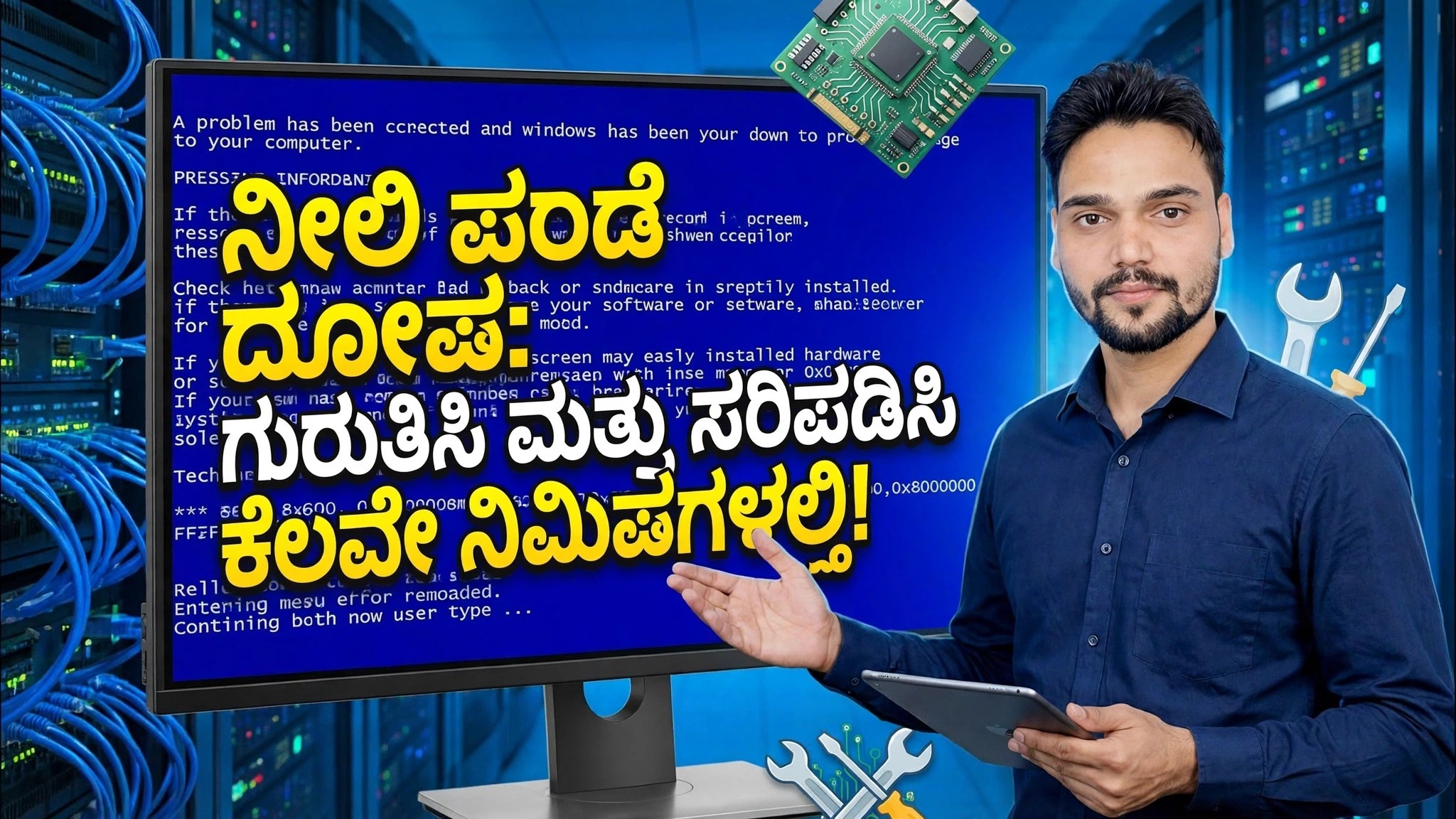
ನೀಲಿ ಪರದೆಯ ದೋಷ 😳 ಗುರುತಿಸಿ ಮತ್ತು ನಿಮಿಷಗಳಲ್ಲಿ ಸರಿಪಡಿಸಿ (ನೈಜ ವಿಧಾನ)
ವಿಂಡೋಸ್ 10 ಅಥವಾ 11 ನಲ್ಲಿ ನೀಲಿ ಪರದೆಯ ದೋಷ - ಊಹಿಸಬೇಡಿ. ಈ ಮಾರ್ಗದರ್ಶಿ ನಿಜವಾದ ವಿಧಾನವನ್ನು ತೋರಿಸುತ್ತದೆ: ಮಿನಿಡಂಪ್ ಫೈಲ್ ಅನ್ನು ಹುಡುಕಿ, ಸ್ಟಾಪ್ ಕೋಡ್ ಅನ್ನು ಓದಿ, ದೋಷಯುಕ್ತ ಚಾಲಕ ಅಥವಾ ಭಾಗವನ್ನು ಗುರುತಿಸಿ ಮತ್ತು ನಿಜವಾದ ಕಾರಣವನ್ನು ಸರಿಪಡಿಸಿ.
📑ಅಧ್ಯಾಯಗಳು
<ಓಲ್ ವರ್ಗ="ಅಧ್ಯಾಯಗಳು">📋 ಅವಲೋಕನ ಮತ್ತು ಹಂತ-ಹಂತದ ಮಾರ್ಗದರ್ಶಿ
ಊಹೆ ಮಾಡಬೇಡಿ - ಕ್ರ್ಯಾಶ್ ಡಂಪ್ನಿಂದ ಕೆಲಸ ಮಾಡಿ
ಹೆಚ್ಚಿನ ಜನರು ಯಾದೃಚ್ಛಿಕ ಪರಿಹಾರಗಳನ್ನು ಪ್ರಯತ್ನಿಸುವ ಮೂಲಕ ನೀಲಿ ಪರದೆಗೆ ಪ್ರತಿಕ್ರಿಯಿಸುತ್ತಾರೆ - ವಿಂಡೋಸ್ ಅನ್ನು ಮರುಸ್ಥಾಪಿಸುವುದು, ಸಾಫ್ಟ್ವೇರ್ ತೆಗೆದುಹಾಕುವುದು, ಭಾಗಗಳನ್ನು ಬದಲಾಯಿಸುವುದು. ನಿಜವಾದ ವಿಧಾನವು ಪುರಾವೆಯಿಂದ ಪ್ರಾರಂಭವಾಗುತ್ತದೆ: ಪ್ರತಿ ಬಾರಿ ವಿಂಡೋಸ್ ನೀಲಿ ಪರದೆಯೊಂದಿಗೆ ಕ್ರ್ಯಾಶ್ ಆಗುತ್ತದೆ, ಇದು ಮಿನಿಡಂಪ್ ಎಂಬ ಸಣ್ಣ ಕ್ರ್ಯಾಶ್ ರೆಕಾರ್ಡ್ ಅನ್ನು ಉಳಿಸುತ್ತದೆ. ಆ ಫೈಲ್ ಸ್ಟಾಪ್ ಕೋಡ್ ಮತ್ತು ಸಿಸ್ಟಂ ಸ್ಥಗಿತಗೊಂಡಾಗ ಚಾಲನೆಯಲ್ಲಿರುವ ಚಾಲಕ ಅಥವಾ ಮಾಡ್ಯೂಲ್ನ ಹೆಸರನ್ನು ಹೊಂದಿದೆ. ಅದನ್ನು ಮೊದಲು ಓದಿ, ಮತ್ತು ಸರಿಪಡಿಸುವಿಕೆಯು ಊಹೆಯಾಗಿ ನಿಲ್ಲುತ್ತದೆ.
ಮಿನಿಡಂಪ್ ಫೈಲ್ ಅನ್ನು ಹುಡುಕಿ
ಪಿಸಿ ಮತ್ತೊಮ್ಮೆ ಬೂಟ್ ಆದ ನಂತರ, Windows ಡ್ರೈವ್ನಲ್ಲಿ Minidump ಫೋಲ್ಡರ್ ತೆರೆಯಿರಿ:
C:\Windows\Minidumpಒಳಗೆ, ಪ್ರತಿ ಕ್ರ್ಯಾಶ್ ಒಂದು .dmp ಫೈಲ್ ಅನ್ನು ಬಿಡುತ್ತದೆ. ಫೈಲ್ ಹೆಸರು ಕ್ರ್ಯಾಶ್ ದಿನಾಂಕದೊಂದಿಗೆ ಪ್ರಾರಂಭವಾಗುತ್ತದೆ - ವೀಡಿಯೊದಲ್ಲಿ ಫೈಲ್ 102525-15234-01.dmp, ಮತ್ತು ಮೊದಲ ಆರು ಅಂಕೆಗಳು (102525) ಆ ದಿನಾಂಕ: 25 ಅಕ್ಟೋಬರ್ 2025. ನಿಮ್ಮ ನೀಲಿ ಪರದೆಯು ಸಂಭವಿಸಿದಾಗ ಹೊಂದಿಕೆಯಾಗುವ ಹೊಸ ಫೈಲ್ ಅನ್ನು ಆರಿಸಿ. ಫೋಲ್ಡರ್ ತೆರೆಯಲು ವಿಂಡೋಸ್ ನಿರ್ವಾಹಕರ ಅನುಮತಿಯನ್ನು ಕೇಳಿದರೆ, ಅದನ್ನು ಅನುಮತಿಸಿ - ಇದು ರಕ್ಷಿತ ಸಿಸ್ಟಮ್ ಫೋಲ್ಡರ್ ಆಗಿದೆ.
ಡಂಪ್ ತೆರೆಯಿರಿ ಮತ್ತು ಸ್ಟಾಪ್ ಕೋಡ್ ಓದಿ
ಎ .dmp ಫೈಲ್ ಅನ್ನು ಪಠ್ಯ ಫೈಲ್ನಂತೆ ಓದಲಾಗುವುದಿಲ್ಲ - ಅದನ್ನು ಮಿನಿಡಂಪ್ ವಿಶ್ಲೇಷಕದಲ್ಲಿ ತೆರೆಯಿರಿ. Microsoft ನ ಉಚಿತ WinDbg ಅಪ್ಲಿಕೇಶನ್ ಮತ್ತು NirSoft ನ ಉಚಿತ BlueScreenView ಈ ಕೆಲಸಕ್ಕಾಗಿ ಎರಡು ಪ್ರಮಾಣಿತ ಸಾಧನಗಳಾಗಿವೆ. ವಿಶ್ಲೇಷಕವು ಡಂಪ್ ಅನ್ನು ಓದುತ್ತದೆ ಮತ್ತು ಮುಖ್ಯವಾದ ಎರಡು ವಿಷಯಗಳನ್ನು ವರದಿ ಮಾಡುತ್ತದೆ: ಸ್ಟಾಪ್ ಕೋಡ್ (ಬಗ್ ಚೆಕ್ ವಿಂಡೋಸ್ ಹಿಟ್) ಮತ್ತು ಕ್ರ್ಯಾಶ್ ಸ್ಟಾಕ್ನಲ್ಲಿರುವ ಚಾಲಕ ಅಥವಾ ಮಾಡ್ಯೂಲ್ ಹೆಸರು. ಆ ಮಾಡ್ಯೂಲ್ ಹೆಸರು ನೀವು ಮುಂದೆ ಅನುಸರಿಸುವ ಲೀಡ್ ಆಗಿದೆ.
ದೋಷಪೂರಿತ ಚಾಲಕ ಅಥವಾ ಭಾಗವನ್ನು ಗುರುತಿಸಿ
ಸಿಸ್ಟಮ್ನ ನಿರ್ದಿಷ್ಟ ಭಾಗದಲ್ಲಿ ಡಂಪ್ ಪಾಯಿಂಟ್ಗಳಲ್ಲಿ ಮಾಡ್ಯೂಲ್ ಹೆಸರು. ಮತ್ತೆ ಮತ್ತೆ ಬರುವ ಹೆಸರುಗಳು:
nvlddmkm.sys - NVIDIA ಗ್ರಾಫಿಕ್ಸ್ ಡ್ರೈವರ್. ಡಿಸ್ಪ್ಲೇ ಡ್ರೈವರ್ ಮೊದಲ ಶಂಕಿತ: ಇದು ಹಳೆಯದಾಗಿದೆ, ದೋಷಪೂರಿತವಾಗಿದೆ ಅಥವಾ ಅಪ್ಡೇಟ್ ನಂತರ ಘರ್ಷಣೆಯಾಗಿದೆ.
amdkmdag.sys - AMD ಗ್ರಾಫಿಕ್ಸ್ ಡ್ರೈವರ್. AMD ಕಾರ್ಡ್ಗಳಲ್ಲಿ ಅದೇ ಕಥೆ: ಡಿಸ್ಪ್ಲೇ ಡ್ರೈವರ್ಗೆ ಮೊದಲು ಗಮನ ಬೇಕು.
ntoskrnl.exe - Windows ಕರ್ನಲ್ ಸ್ವತಃ. ಕೆಳಗಿನ ಟಿಪ್ಪಣಿಯು ವಿವರಿಸಿದಂತೆ ಇದನ್ನು ಎಚ್ಚರಿಕೆಯಿಂದ ಓದುವ ಅಗತ್ಯವಿದೆ.
ನಿಜವಾದ ಕಾರಣವನ್ನು ಸರಿಪಡಿಸಿ
ಈಗ ಡಂಪ್ ನಿಜವಾಗಿ ದೂಷಿಸಿರುವುದನ್ನು ಸರಿಪಡಿಸಿ - ಬೇರೇನೂ ಇಲ್ಲ. ಗ್ರಾಫಿಕ್ಸ್ ಡ್ರೈವರ್ ಅನ್ನು ಹೆಸರಿಸಿದ್ದರೆ, ಆ ಡ್ರೈವರ್ ಅನ್ನು ಸಂಪೂರ್ಣವಾಗಿ ತೆಗೆದುಹಾಕಿ ಮತ್ತು ಕಾರ್ಡ್ ತಯಾರಕರ ಅಧಿಕೃತ ಸೈಟ್ನಿಂದ (NVIDIA ಅಥವಾ AMD) ಕ್ಲೀನ್, ಪ್ರಸ್ತುತ ಆವೃತ್ತಿಯನ್ನು ಸ್ಥಾಪಿಸಿ. ವಿಭಿನ್ನ ಡಂಪ್ಗಳು ಪ್ರತಿ ಬಾರಿಯೂ ವಿಭಿನ್ನವಾದ, ಸಂಬಂಧವಿಲ್ಲದ ಮಾಡ್ಯೂಲ್ಗಳನ್ನು ದೂಷಿಸಿದರೆ, ಆ ನಮೂನೆಯು ಕೆಳಗಿರುವ ಹಾರ್ಡ್ವೇರ್ ಅನ್ನು ಸೂಚಿಸುತ್ತದೆ - ಹೆಚ್ಚಾಗಿ RAM - ಆದ್ದರಿಂದ ಹೆಚ್ಚಿನ ಸಾಫ್ಟ್ವೇರ್ ಅನ್ನು ಬದಲಾಯಿಸುವ ಮೊದಲು ಮೆಮೊರಿಯನ್ನು ಪರೀಕ್ಷಿಸಿ. ಮತ್ತು ನಿರ್ದಿಷ್ಟ ಚಾಲಕ ಅಥವಾ ನವೀಕರಣವನ್ನು ಸ್ಥಾಪಿಸಿದ ನಂತರ ನೀಲಿ ಪರದೆಗಳು ಪ್ರಾರಂಭವಾದರೆ, ಒಂದು ಬದಲಾವಣೆಯನ್ನು ರದ್ದುಗೊಳಿಸುವುದು ಪರಿಹಾರವಾಗಿದೆ. ಒಂದು ಕಾರಣ, ಒಂದು ಪರಿಹಾರ - ಅದು ಸಂಪೂರ್ಣ ವಿಧಾನವಾಗಿದೆ.
ಫಿಕ್ಸ್ ಅನ್ನು ದೃಢೀಕರಿಸಿ
ಸಾಮಾನ್ಯವಾಗಿ PC ಬಳಸಿ ಮತ್ತು Minidump ಫೋಲ್ಡರ್ ವೀಕ್ಷಿಸಿ. ಸರಿಯಾದ ಪರಿಹಾರ ಎಂದರೆ ಹೊಸ ನೀಲಿ ಪರದೆಗಳಿಲ್ಲ - ಮತ್ತು C:\Windows\Minidump ನಲ್ಲಿ ಹೊಸ .dmp ಫೈಲ್ಗಳು ಗೋಚರಿಸುವುದಿಲ್ಲ. ಹೊಸ ಡಂಪ್ ಕಾಣಿಸಿಕೊಂಡರೆ, ಅದನ್ನು ಅದೇ ರೀತಿಯಲ್ಲಿ ತೆರೆಯಿರಿ: ಹೊಸ ಮಾಡ್ಯೂಲ್ ಹೆಸರು ಅದೇ ಕಾರಣ ಇನ್ನೂ ಇದೆಯೇ ಅಥವಾ ಎರಡನೆಯ ಸಮಸ್ಯೆ ಮೊದಲನೆಯದರಲ್ಲಿ ಅಡಗಿದೆಯೇ ಎಂದು ಹೇಳುತ್ತದೆ.
🏷️Topic Search Variables & Keywords
ಹಂತ-ಹಂತದ ದೋಷ ನಿವಾರಣೆ ಮಾರ್ಗದರ್ಶಿ ಮತ್ತು ಪರಿಹಾರಗಳು - ನೀಲಿ ಪರದೆಯ ದೋಷ: ಗುರುತಿಸಿ ಮತ್ತು ನಿಮಿಷಗಳಲ್ಲಿ ಸರಿಪಡಿಸಿ! ತಾಂತ್ರಿಕ ಅಂಶು ಅವರಿಂದ ಆನ್-ಸ್ಕ್ರೀನ್ ಪ್ರದರ್ಶನ.
Windows 10 ಅಥವಾ 11 ನಲ್ಲಿ ನೀಲಿ ಪರದೆಯ ದೋಷ - ಊಹಿಸಬೇಡಿ. ಈ ಮಾರ್ಗದರ್ಶಿ ನಿಜವಾದ ವಿಧಾನವನ್ನು ತೋರಿಸುತ್ತದೆ: ಮಿನಿಡಂಪ್ ಫೈಲ್ ಅನ್ನು ಹುಡುಕಿ, ಸ್ಟಾಪ್ ಕೋಡ್ ಅನ್ನು ಓದಿ, ದೋಷಯುಕ್ತ ಚಾಲಕ ಅಥವಾ ಭಾಗವನ್ನು ಗುರುತಿಸಿ ಮತ್ತು ನಿಜವಾದ ಕಾರಣವನ್ನು ಸರಿಪಡಿಸಿ.
(ಪ್ರತಿಲೇಖನವು ಇಲ್ಲಿ ಮೂಲ ಪುಟದಲ್ಲಿ ಕೊನೆಗೊಳ್ಳುತ್ತದೆ)
❓ ಪದೇ ಪದೇ ಕೇಳಲಾಗುವ ಪ್ರಶ್ನೆಗಳು
ಹೌದು! ತಾಂತ್ರಿಕ ಅಂಶು ಪ್ರದರ್ಶಿಸಿದ ಎಲ್ಲಾ ಮಾರ್ಗದರ್ಶಿಗಳು ಮತ್ತು ವಿಧಾನಗಳು ಉಚಿತ, ಕಾನೂನು ಮತ್ತು ಶೈಕ್ಷಣಿಕ ಸಂಪನ್ಮೂಲಗಳನ್ನು ಬಳಸುತ್ತವೆ.
ಖಂಡಿತವಾಗಿಯೂ! ಪ್ರತಿ ಹಂತವನ್ನು ವಿವರವಾದ ಸೂಚನೆಗಳೊಂದಿಗೆ ತೆರೆಯ ಮೇಲೆ ಪ್ರದರ್ಶಿಸಲಾಗುತ್ತದೆ ಆದ್ದರಿಂದ ಯಾರಾದರೂ ಸುಲಭವಾಗಿ ಅನುಸರಿಸಬಹುದು.
YouTube ವೀಡಿಯೊದಲ್ಲಿ ನೇರವಾಗಿ ಕಾಮೆಂಟ್ ಮಾಡಿ ಮತ್ತು ನಮ್ಮ ಸಮುದಾಯ ಮತ್ತು ತಾಂತ್ರಿಕ ಅಂಶು ನಿಮಗೆ ಸಹಾಯ ಮಾಡುತ್ತಾರೆ.
🚀 YouTube ನಲ್ಲಿ ಪೂರ್ಣ ಟ್ಯುಟೋರಿಯಲ್ ವೀಕ್ಷಿಸಿ
🚀 YouTube ನಲ್ಲಿ ಸಂಪೂರ್ಣ ಹಂತ-ಹಂತದ ವೀಡಿಯೊ ಟ್ಯುಟೋರಿಯಲ್ ವೀಕ್ಷಿಸಿ: https://www.youtube.com/watch?v=EiUo5Q1367Y
ಐಟಿ ಬೆಂಬಲ, ವಿಂಡೋಸ್ ದೋಷನಿವಾರಣೆ ಮತ್ತು ಸರ್ವರ್ ನಿರ್ವಹಣೆಗಾಗಿ ತಾಂತ್ರಿಕ ಅಂಶುಗೆ ಚಂದಾದಾರರಾಗಿ.
▶️ ಪೂರ್ಣ ವೀಡಿಯೊ ವೀಕ್ಷಿಸಿ