Chrome ಸ್ವಯಂಚಾಲಿತವಾಗಿ PDF ಗಳನ್ನು ತೆರೆಯುವುದನ್ನು ನಿಲ್ಲಿಸಿ 🔥 ಈ ಕಿರಿಕಿರಿ ಸೆಟ್ಟಿಂಗ್ ಅನ್ನು ಸರಿಪಡಿಸಿ
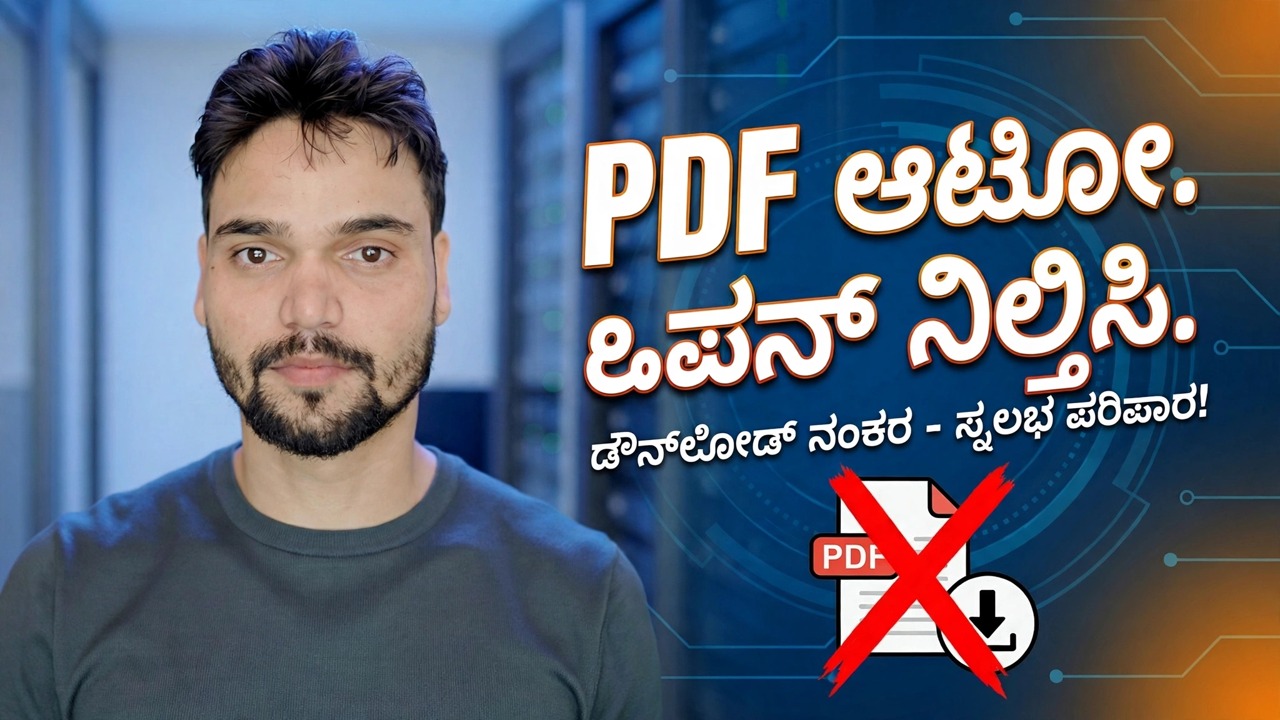
ಫೈಲ್ ಅನ್ನು ಉಳಿಸಲು ನೀವು PDF ಲಿಂಕ್ ಅನ್ನು ಕ್ಲಿಕ್ ಮಾಡಿ - ಮತ್ತು ಬದಲಿಗೆ Chrome ಅದನ್ನು ತನ್ನದೇ ಆದ ವೀಕ್ಷಕ ಟ್ಯಾಬ್ನಲ್ಲಿ ತೆರೆಯುತ್ತದೆ. ಸರಿಪಡಿಸುವಿಕೆಯು ಒಂದೇ ಸೆಟ್ಟಿಂಗ್ ಆಗಿದೆ: ಅವುಗಳನ್ನು ತೆರೆಯುವ ಬದಲು PDF ಗಳನ್ನು ಡೌನ್ಲೋಡ್ ಮಾಡಲು Chrome ಗೆ ಹೇಳಿ.
📑ಅಧ್ಯಾಯಗಳು
<ಓಲ್ ವರ್ಗ="ಅಧ್ಯಾಯಗಳು">📋 ಅವಲೋಕನ ಮತ್ತು ಹಂತ-ಹಂತದ ಮಾರ್ಗದರ್ಶಿ
Chrome ನ PDF ಡಾಕ್ಯುಮೆಂಟ್ಗಳ ಸೆಟ್ಟಿಂಗ್ಗಳ ಪುಟವನ್ನು ತೆರೆಯಿರಿ
PDF ನಡವಳಿಕೆಗಾಗಿ Chrome ಮೀಸಲಾದ ಸೆಟ್ಟಿಂಗ್ಗಳ ಪುಟವನ್ನು ಹೊಂದಿದೆ. ಮೆನು ಮಾರ್ಗ: ಮೂರು-ಡಾಟ್ ಮೆನು (⋮) → ಸೆಟ್ಟಿಂಗ್ಗಳು → ಗೌಪ್ಯತೆ ಮತ್ತು ಭದ್ರತೆ → ಸೈಟ್ ಸೆಟ್ಟಿಂಗ್ಗಳು → ಹೆಚ್ಚುವರಿ ವಿಷಯ ಸೆಟ್ಟಿಂಗ್ಗಳು → PDF ಡಾಕ್ಯುಮೆಂಟ್ಗಳು
ಗೆ ಸ್ಕ್ರಾಲ್ ಮಾಡಿ.ಅಥವಾ ಕ್ಲಿಕ್ ಮಾಡುವುದನ್ನು ಬಿಟ್ಟುಬಿಡಿ — ಈ ವಿಳಾಸವನ್ನು Chrome ನ ವಿಳಾಸ ಪಟ್ಟಿಗೆ ಅಂಟಿಸಿ ಮತ್ತು Enter ಒತ್ತಿರಿ:
chrome://settings/content/pdfDocuments"PDF ಗಳನ್ನು ಡೌನ್ಲೋಡ್ ಮಾಡಿ" - ಒಂದು ಸೆಟ್ಟಿಂಗ್ ಆಯ್ಕೆಮಾಡಿ
PDF ಡಾಕ್ಯುಮೆಂಟ್ಗಳ ಪುಟವು ಎರಡು ಆಯ್ಕೆಗಳನ್ನು ತೋರಿಸುತ್ತದೆ: Chrome ನಲ್ಲಿ PDF ಗಳನ್ನು ತೆರೆಯಿರಿ (ಡೀಫಾಲ್ಟ್, ಮತ್ತು PDF ಗಳು ವೀಕ್ಷಕ ಟ್ಯಾಬ್ನಲ್ಲಿ ತೆರೆಯಲು ಕಾರಣ) ಮತ್ತು PDF ಗಳನ್ನು ಡೌನ್ಲೋಡ್ ಮಾಡಿ. PDF ಗಳನ್ನು ಡೌನ್ಲೋಡ್ ಮಾಡಿ ಆಯ್ಕೆಮಾಡಿ. ಅದು ಸಂಪೂರ್ಣ ಪರಿಹಾರವಾಗಿದೆ - ಉಳಿಸು ಬಟನ್ ಇಲ್ಲ; ನೀವು ಅದನ್ನು ಆಯ್ಕೆ ಮಾಡಿದ ಕ್ಷಣದಲ್ಲಿ Chrome ಆಯ್ಕೆಯನ್ನು ಅನ್ವಯಿಸುತ್ತದೆ ಮತ್ತು ನೀವು ಅದನ್ನು ಬದಲಾಯಿಸುವವರೆಗೆ ಅದು ಪ್ರತಿ ಸೈಟ್ಗೆ ಹೊಂದಿಸಲ್ಪಡುತ್ತದೆ.
ಯಾವುದೇ PDF ಲಿಂಕ್ನಲ್ಲಿ ಫಿಕ್ಸ್ ಅನ್ನು ಪರೀಕ್ಷಿಸಿ
ಯಾವುದೇ ವೆಬ್ಸೈಟ್ಗೆ ಹೋಗಿ ಮತ್ತು PDF ಲಿಂಕ್ ಅನ್ನು ಕ್ಲಿಕ್ ಮಾಡಿ. ವೀಕ್ಷಕರ ಟ್ಯಾಬ್ ತೆರೆಯುವ ಬದಲು, ಫೈಲ್ ಈಗ ಯಾವುದೇ ಡೌನ್ಲೋಡ್ನಂತೆ ನೇರವಾಗಿ ನಿಮ್ಮ PC ಗೆ ಡೌನ್ಲೋಡ್ ಆಗುತ್ತದೆ ಮತ್ತು ನಂತರ ನೀವು ಬಯಸಿದ PDF ರೀಡರ್ನಲ್ಲಿ ಅದನ್ನು ತೆರೆಯಬಹುದು.
ಈ ಸೆಟ್ಟಿಂಗ್ ಏನು ಬದಲಾಗುವುದಿಲ್ಲ
ಯಾವಾಗ ಬೇಕಾದರೂ Chrome ವೀಕ್ಷಕಕ್ಕೆ ಹಿಂತಿರುಗಿ
ನಿಮ್ಮ ಮನಸ್ಸನ್ನು ಬದಲಾಯಿಸಿದ್ದೀರಾ? ಅದೇ ಪುಟವನ್ನು ತೆರೆಯಿರಿ — chrome://settings/content/pdfDocuments — ಮತ್ತು ಮತ್ತೆ Chrome ನಲ್ಲಿ PDF ಗಳನ್ನು ತೆರೆಯಿರಿ ಆಯ್ಕೆಮಾಡಿ. PDF ಗಳು ಮೊದಲಿನಂತೆಯೇ ತಕ್ಷಣವೇ Chrome ನ ವೀಕ್ಷಕ ಟ್ಯಾಬ್ನಲ್ಲಿ ತೆರೆಯಲು ಹಿಂತಿರುಗುತ್ತವೆ. ಯಾವುದನ್ನೂ ಅನ್ಇನ್ಸ್ಟಾಲ್ ಮಾಡಲಾಗಿಲ್ಲ ಮತ್ತು ಯಾವುದನ್ನೂ ಕಳೆದುಕೊಳ್ಳುವುದಿಲ್ಲ.
🏷️Topic Search Variables & Keywords
ಹಂತ-ಹಂತದ ದೋಷನಿವಾರಣೆ ಮಾರ್ಗದರ್ಶಿ ಮತ್ತು ಪರಿಹಾರಗಳು — ಡೌನ್ಲೋಡ್ ಮಾಡಿದ ನಂತರ ಪಿಡಿಎಫ್ಗಳನ್ನು ಸ್ವಯಂ ತೆರೆಯುವುದನ್ನು ನಿಲ್ಲಿಸಿ - ಸುಲಭ ಪರಿಹಾರ! ತಾಂತ್ರಿಕ ಅಂಶು ಅವರಿಂದ ಆನ್-ಸ್ಕ್ರೀನ್ ಪ್ರದರ್ಶನ.
Chrome ಪ್ರತಿ PDF ಅನ್ನು ಡೌನ್ಲೋಡ್ ಮಾಡುವ ಬದಲು ತನ್ನದೇ ಆದ ವೀಕ್ಷಕದಲ್ಲಿ ತೆರೆಯುತ್ತದೆ. ಪರಿಹಾರವು ಒಂದು ಸೆಟ್ಟಿಂಗ್ ಆಗಿದೆ - PDF ಡಾಕ್ಯುಮೆಂಟ್ಗಳ ಪುಟದಲ್ಲಿ PDF ಗಳನ್ನು ಡೌನ್ಲೋಡ್ ಮಾಡಿ. ಪೂರ್ಣ ಹಂತಗಳು, ಮೆನು ಮಾರ್ಗ ಮತ್ತು ಸೆಟ್ಟಿಂಗ್ ಪ್ರಾಮಾಣಿಕವಾಗಿ ಬದಲಾಗುವುದಿಲ್ಲ.
(ಪ್ರತಿಲೇಖನವು ಇಲ್ಲಿ ಮೂಲ ಪುಟದಲ್ಲಿ ಕೊನೆಗೊಳ್ಳುತ್ತದೆ)
❓ ಪದೇ ಪದೇ ಕೇಳಲಾಗುವ ಪ್ರಶ್ನೆಗಳು
ಹೌದು! ತಾಂತ್ರಿಕ ಅಂಶು ಪ್ರದರ್ಶಿಸಿದ ಎಲ್ಲಾ ಮಾರ್ಗದರ್ಶಿಗಳು ಮತ್ತು ವಿಧಾನಗಳು ಉಚಿತ, ಕಾನೂನು ಮತ್ತು ಶೈಕ್ಷಣಿಕ ಸಂಪನ್ಮೂಲಗಳನ್ನು ಬಳಸುತ್ತವೆ.
ಖಂಡಿತವಾಗಿಯೂ! ಪ್ರತಿ ಹಂತವನ್ನು ವಿವರವಾದ ಸೂಚನೆಗಳೊಂದಿಗೆ ತೆರೆಯ ಮೇಲೆ ಪ್ರದರ್ಶಿಸಲಾಗುತ್ತದೆ ಆದ್ದರಿಂದ ಯಾರಾದರೂ ಸುಲಭವಾಗಿ ಅನುಸರಿಸಬಹುದು.
YouTube ವೀಡಿಯೊದಲ್ಲಿ ನೇರವಾಗಿ ಕಾಮೆಂಟ್ ಮಾಡಿ ಮತ್ತು ನಮ್ಮ ಸಮುದಾಯ ಮತ್ತು ತಾಂತ್ರಿಕ ಅಂಶು ನಿಮಗೆ ಸಹಾಯ ಮಾಡುತ್ತಾರೆ.
🚀 YouTube ನಲ್ಲಿ ಪೂರ್ಣ ಟ್ಯುಟೋರಿಯಲ್ ವೀಕ್ಷಿಸಿ
🚀 YouTube ನಲ್ಲಿ ಸಂಪೂರ್ಣ ಹಂತ-ಹಂತದ ವೀಡಿಯೊ ಟ್ಯುಟೋರಿಯಲ್ ವೀಕ್ಷಿಸಿ: https://www.youtube.com/watch?v=NDlS9csckfA
ಐಟಿ ಬೆಂಬಲ, ವಿಂಡೋಸ್ ದೋಷನಿವಾರಣೆ ಮತ್ತು ಸರ್ವರ್ ನಿರ್ವಹಣೆಗಾಗಿ ತಾಂತ್ರಿಕ ಅಂಶುಗೆ ಚಂದಾದಾರರಾಗಿ.
▶️ ಪೂರ್ಣ ವೀಡಿಯೊ ವೀಕ್ಷಿಸಿ