SEP ಏಜೆಂಟ್ ಅನ್ನು ಬಹು ಸಾಧನಗಳಿಗೆ ನಿಯೋಜಿಸಿ
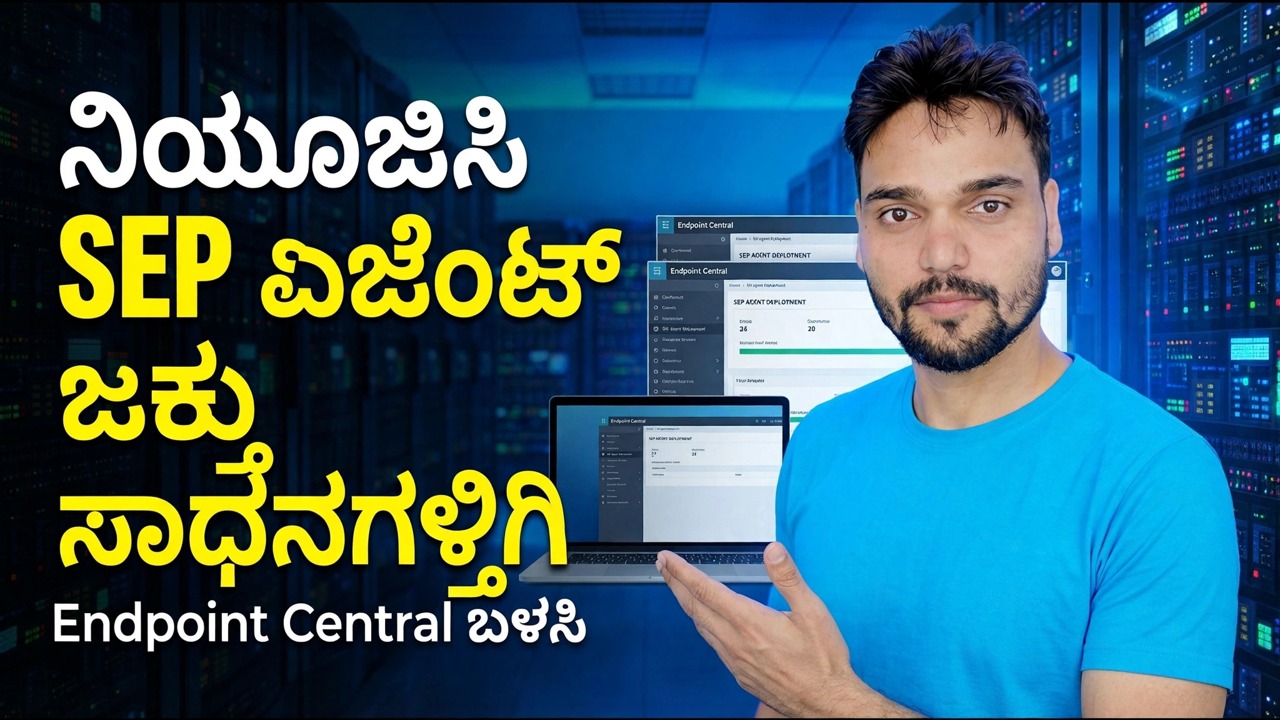
ಆಂಟಿವೈರಸ್ ಅನ್ನು ಒಮ್ಮೆಗೆ ಒಂದು ಪಿಸಿಯನ್ನು ಸ್ಥಾಪಿಸುವುದು ಐದು ಕಂಪ್ಯೂಟರ್ಗಳಿಗೆ ಕೆಲಸ ಮಾಡುತ್ತದೆ, ಐವತ್ತು ಅಲ್ಲ. ಸಿಮ್ಯಾಂಟೆಕ್ ಎಂಡ್ಪಾಯಿಂಟ್ ಪ್ರೊಟೆಕ್ಷನ್ ಅನ್ನು ಒಂದು ಕನ್ಸೋಲ್ನಿಂದ ನಿರ್ವಹಿಸಲಾಗುತ್ತದೆ - ಸಿಮ್ಯಾಂಟೆಕ್ ಎಂಡ್ಪಾಯಿಂಟ್ ಪ್ರೊಟೆಕ್ಷನ್ ಮ್ಯಾನೇಜರ್ (ಎಸ್ಇಪಿಎಂ) - ಅಲ್ಲಿ ನೀವು ಒಂದು ಕ್ಲೈಂಟ್ ಇನ್ಸ್ಟಾಲ್ ಪ್ಯಾಕೇಜ್ ಅನ್ನು ಸಿದ್ಧಪಡಿಸುತ್ತೀರಿ ಮತ್ತು ಕ್ಲೈಂಟ್ ಡಿಪ್ಲಾಯ್ಮೆಂಟ್ ವಿಝಾರ್ಡ್ನೊಂದಿಗೆ ಏಜೆಂಟ್ ಅನ್ನು ಒಮ್ಮೆಗೆ ಪ್ರತಿ ಆಫೀಸ್ ಪಿಸಿಗೆ ತಳ್ಳಿರಿ, ನಂತರ ಕ್ಲೈಂಟ್ಗಳ ಪುಟದಲ್ಲಿ ಪ್ರತಿ ಯಂತ್ರವನ್ನು ಪರಿಶೀಲಿಸಿ.
📑ಅಧ್ಯಾಯಗಳು
<ಓಲ್ ವರ್ಗ="ಅಧ್ಯಾಯಗಳು">📋 ಅವಲೋಕನ ಮತ್ತು ಹಂತ-ಹಂತದ ಮಾರ್ಗದರ್ಶಿ
ಕ್ಲೈಂಟ್ ಇನ್ಸ್ಟಾಲ್ ಪ್ಯಾಕೇಜ್ ಅನ್ನು ತಯಾರಿಸಿ
ಮಾಂತ್ರಿಕನು ಅಸ್ತಿತ್ವದಲ್ಲಿರುವ ಇನ್ಸ್ಟಾಲ್ ಪ್ಯಾಕೇಜ್ ಅನ್ನು ಬಳಸಬಹುದು ಅಥವಾ ಸ್ಥಳದಲ್ಲೇ ಹೊಸದನ್ನು ರಚಿಸಬಹುದು, ಆದರೆ ರೋಲ್ಔಟ್ಗಾಗಿ ಈ ವಿಷಯಗಳನ್ನು ಮೊದಲು ನಿರ್ಧರಿಸಿ - ನಂತರ ಅವುಗಳನ್ನು ಬದಲಾಯಿಸುವುದು ಎಂದರೆ ಮತ್ತೆ ತಳ್ಳುವುದು ಎಂದರ್ಥ. ಕ್ಲೈಂಟ್ ಆವೃತ್ತಿ ಮತ್ತು ವೈಶಿಷ್ಟ್ಯದ ಸೆಟ್ ಅನ್ನು ಆರಿಸಿ (ಆಫೀಸ್ PC ಗಳಿಗಾಗಿ ಸ್ಟ್ಯಾಂಡರ್ಡ್ ಪ್ರೊಟೆಕ್ಷನ್ ಫೀಚರ್ ಸೆಟ್ನೊಂದಿಗೆ ಪ್ರಾರಂಭಿಸಿ; ಹೆಚ್ಚುವರಿ ವೈಶಿಷ್ಟ್ಯಗಳನ್ನು ನಂತರ ನೀತಿಯ ಮೂಲಕ ಸೇರಿಸಬಹುದು). ತಳ್ಳುವ ಮೊದಲು ಕ್ಲೈಂಟ್ ಗುಂಪನ್ನು ನಿರ್ಧರಿಸಿ, ಏಕೆಂದರೆ ತಳ್ಳಿದ PC ಗಳು ನೀವು ಆಯ್ಕೆ ಮಾಡಿದ ಗುಂಪಿನಲ್ಲಿ ಇಳಿಯುತ್ತವೆ ಮತ್ತು ಆ ಗುಂಪು ಅವರ ನೀತಿಗಳನ್ನು ಹೊಂದಿರುತ್ತದೆ. ಇನ್ಸ್ಟಾಲ್ ಮಾಡುವಾಗ ಅಸ್ತಿತ್ವದಲ್ಲಿರುವ ಥರ್ಡ್-ಪಾರ್ಟಿ ಆಂಟಿವೈರಸ್ ಅನ್ನು ತೆಗೆದುಹಾಕಬೇಕೆ ಎಂಬುದನ್ನೂ ಒಳಗೊಂಡಂತೆ ಇನ್ಸ್ಟಾಲ್ ಸೆಟ್ಟಿಂಗ್ಗಳನ್ನು ಇಲ್ಲಿಯೂ ಹೊಂದಿಸಿ - ಅದು ಪ್ಯಾಕೇಜ್ನಲ್ಲಿ ವಾಸಿಸುತ್ತದೆ, ಮಾಂತ್ರಿಕನ ನಂತರದ ಪರದೆಗಳಲ್ಲಿ ಅಲ್ಲ. ಅಂತಿಮವಾಗಿ, ಪ್ಯಾಕೇಜ್ನಲ್ಲಿ ಪ್ರಸ್ತುತ ವ್ಯಾಖ್ಯಾನಗಳನ್ನು ಸೇರಿಸಿ, ಆದ್ದರಿಂದ ಹೊಸದಾಗಿ ಸ್ಥಾಪಿಸಲಾದ ಕ್ಲೈಂಟ್ ತನ್ನ ಮೊದಲ ನವೀಕರಣದವರೆಗೆ ಖಾಲಿಯಾಗಿ ಕಾರ್ಯನಿರ್ವಹಿಸುವುದಿಲ್ಲ.
ಕ್ಲೈಂಟ್ ನಿಯೋಜನೆ ವಿಝಾರ್ಡ್ ಅನ್ನು ಪ್ರಾರಂಭಿಸಿ
ಎಲ್ಲವೂ SEPM ಕನ್ಸೋಲ್ನಲ್ಲಿ ನಡೆಯುತ್ತದೆ. ಸಿಮ್ಯಾಂಟೆಕ್ ಎಂಡ್ಪಾಯಿಂಟ್ ಪ್ರೊಟೆಕ್ಷನ್ ಮ್ಯಾನೇಜರ್ ಕನ್ಸೋಲ್ಗೆ ಲಾಗ್ ಇನ್ ಮಾಡಿ, ಮತ್ತು ಮುಖಪುಟದಲ್ಲಿ ಸಾಮಾನ್ಯ ಕಾರ್ಯಗಳ ಮೆನು ತೆರೆಯಿರಿ ಮತ್ತು ಕಂಪ್ಯೂಟರ್ಗಳಿಗೆ ರಕ್ಷಣೆ ಕ್ಲೈಂಟ್ ಅನ್ನು ಸ್ಥಾಪಿಸಿ ಆಯ್ಕೆಮಾಡಿ — ಕ್ಲೈಂಟ್ ಡಿಪ್ಲೋಯ್ಮೆಂಟ್ ವಿಝಾರ್ಡ್ ಪ್ರಾರಂಭವಾಗುತ್ತದೆ. ನೀವು ಸಿದ್ಧಪಡಿಸಿದ ಇನ್ಸ್ಟಾಲ್ ಪ್ಯಾಕೇಜ್ ಅನ್ನು ಆಯ್ಕೆ ಮಾಡಿ (ಅಥವಾ ಇಲ್ಲಿ ಹೊಸದನ್ನು ರಚಿಸಿ) ಮತ್ತು ಮುಂದೆ ಕ್ಲಿಕ್ ಮಾಡಿ.
ರಿಮೋಟ್ ಪುಶ್ ಆಯ್ಕೆಮಾಡಿ ಮತ್ತು ಟಾರ್ಗೆಟ್ PC ಗಳನ್ನು ಆರಿಸಿ
ನಿಯೋಜನೆ ವಿಧಾನವಾಗಿ ರಿಮೋಟ್ ಪುಶ್ ಆಯ್ಕೆಮಾಡಿ ಮತ್ತು ಮುಂದೆ ಕ್ಲಿಕ್ ಮಾಡಿ. ನಂತರ ಗುರಿ ಕಂಪ್ಯೂಟರ್ಗಳನ್ನು ಹುಡುಕಿ: ನೆಟ್ವರ್ಕ್ ಪಟ್ಟಿಯಿಂದ ಅವುಗಳನ್ನು ಆಯ್ಕೆ ಮಾಡಲು ಬ್ರೌಸ್ ನೆಟ್ವರ್ಕ್ ಬಳಸಿ, ಅಥವಾ ನೆಟ್ವರ್ಕ್ ಅನ್ನು ಹುಡುಕಿ ಮತ್ತು IP ವಿಳಾಸ ಅಥವಾ ಕಂಪ್ಯೂಟರ್ ಹೆಸರಿನ ಮೂಲಕ ಹುಡುಕಿ. >> ಬಟನ್ನೊಂದಿಗೆ ಪ್ರತಿ ಕಂಪ್ಯೂಟರ್ ಅನ್ನು ಪಟ್ಟಿಗೆ ಸೇರಿಸಿ.
ಪುಶ್ ಅನ್ನು ದೃಢೀಕರಿಸಿ ಮತ್ತು ಕಳುಹಿಸಿ
ರಿಮೋಟ್ ಪುಶ್ ಬೇರೊಬ್ಬರ ಯಂತ್ರದಲ್ಲಿ ಸಾಫ್ಟ್ವೇರ್ ಅನ್ನು ಸ್ಥಾಪಿಸುತ್ತದೆ, ಆದ್ದರಿಂದ ವಿಂಡೋಸ್ ಅದನ್ನು ನಿರ್ವಾಹಕರ ಕೆಲಸ ಎಂದು ಸರಿಯಾಗಿ ಪರಿಗಣಿಸುತ್ತದೆ. ಮಾಂತ್ರಿಕ ರುಜುವಾತುಗಳನ್ನು ಕೇಳಿದಾಗ: ಡೊಮೇನ್ ಕಂಪ್ಯೂಟರ್ಗಳಲ್ಲಿ ಡೊಮೇನ್ ನಿರ್ವಾಹಕ ಖಾತೆಯನ್ನು ಬಳಸುತ್ತದೆ - ಪುಶ್ಗೆ ಉನ್ನತ ಸವಲತ್ತುಗಳು ಬೇಕಾಗುತ್ತವೆ; ವರ್ಕ್ಗ್ರೂಪ್ PC ಗಳಲ್ಲಿ ಆ ಟಾರ್ಗೆಟ್ PC ಗಳಲ್ಲಿ ಇರುವ ನಿರ್ವಾಹಕ ಖಾತೆಯನ್ನು ಬಳಸುತ್ತದೆ. ಮುಂದೆ ಕ್ಲಿಕ್ ಮಾಡಿ, ನಂತರ ಕಳುಹಿಸಿ. ಮಾಂತ್ರಿಕ ಪ್ರತಿ ಕಂಪ್ಯೂಟರ್ಗೆ ಪ್ಯಾಕೇಜ್ ಅನ್ನು ನಕಲಿಸುತ್ತದೆ ಮತ್ತು ನಿಯೋಜನೆ ಸಾರಾಂಶವು ಯಂತ್ರದ ಮೂಲಕ ಫಲಿತಾಂಶದ ಯಂತ್ರವನ್ನು ತೋರಿಸುತ್ತದೆ. ಕ್ಲೈಂಟ್ಗಳಲ್ಲಿ ಅನುಸ್ಥಾಪನೆಯು ಈಗ ತಾನೇ ಪ್ರಾರಂಭವಾಗುತ್ತದೆ ಮತ್ತು ಪ್ರತಿ ಕಂಪ್ಯೂಟರ್ಗೆ ಹಲವಾರು ನಿಮಿಷಗಳನ್ನು ತೆಗೆದುಕೊಳ್ಳುತ್ತದೆ. ಸಾರಾಂಶವನ್ನು ಪೂರ್ಣಗೊಳಿಸಿದಾಗ ಮುಂದೆ ಕ್ಲಿಕ್ ಮಾಡಿ ಮತ್ತು ಮುಕ್ತಾಯಗೊಳಿಸಿ.
ಪಿಸಿಗಳನ್ನು ಮರುಪ್ರಾರಂಭಿಸಿ ಮತ್ತು ಕ್ಲೈಂಟ್ಗಳ ಪುಟದಲ್ಲಿ ಪರಿಶೀಲಿಸಿ
ನಕಲನ್ನು ಪೂರ್ಣಗೊಳಿಸಿದ ಕ್ಷಣದಲ್ಲಿ ರೋಲ್ಔಟ್ ಅನ್ನು ನಿರ್ಣಯಿಸಬೇಡಿ - ಹೊಚ್ಚಹೊಸ ಕ್ಲೈಂಟ್ ಸಾಮಾನ್ಯವಾಗಿ ಅದರ PC ಅನ್ನು ಒಮ್ಮೆ ಮರುಪ್ರಾರಂಭಿಸುವವರೆಗೆ ಮ್ಯಾನೇಜರ್ನಲ್ಲಿ ಗೋಚರಿಸುವುದಿಲ್ಲ. ಪ್ರತಿ PC ಅನ್ನು ಮರುಪ್ರಾರಂಭಿಸಲು ಅನುಮತಿಸಿ (ಇನ್ಸ್ಟಾಲ್ ಅದನ್ನು ಮರುಪ್ರಾರಂಭಿಸಬಹುದು ಅಥವಾ ಬಳಕೆದಾರರು ದಿನದ ಕೊನೆಯಲ್ಲಿ ಮರುಪ್ರಾರಂಭಿಸಬಹುದು), ನಂತರ SEPM ನಲ್ಲಿ ಕ್ಲೈಂಟ್ಗಳ ಪುಟವನ್ನು ತೆರೆಯಿರಿ, ನೀವು ನಿಯೋಜಿಸಿದ ಗುಂಪಿಗೆ ಹೋಗಿ ಮತ್ತು ನಿಮ್ಮ ಸ್ವಂತ ಕಚೇರಿ PC ಗಳ ಪಟ್ಟಿಯೊಂದಿಗೆ ಕಂಪ್ಯೂಟರ್ ಪಟ್ಟಿಯನ್ನು ಹೋಲಿಕೆ ಮಾಡಿ - ಅವುಗಳನ್ನು ಎಣಿಸಿ, ಅವುಗಳನ್ನು ಕಣ್ಣುಗುಡ್ಡೆ ಮಾಡಬೇಡಿ. ಪ್ರತಿ ಕಂಪ್ಯೂಟರ್ಗೆ ಮೂರು ಸಂಕೇತಗಳನ್ನು ಪರಿಶೀಲಿಸಿ: ಇದು ಕನ್ಸೋಲ್ನಲ್ಲಿದೆ, ಅದು ಆನ್ಲೈನ್ ಮತ್ತು ರಕ್ಷಿತವಾಗಿದೆ (ಹಸಿರು ತೋರಿಸಲಾಗಿದೆ), ಮತ್ತು ಅದರ ವ್ಯಾಖ್ಯಾನಗಳು ಪ್ರಸ್ತುತವಾಗಿವೆ. ತಿಂಗಳ-ಹಳೆಯ ವ್ಯಾಖ್ಯಾನಗಳೊಂದಿಗೆ ಆನ್ಲೈನ್ ಕ್ಲೈಂಟ್ ಯಶಸ್ವಿ ವೇಷಭೂಷಣವನ್ನು ಧರಿಸುವಲ್ಲಿ ಸಮಸ್ಯೆಯಾಗಿದೆ. ಒಂದು ನೈಜ ಪಿಸಿಯನ್ನು ಕ್ರಾಸ್-ಚೆಕ್ ಮಾಡಿ: ಸಿಸ್ಟಂ ಟ್ರೇನಲ್ಲಿ SEP ಶೀಲ್ಡ್ ಐಕಾನ್ ಅನ್ನು ಹುಡುಕಿ, ಕ್ಲೈಂಟ್ ಅನ್ನು ತೆರೆಯಿರಿ ಮತ್ತು ತಾಜಾ ಕೊನೆಯ-ಅಪ್ಡೇಟ್ ಸಮಯದೊಂದಿಗೆ ನಿಮ್ಮ ಸರ್ವರ್ ನಿರ್ವಹಿಸಿದಂತೆ ಅದನ್ನು ತೋರಿಸುತ್ತದೆ ಎಂದು ಖಚಿತಪಡಿಸಿ.
ವಿಫಲವಾದ ಪುಶ್ಗಳನ್ನು ಕ್ರಮದಲ್ಲಿ ಸರಿಪಡಿಸಿ
ವಿಫಲವಾದ ರಿಮೋಟ್ ಪುಶ್ ಎಂದಿಗೂ ನಿಗೂಢವಲ್ಲ - ಇದು ಕಾರಣಗಳ ಒಂದು ಸಣ್ಣ ಪಟ್ಟಿಯಾಗಿದೆ, ಇದನ್ನು ಸ್ಥಿರ ಕ್ರಮದಲ್ಲಿ ಪರಿಶೀಲಿಸಲಾಗಿದೆ. PC ಆಫ್ ಅಥವಾ ತಲುಪಲಾಗುವುದಿಲ್ಲ: ಪವರ್ಡ್-ಆಫ್, ಸ್ಲೀಪಿಂಗ್ ಅಥವಾ ಆಫ್-ನೆಟ್ವರ್ಕ್ ಯಂತ್ರವನ್ನು ತಲುಪಲು ಸಾಧ್ಯವಿಲ್ಲ; ಅದು ಆನ್ ಆಗಿರುವಾಗ ಮತ್ತು ಪ್ರಸ್ತುತವಾಗಿದ್ದಾಗ ನಿಯೋಜಿಸಿ. ಪ್ರವೇಶವನ್ನು ನಿರಾಕರಿಸಲಾಗಿದೆ: ನಿಮ್ಮ ಖಾತೆಯು ಆ PC ಯಲ್ಲಿ ಯಾವುದೇ ನಿರ್ವಾಹಕ ಹಕ್ಕುಗಳನ್ನು ಹೊಂದಿಲ್ಲ - ಆ ಯಂತ್ರಕ್ಕಾಗಿ ರುಜುವಾತುಗಳನ್ನು ಸರಿಪಡಿಸಿ ಮತ್ತು ಅದನ್ನು ಮತ್ತೆ ಒತ್ತಿರಿ. ಟಾರ್ಗೆಟ್ ಫೈರ್ವಾಲ್: ವಿಝಾರ್ಡ್ಗೆ ಗುರಿಯ ಫೈಲ್ ಮತ್ತು ಪ್ರಿಂಟರ್ ಹಂಚಿಕೆ ಮತ್ತು ರಿಮೋಟ್ ಅಡ್ಮಿನಿಸ್ಟ್ರೇಷನ್ ಕಾರ್ಯಗಳ ಅಗತ್ಯವಿದೆ; ಅವುಗಳನ್ನು ಕಚೇರಿ ನೆಟ್ವರ್ಕ್ ಪ್ರೊಫೈಲ್ನಲ್ಲಿ ಅನುಮತಿಸಿ ಮತ್ತು ಒಂದು ಯಂತ್ರದೊಂದಿಗೆ ಪರೀಕ್ಷಿಸಿ. ನಕಲು ಮಾಡಲಾಗಿದೆ, ಮರುಪ್ರಾರಂಭಿಸಲು ಬಾಕಿಯಿದೆ: ಅದು ವಿಫಲವಾಗಿಲ್ಲ - PC ಅನ್ನು ಮರುಪ್ರಾರಂಭಿಸಿ ಮತ್ತು ಕ್ಲೈಂಟ್ಗಳ ಪುಟವನ್ನು ಪರಿಶೀಲಿಸಿ. ಸ್ಥಾಪಿಸಲಾಗಿದೆ ಆದರೆ ಎಂದಿಗೂ ಪರಿಶೀಲಿಸುವುದಿಲ್ಲ: PC SEPM ಸರ್ವರ್ ಅನ್ನು ತಲುಪಬಹುದೆಂದು ಖಚಿತಪಡಿಸಿ — ಡೀಫಾಲ್ಟ್ ಕ್ಲೈಂಟ್ಗಳು TCP ಪೋರ್ಟ್ 8014 ನಲ್ಲಿ ಮ್ಯಾನೇಜರ್ನೊಂದಿಗೆ ಮಾತನಾಡುತ್ತಾರೆ — ಮತ್ತು PC ಮತ್ತು ಸರ್ವರ್ ನಡುವೆ ಯಾವುದೇ ಫೈರ್ವಾಲ್ ಅನ್ನು ಪರಿಶೀಲಿಸಿ.
ಪುಶ್ ತಲುಪಲು ಸಾಧ್ಯವಾಗದ PC ಗಳನ್ನು ಕವರ್ ಮಾಡಿ
ಕೆಲವು ಯಂತ್ರಗಳನ್ನು ರಿಮೋಟ್ ಪುಶ್ನಿಂದ ಎಂದಿಗೂ ತಲುಪಲಾಗುವುದಿಲ್ಲ - ಕಛೇರಿಯಿಂದ ಹೊರಬಂದ ಲ್ಯಾಪ್ಟಾಪ್ಗಳು ಅಥವಾ LAN ನಿಂದ ದೂರವಿರುವ PC ಗಳು. ಅಂತಹವರಿಗೆ, SEPM ನಿಂದ ಇನ್ಸ್ಟಾಲ್ ಪ್ಯಾಕೇಜ್ ಅನ್ನು ಉಳಿಸಿ ಮತ್ತು PC ಯಲ್ಲಿ ಸ್ಥಳೀಯವಾಗಿ ಸ್ಥಾಪಿಸಿ (ಅಥವಾ ಅದನ್ನು ಸೂಚನೆಗಳೊಂದಿಗೆ ಬಳಕೆದಾರರಿಗೆ ಹಸ್ತಾಂತರಿಸಿ); ಕ್ಲೈಂಟ್ ನೆಟ್ವರ್ಕ್ಗೆ ಮರಳಿದ ನಂತರ ಅದೇ ಮ್ಯಾನೇಜರ್ಗೆ ಇನ್ನೂ ವರದಿ ಮಾಡುತ್ತಾನೆ. ಇನ್ನೂ ಒಳಗೊಂಡಿರದ ಪ್ರತಿಯೊಂದು ಯಂತ್ರದ ಲಿಖಿತ ಉಳಿದ ಪಟ್ಟಿಯನ್ನು ಇರಿಸಿಕೊಳ್ಳಿ ಮತ್ತು ಅದರ ಕಾರಣ - ಲಿಖಿತ ಎಂಜಲು ಪಟ್ಟಿಯನ್ನು ಹೊಂದಿರುವ ರೋಲ್ಔಟ್ ಸರಿಯಾಗಿ ಮುಗಿದಿದೆ, ಅಸ್ಪಷ್ಟ ಭಾವನೆಯನ್ನು ಹೊಂದಿರುವುದಿಲ್ಲ. ನಂತರ, SEPM ನಲ್ಲಿ ಲೈವ್ಅಪ್ಡೇಟ್ ನೀತಿಯೊಂದಿಗೆ ಫ್ಲೀಟ್ ಅನ್ನು ಆರೋಗ್ಯಕರವಾಗಿ ಇರಿಸಿ ಇದರಿಂದ ಗ್ರಾಹಕರು ವೇಳಾಪಟ್ಟಿಯಲ್ಲಿ ತಾಜಾ ವ್ಯಾಖ್ಯಾನಗಳನ್ನು ಸ್ವೀಕರಿಸುತ್ತಾರೆ.
🏷️Topic Search Variables & Keywords
ಹಂತ-ಹಂತದ ದೋಷ ನಿವಾರಣೆ ಮಾರ್ಗದರ್ಶಿ ಮತ್ತು ಪರಿಹಾರಗಳು - ಎಂಡ್ಪಾಯಿಂಟ್ ಸೆಂಟ್ರಲ್ ಅನ್ನು ಬಳಸಿಕೊಂಡು ಬಹು ಸಾಧನಗಳಿಗೆ SEP ಏಜೆಂಟ್ ಅನ್ನು ನಿಯೋಜಿಸಿ. ತಾಂತ್ರಿಕ ಅಂಶು ಅವರಿಂದ ಆನ್-ಸ್ಕ್ರೀನ್ ಪ್ರದರ್ಶನ....
Symantec ಎಂಡ್ಪಾಯಿಂಟ್ ಪ್ರೊಟೆಕ್ಷನ್ ಏಜೆಂಟ್ ಅನ್ನು SEPM ಕನ್ಸೋಲ್ನಿಂದ ಒಂದೇ ಬಾರಿಗೆ ಹಲವು ಆಫೀಸ್ PC ಗಳಿಗೆ ನಿಯೋಜಿಸಿ. ಇನ್ಸ್ಟಾಲ್ ಪ್ಯಾಕೇಜ್ ಅನ್ನು ತಯಾರಿಸಿ, ರಿಮೋಟ್ ಪುಶ್ನೊಂದಿಗೆ ಕ್ಲೈಂಟ್ ಡಿಪ್ಲೊಯ್ಮೆಂಟ್ ವಿಝಾರ್ಡ್ ಅನ್ನು ರನ್ ಮಾಡಿ ಮತ್ತು ಕ್ಲೈಂಟ್ಗಳ ಪುಟದಲ್ಲಿ ಪ್ರತಿ ಕ್ಲೈಂಟ್ ಅನ್ನು ಪರಿಶೀಲಿಸಿ.
(ಪ್ರತಿಲೇಖನವು ಇಲ್ಲಿ ಮೂಲ ಪುಟದಲ್ಲಿ ಕೊನೆಗೊಳ್ಳುತ್ತದೆ)
❓ ಪದೇ ಪದೇ ಕೇಳಲಾಗುವ ಪ್ರಶ್ನೆಗಳು
ಹೌದು! ತಾಂತ್ರಿಕ ಅಂಶು ಪ್ರದರ್ಶಿಸಿದ ಎಲ್ಲಾ ಮಾರ್ಗದರ್ಶಿಗಳು ಮತ್ತು ವಿಧಾನಗಳು ಉಚಿತ, ಕಾನೂನು ಮತ್ತು ಶೈಕ್ಷಣಿಕ ಸಂಪನ್ಮೂಲಗಳನ್ನು ಬಳಸುತ್ತವೆ.
ಖಂಡಿತವಾಗಿಯೂ! ಪ್ರತಿ ಹಂತವನ್ನು ವಿವರವಾದ ಸೂಚನೆಗಳೊಂದಿಗೆ ತೆರೆಯ ಮೇಲೆ ಪ್ರದರ್ಶಿಸಲಾಗುತ್ತದೆ ಆದ್ದರಿಂದ ಯಾರಾದರೂ ಸುಲಭವಾಗಿ ಅನುಸರಿಸಬಹುದು.
YouTube ವೀಡಿಯೊದಲ್ಲಿ ನೇರವಾಗಿ ಕಾಮೆಂಟ್ ಮಾಡಿ ಮತ್ತು ನಮ್ಮ ಸಮುದಾಯ ಮತ್ತು ತಾಂತ್ರಿಕ ಅಂಶು ನಿಮಗೆ ಸಹಾಯ ಮಾಡುತ್ತಾರೆ.
🚀 YouTube ನಲ್ಲಿ ಪೂರ್ಣ ಟ್ಯುಟೋರಿಯಲ್ ವೀಕ್ಷಿಸಿ
🚀 YouTube ನಲ್ಲಿ ಸಂಪೂರ್ಣ ಹಂತ-ಹಂತದ ವೀಡಿಯೊ ಟ್ಯುಟೋರಿಯಲ್ ವೀಕ್ಷಿಸಿ: https://www.youtube.com/watch?v=PWQ1AZzpCeU
ಐಟಿ ಬೆಂಬಲ, ವಿಂಡೋಸ್ ದೋಷನಿವಾರಣೆ ಮತ್ತು ಸರ್ವರ್ ನಿರ್ವಹಣೆಗಾಗಿ ತಾಂತ್ರಿಕ ಅಂಶುಗೆ ಚಂದಾದಾರರಾಗಿ.
▶️ ಪೂರ್ಣ ವೀಡಿಯೊ ವೀಕ್ಷಿಸಿ