ಹೊಸ ವಿಂಡೋಸ್ ಸ್ಥಾಪನೆ? ಅಗತ್ಯ ಸೆಟಪ್ ಮತ್ತು ಆಪ್ಟಿಮೈಸೇಶನ್ ಹಂತಗಳು
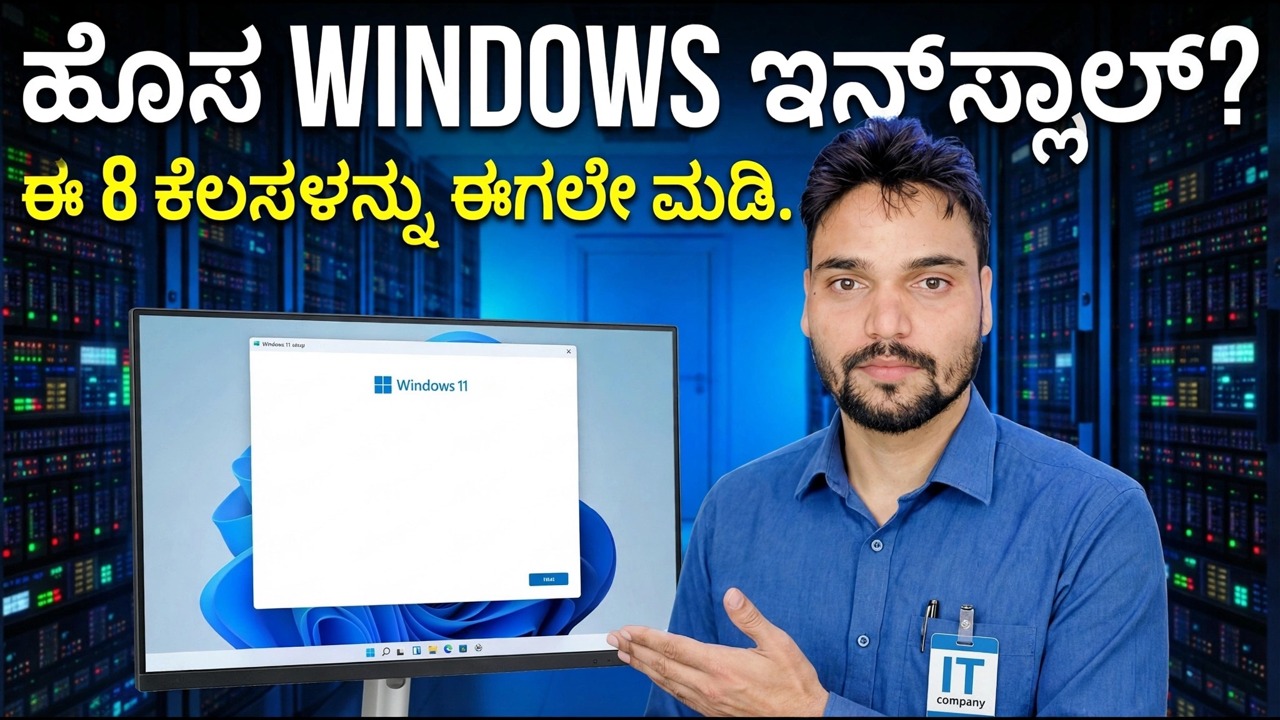
ಡೆಸ್ಕ್ಟಾಪ್ ಕಾಣಿಸಿಕೊಂಡಾಗ ಹೊಸ ವಿಂಡೋಸ್ ಸ್ಥಾಪನೆಯು ಪೂರ್ಣಗೊಂಡಿಲ್ಲ - ಮೊದಲ ಗಂಟೆ ಪಿಸಿ ವರ್ಷಗಳವರೆಗೆ ಹೇಗೆ ವರ್ತಿಸುತ್ತದೆ ಎಂಬುದನ್ನು ನಿರ್ಧರಿಸುತ್ತದೆ. ಇದು ನಿಜವಾಗಿಯೂ ಮುಖ್ಯವಾದ ಕ್ರಮದಲ್ಲಿ ಅತ್ಯಗತ್ಯವಾದ ಪರಿಶೀಲನಾಪಟ್ಟಿಯಾಗಿದೆ: ಮೊದಲು ಅಪ್ಡೇಟ್ಗಳು, ಮುಂದಿನ ಚಾಲಕರು, ಖಾತೆಗಳು ಮತ್ತು ಗೌಪ್ಯತೆ ಅದರ ನಂತರ, ಸ್ವಚ್ಛಗೊಳಿಸುವಿಕೆ ಮತ್ತು ಯಾವುದೇ ಟ್ವೀಕಿಂಗ್ಗೆ ಮೊದಲು ಬ್ಯಾಕಪ್, ಅಪಾಯಕಾರಿ ಜಾನಪದವನ್ನು ಬಿಟ್ಟುಬಿಡುವುದು.
📑ಅಧ್ಯಾಯಗಳು
<ಓಲ್ ವರ್ಗ="ಅಧ್ಯಾಯಗಳು">📋 ಅವಲೋಕನ ಮತ್ತು ಹಂತ-ಹಂತದ ಮಾರ್ಗದರ್ಶಿ
ವಿಂಡೋಸ್ ನವೀಕರಣವನ್ನು ಸಂಪೂರ್ಣವಾಗಿ ಮುಗಿಸಿ — ಸುತ್ತುಗಳಲ್ಲಿ
ಹೆಚ್ಚಿನ ಜನರು ವಿಂಡೋಸ್ ಅನ್ನು ಸ್ಥಾಪಿಸುತ್ತಾರೆ, ತಕ್ಷಣವೇ ತಮ್ಮ ಅಪ್ಲಿಕೇಶನ್ಗಳನ್ನು ಲೋಡ್ ಮಾಡುತ್ತಾರೆ ಮತ್ತು ಏನಾದರೂ ಮುರಿದಾಗ ಮಾತ್ರ ಸೆಟಪ್ ಬಗ್ಗೆ ಯೋಚಿಸುತ್ತಾರೆ. ಆ ಆದೇಶವು ಹಿಂದಕ್ಕೆ ಇದೆ: ನವೀಕರಣಗಳು ಮೊದಲು ಬರುತ್ತವೆ ಏಕೆಂದರೆ ಎಲ್ಲವೂ ಅವುಗಳ ಮೇಲೆ ಇರುತ್ತದೆ. ಹೊಸ ಸ್ಥಾಪನೆಯು ಎಂದಿಗೂ ಪ್ರಸ್ತುತವಲ್ಲ - ನವೀಕರಣಗಳು ಸುತ್ತುಗಳಲ್ಲಿ ಬರುತ್ತವೆ, ಒಂದು ಸುತ್ತು ಮುಂದಿನದನ್ನು ಅನ್ಲಾಕ್ ಮಾಡುತ್ತದೆ ಮತ್ತು ವೈಶಿಷ್ಟ್ಯದ ನವೀಕರಣವು ಹಲವಾರು ಚಿಕ್ಕದಾದವುಗಳ ಹಿಂದೆ ಮರೆಮಾಡಬಹುದು. ಸೆಟ್ಟಿಂಗ್ಗಳು → ವಿಂಡೋಸ್ ಅಪ್ಡೇಟ್ ತೆರೆಯಿರಿ, ನೀಡಲಾದ ಎಲ್ಲವನ್ನೂ ಸ್ಥಾಪಿಸಿ, ಕೇಳಿದಾಗ ಮರುಪ್ರಾರಂಭಿಸಿ, ನಂತರ ಮತ್ತೊಮ್ಮೆ ಪರಿಶೀಲಿಸಿ. ಮೊದಲ ಸುತ್ತಿನ ನಂತರ ನಿಲ್ಲಿಸುವುದು ಸಾಮಾನ್ಯ ಅರ್ಧ-ಮುಗಿದ ಸೆಟಪ್ ಆಗಿದೆ.
ತಯಾರಕರಿಂದ ಡ್ರೈವರ್ಗಳು — ಚಿಪ್ಸೆಟ್ ಮೊದಲು
Windows ಅಪ್ಡೇಟ್ ಹೆಚ್ಚಿನ ಹಾರ್ಡ್ವೇರ್ಗಳಿಗಾಗಿ ಕಾರ್ಯನಿರ್ವಹಿಸುವ ಡ್ರೈವರ್ಗಳನ್ನು ಸ್ಥಾಪಿಸುತ್ತದೆ ಮತ್ತು ಮೂಲಭೂತ ಕಚೇರಿ PC ಗಾಗಿ ಸಾಕಾಗುತ್ತದೆ. ಆದರೆ ತಯಾರಕರಿಂದ ಮೂರು ಡ್ರೈವರ್ಗಳನ್ನು ಪಡೆದುಕೊಳ್ಳಲು ಯೋಗ್ಯವಾಗಿದೆ: ನಿಮ್ಮ ನಿಖರವಾದ ಮಾದರಿಗಾಗಿ ಲ್ಯಾಪ್ಟಾಪ್ ಅಥವಾ ಮದರ್ಬೋರ್ಡ್ ತಯಾರಕರ ಬೆಂಬಲ ಪುಟದಿಂದ ಚಿಪ್ಸೆಟ್ ಡ್ರೈವರ್, NVIDIA, AMD ಅಥವಾ Intel ನಿಂದ ಗ್ರಾಫಿಕ್ಸ್ ಡ್ರೈವರ್, ಮತ್ತು ಆಡಿಯೋ ಅಥವಾ Wi-Fi ಡ್ರೈವರ್ಗಳು ಏನಾದರೂ ತಪ್ಪಾಗಿ ವರ್ತಿಸಿದರೆ. ಚಿಪ್ಸೆಟ್ ಮೊದಲು ಹೋಗುತ್ತದೆ ಏಕೆಂದರೆ ಇತರ ಸಾಧನಗಳು ಅದರ ಮೇಲೆ ಕುಳಿತುಕೊಳ್ಳುತ್ತವೆ. ಮೊದಲು, ನಿಮ್ಮ ನಿಖರವಾದ ಮಾದರಿ ಮತ್ತು Windows ಬಿಲ್ಡ್ ಅನ್ನು ಖಚಿತಪಡಿಸಿ:
msinfo32ನಂತರ ಸಾಧನ ನಿರ್ವಾಹಕವನ್ನು ತೆರೆಯಿರಿ ಮತ್ತು ಅದರ ತಯಾರಕರ ಚಾಲಕವನ್ನು ಸ್ಥಾಪಿಸುವ ಮೂಲಕ ಹಳದಿ ಎಚ್ಚರಿಕೆಯ ಗುರುತು ತೋರಿಸುತ್ತಿರುವ ಯಾವುದೇ ಸಾಧನವನ್ನು ತೆರವುಗೊಳಿಸಿ:
devmgmt.mscಖಾತೆ ಸೆಟಪ್ ಅನ್ನು ನಿರ್ಧರಿಸಿ — ಮತ್ತು ಸುರಕ್ಷತಾ ಜಾಲವನ್ನು ಸೇರಿಸಿ
ಒಂದು ಮೈಕ್ರೋಸಾಫ್ಟ್ ಖಾತೆ ಅಥವಾ ತೆರೆದ ಕಣ್ಣುಗಳೊಂದಿಗೆ ಸ್ಥಳೀಯ ಖಾತೆಯನ್ನು ಆಯ್ಕೆಮಾಡಿ - ಪ್ರತಿಯೊಂದೂ ಪ್ರಾಮಾಣಿಕ ಪ್ರಯೋಜನಗಳನ್ನು ಹೊಂದಿದೆ. ನೀವು ಯಾವುದನ್ನು ಆರಿಸಿಕೊಂಡರೂ, ಈಗ ಎರಡು ಕೆಲಸಗಳನ್ನು ಮಾಡಿ. ಮೊದಲಿಗೆ, ನಿಮ್ಮ ಮುಖ್ಯ ಪ್ರೊಫೈಲ್ ಒಡೆಯುವ ದಿನಕ್ಕೆ ಒಂದು ಎರಡನೇ ನಿರ್ವಾಹಕ ಖಾತೆ ಅನ್ನು ಬಿಡಿ ಕೀಲಿಯಾಗಿ ರಚಿಸಿ. ಎರಡನೆಯದಾಗಿ, BitLocker ಮರುಪಡೆಯುವಿಕೆ ಕೀಲಿಯನ್ನು ಸುರಕ್ಷಿತಗೊಳಿಸಿ: ನೀವು Microsoft ಖಾತೆಯನ್ನು ಬಳಸಿದರೆ, ಅದರಲ್ಲಿ ಕೀಲಿಯನ್ನು ಉಳಿಸಲಾಗಿದೆ ಎಂದು ಖಚಿತಪಡಿಸಿ; ನೀವು ಸ್ಥಳೀಯ ಖಾತೆಯನ್ನು ಬಳಸಿದರೆ, ಯುಎಸ್ಬಿ ಸ್ಟಿಕ್ ಅಥವಾ ಪೇಪರ್ನಲ್ಲಿ ಕೀಲಿಯನ್ನು ಉಳಿಸಿ ಮತ್ತು ಅದನ್ನು ಎಲ್ಲಿಯಾದರೂ ಸುರಕ್ಷಿತವಾಗಿರಿಸಿ.
ಒಂದು ಗೌಪ್ಯತೆ ಮತ್ತು ಅನುಮತಿಗಳ ಪಾಸ್
ಸೆಟ್ಟಿಂಗ್ಗಳಲ್ಲಿ ಐದು ನಿಮಿಷಗಳನ್ನು ಕಳೆಯಿರಿ → ಗೌಪ್ಯತೆ ಮತ್ತು ಭದ್ರತೆ. ಡಯಾಗ್ನೋಸ್ಟಿಕ್ಸ್ ಡೇಟಾವನ್ನು ಅಗತ್ಯವಿರುವ ಮೂಲಭೂತ ಅಂಶಗಳಿಗೆ ಹೊಂದಿಸಿ ಮತ್ತು ಜಾಹೀರಾತು ಐಡಿ, ಚಟುವಟಿಕೆಯ ಇತಿಹಾಸ ಮತ್ತು ಅನುಗುಣವಾದ ಅನುಭವಗಳನ್ನು ನೀವು ಬಯಸದಿದ್ದರೆ ಅವುಗಳನ್ನು ಆಫ್ ಮಾಡಿ. ನಂತರ ನಿಮ್ಮ ಕ್ಯಾಮರಾ, ಮೈಕ್ರೊಫೋನ್ ಮತ್ತು ಸ್ಥಳವನ್ನು ಯಾವ ಅಪ್ಲಿಕೇಶನ್ಗಳು ಬಳಸಬಹುದು ಎಂಬುದನ್ನು ಪರಿಶೀಲಿಸಿ ಮತ್ತು ಯಾವುದೇ ವ್ಯವಹಾರವನ್ನು ಕೇಳದ ಯಾವುದನ್ನಾದರೂ ತೆಗೆದುಹಾಕಿ. ಈಗ ಒಂದು ಉದ್ದೇಶಪೂರ್ವಕ ಪಾಸ್ ಎಂದರೆ ನೀವು ಈ ಸ್ವಿಚ್ಗಳ ಕುರಿತು ಮತ್ತೊಮ್ಮೆ ಯೋಚಿಸಬೇಕಾಗಿಲ್ಲ.
ಉಬ್ಬು ತೆಗೆದುಹಾಕಿ, ನಂತರ ಟೇಮ್ ಸ್ಟಾರ್ಟ್ಅಪ್
ಪ್ರಿಇನ್ಸ್ಟಾಲ್ ಮಾಡಲಾದ ಆಟಗಳು ಮತ್ತು ನೀವು ಎಂದಿಗೂ ತೆರೆಯದ ಪ್ರಯೋಗ ಅಪ್ಲಿಕೇಶನ್ಗಳನ್ನು ಅನ್ಇನ್ಸ್ಟಾಲ್ ಮಾಡಿ (ಸೆಟ್ಟಿಂಗ್ಗಳು → ಅಪ್ಲಿಕೇಶನ್ಗಳು). ಪ್ರಾಯೋಗಿಕ ಆಂಟಿವೈರಸ್ ಬಂಡಲ್ ಆಗಿದ್ದರೆ, ಅದನ್ನು ತೆಗೆದುಹಾಕಿ - ಮೈಕ್ರೋಸಾಫ್ಟ್ ಡಿಫೆಂಡರ್ ಸ್ವಯಂಚಾಲಿತವಾಗಿ ಕೆಳಗೆ ಸಕ್ರಿಯಗೊಳಿಸುತ್ತದೆ, ಆದ್ದರಿಂದ ನೀವು ಎಂದಿಗೂ ಅಸುರಕ್ಷಿತವಾಗಿರುವುದಿಲ್ಲ. ನಂತರ ಟಾಸ್ಕ್ ಮ್ಯಾನೇಜರ್ → ಸ್ಟಾರ್ಟ್ಅಪ್ ಅಪ್ಲಿಕೇಶನ್ಗಳನ್ನು ತೆರೆಯಿರಿ ಮತ್ತು ಸೈನ್-ಇನ್ನಲ್ಲಿ ರನ್ ಮಾಡಲು ಅಗತ್ಯವಿಲ್ಲದ ಅಪ್ಡೇಟರ್ಗಳು ಮತ್ತು ಲಾಂಚರ್ಗಳನ್ನು ನಿಷ್ಕ್ರಿಯಗೊಳಿಸಿ. ಭದ್ರತೆ, ಚಾಲಕ ಮತ್ತು ಸಿಂಕ್ ನಮೂದುಗಳು ಏನು ಮಾಡುತ್ತವೆ ಎಂದು ನಿಮಗೆ ಖಚಿತವಿಲ್ಲದಿದ್ದರೆ ಮಾತ್ರ ಬಿಡಿ.
ನಿಮಗೆ ಅಗತ್ಯವಿರುವ ಮೊದಲು ಬ್ಯಾಕಪ್ ಅನ್ನು ಆನ್ ಮಾಡಿ ⭐
ಇದು ಎಲ್ಲರೂ ಸ್ಕಿಪ್ ಮಾಡುವ ಮತ್ತು ಎಲ್ಲರೂ ವಿಷಾದಿಸುವ ಹೆಜ್ಜೆ. ಬಾಹ್ಯ ಡ್ರೈವ್ ಅನ್ನು ಲಗತ್ತಿಸಿ ಮತ್ತು ಫೈಲ್ ಇತಿಹಾಸವನ್ನು (ಅಥವಾ ನಿಮ್ಮ ಇಮೇಜ್ ಬ್ಯಾಕ್ಅಪ್) ಇಂದು ಹೊಂದಿಸಿ, ಕಳೆದುಕೊಳ್ಳಲು ಏನೂ ಇಲ್ಲದಿರುವಾಗ ಮತ್ತು ಈಗ ಎಲ್ಲಾ ಡ್ರೈವರ್ಗಳು ಇರುವಂತಹ ಹಸ್ತಚಾಲಿತ ಮರುಸ್ಥಾಪನೆ ಬಿಂದುವನ್ನು ರಚಿಸಿ. ತಾಜಾ ಇನ್ಸ್ಟಾಲ್ ಪಿಸಿ ಎಂದಾದರೂ ಸ್ವಚ್ಛವಾಗಿರುತ್ತದೆ - ಅದನ್ನು ಸೆರೆಹಿಡಿಯಿರಿ, ಆದ್ದರಿಂದ ಕೆಟ್ಟ ದಿನದ ನಂತರ ಮರುನಿರ್ಮಾಣದ ಬದಲಿಗೆ ಮರುಸ್ಥಾಪನೆಯಾಗುತ್ತದೆ.
ಪವರ್ ಪ್ಲಾನ್ ಸ್ಯಾನಿಟಿ ಮತ್ತು ನಿಮ್ಮ ಅಪ್ಲಿಕೇಶನ್ಗಳು — ಅಧಿಕೃತ ಮೂಲಗಳಿಂದ ಮಾತ್ರ
ಪವರ್ ಪ್ಲಾನ್ ಅನ್ನು ಸಮತೋಲಿತ ನಲ್ಲಿ ಬಿಡಿ — ಇದು ಬಹುತೇಕ ಪ್ರತಿ PC ಗೂ ಸರಿಯಾದ ಉತ್ತರವಾಗಿದೆ ಮತ್ತು ಇತರ ಯೋಜನೆಗಳು ಮ್ಯಾಜಿಕ್ ಅಲ್ಲ. ನಂತರ ನಿಮ್ಮ ದೈನಂದಿನ ಅಪ್ಲಿಕೇಶನ್ಗಳನ್ನು ಅವರ ಅಧಿಕೃತ ಸೈಟ್ಗಳಿಂದ ಅಥವಾ winget ನೊಂದಿಗೆ ಸ್ಥಾಪಿಸಿ — ಇನ್ಸ್ಟಾಲರ್ಗಳನ್ನು ಹೆಚ್ಚುವರಿ ಜಂಕ್ನಲ್ಲಿ ಸುತ್ತುವ ಡೌನ್ಲೋಡ್-ಅಗ್ರಿಗೇಟರ್ ಸೈಟ್ಗಳಿಂದ ಎಂದಿಗೂ. ಒಂದು ಮರುಪ್ರಾರಂಭ ಮತ್ತು ಕೊನೆಯ ವಿಂಡೋಸ್ ಅಪ್ಡೇಟ್ ಪರಿಶೀಲನೆಯೊಂದಿಗೆ ಮುಕ್ತಾಯಗೊಳಿಸಿ, ಮತ್ತು ಯಂತ್ರವನ್ನು ಪ್ರಾಮಾಣಿಕವಾಗಿ ಹೊಂದಿಸಲಾಗಿದೆ.
🏷️Topic Search Variables & Keywords
(ಈ ಓಟದಲ್ಲಿ ಪ್ರತಿಲೇಖನವನ್ನು ಸಾಗಿಸಲಾಗಲಿಲ್ಲ - ಮೂಲ ಟ್ಯುಟೋರಿಯಲ್ ಪುಟವನ್ನು ತರಲಾಗಲಿಲ್ಲ. ಅದರ ಸ್ಥಳದಲ್ಲಿ ಏನನ್ನೂ ಕಂಡುಹಿಡಿಯಲಾಗಿಲ್ಲ; ತಾಂತ್ರಿಕ ಅಂಶು ಅವರ ಸ್ವಂತ ಮಾತುಗಳಲ್ಲಿ ಸಂಪೂರ್ಣ ದರ್ಶನಕ್ಕಾಗಿ ಮೇಲಿನ ವೀಡಿಯೊವನ್ನು ವೀಕ್ಷಿಸಿ.)
❓ ಪದೇ ಪದೇ ಕೇಳಲಾಗುವ ಪ್ರಶ್ನೆಗಳು
ಹೌದು! ತಾಂತ್ರಿಕ ಅಂಶು ಪ್ರದರ್ಶಿಸಿದ ಎಲ್ಲಾ ಮಾರ್ಗದರ್ಶಿಗಳು ಮತ್ತು ವಿಧಾನಗಳು ಉಚಿತ, ಕಾನೂನು ಮತ್ತು ಶೈಕ್ಷಣಿಕ ಸಂಪನ್ಮೂಲಗಳನ್ನು ಬಳಸುತ್ತವೆ.
ಖಂಡಿತವಾಗಿಯೂ! ಪ್ರತಿ ಹಂತವನ್ನು ವಿವರವಾದ ಸೂಚನೆಗಳೊಂದಿಗೆ ತೆರೆಯ ಮೇಲೆ ಪ್ರದರ್ಶಿಸಲಾಗುತ್ತದೆ ಆದ್ದರಿಂದ ಯಾರಾದರೂ ಸುಲಭವಾಗಿ ಅನುಸರಿಸಬಹುದು.
YouTube ವೀಡಿಯೊದಲ್ಲಿ ನೇರವಾಗಿ ಕಾಮೆಂಟ್ ಮಾಡಿ ಮತ್ತು ನಮ್ಮ ಸಮುದಾಯ ಮತ್ತು ತಾಂತ್ರಿಕ ಅಂಶು ನಿಮಗೆ ಸಹಾಯ ಮಾಡುತ್ತಾರೆ.
🚀 YouTube ನಲ್ಲಿ ಪೂರ್ಣ ಟ್ಯುಟೋರಿಯಲ್ ವೀಕ್ಷಿಸಿ
🚀 YouTube ನಲ್ಲಿ ಸಂಪೂರ್ಣ ಹಂತ-ಹಂತದ ವೀಡಿಯೊ ಟ್ಯುಟೋರಿಯಲ್ ವೀಕ್ಷಿಸಿ: https://www.youtube.com/watch?v=S6DGwp1jfrA
ಐಟಿ ಬೆಂಬಲ, ವಿಂಡೋಸ್ ದೋಷನಿವಾರಣೆ ಮತ್ತು ಸರ್ವರ್ ನಿರ್ವಹಣೆಗಾಗಿ ತಾಂತ್ರಿಕ ಅಂಶುಗೆ ಚಂದಾದಾರರಾಗಿ.
▶️ ಪೂರ್ಣ ವೀಡಿಯೊ ವೀಕ್ಷಿಸಿ