VMware ESXi ನಲ್ಲಿ ವಿಂಡೋಸ್ - ವೇಗದ ಮತ್ತು ಸುಲಭವಾದ ಅನುಸ್ಥಾಪನ ಮಾರ್ಗದರ್ಶಿ
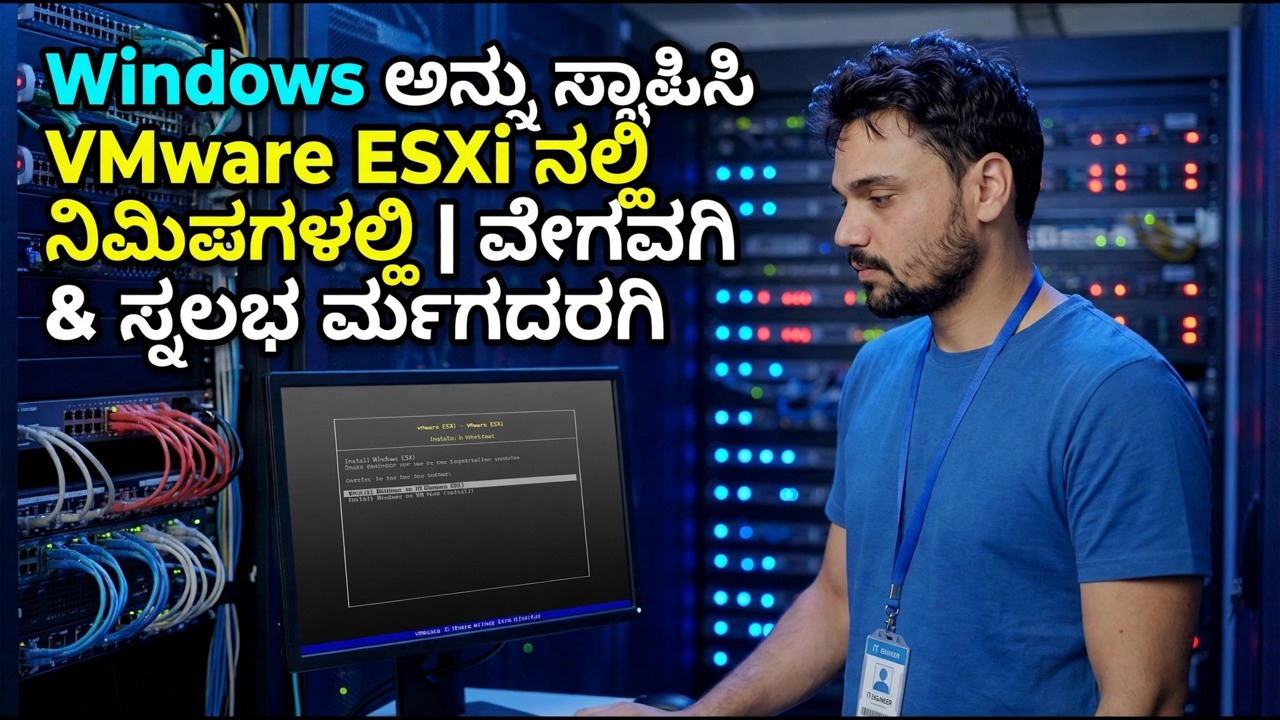
ವೇಗದ ರೀತಿಯಲ್ಲಿ VMware ESXi ನಲ್ಲಿ ವಿಂಡೋಸ್ ಅನ್ನು ಸ್ಥಾಪಿಸಿ: VM ಸೆಟ್ಟಿಂಗ್ಗಳು, ಸೆಟಪ್ ಯಾವುದೇ ಡಿಸ್ಕ್ ಅನ್ನು ತೋರಿಸದಿದ್ದಾಗ PVSCSI ಡ್ರೈವರ್ ಹಂತ, ಮತ್ತು VMware ಪರಿಕರಗಳು ಎಲ್ಲಕ್ಕಿಂತ ಮೊದಲು ಏಕೆ ಬರುತ್ತದೆ.
📑ಅಧ್ಯಾಯಗಳು
<ಓಲ್ ವರ್ಗ="ಅಧ್ಯಾಯಗಳು">📋 ಅವಲೋಕನ ಮತ್ತು ಹಂತ-ಹಂತದ ಮಾರ್ಗದರ್ಶಿ
VM ಅನ್ನು ರಚಿಸಿ ಮತ್ತು ಸರಿಯಾದ ಅತಿಥಿ ಸೆಟ್ಟಿಂಗ್ಗಳನ್ನು ಆರಿಸಿ
ESXi ಹೋಸ್ಟ್ ಕ್ಲೈಂಟ್ ಅಥವಾ vSphere ಕ್ಲೈಂಟ್ನಲ್ಲಿ, ರಚಿಸಿ / VM ಅನ್ನು ನೋಂದಾಯಿಸಿ ಆಯ್ಕೆಮಾಡಿ, ನಂತರ ಹೊಸ ವರ್ಚುವಲ್ ಯಂತ್ರವನ್ನು ರಚಿಸಿ. ಅತಿಥಿ ಕುಟುಂಬ Windows ಮತ್ತು ನೀವು ಸ್ಥಾಪಿಸುತ್ತಿರುವ ನಿಖರವಾದ ಆವೃತ್ತಿಯನ್ನು ಆಯ್ಕೆಮಾಡಿ - ಈ ಆಯ್ಕೆಯು ತೋರುತ್ತಿರುವುದಕ್ಕಿಂತ ಹೆಚ್ಚು ಮುಖ್ಯವಾಗಿದೆ, ಏಕೆಂದರೆ ESXi ಹಾರ್ಡ್ವೇರ್ ಅನ್ನು ಪೂರ್ವ-ಆಯ್ಕೆ ಮಾಡಲು ಇದನ್ನು ಬಳಸುತ್ತದೆ. ಆಧುನಿಕ ವಿಂಡೋಸ್ ಆವೃತ್ತಿಗಳಿಗೆ ಮಾಂತ್ರಿಕ ಶೇಖರಣಾ ನಿಯಂತ್ರಕವನ್ನು VMware Paravirtual (PVSCSI) ಗೆ ಡೀಫಾಲ್ಟ್ ಮಾಡುತ್ತದೆ, ಇದು ವೇಗವಾದ ಆಯ್ಕೆಯಾಗಿದೆ. ಇದನ್ನು ಇರಿಸಿಕೊಳ್ಳಿ — ಈ ಒಂದು ಡಿಫಾಲ್ಟ್ ನಂತರ ಪ್ರಸಿದ್ಧ ಖಾಲಿ ಡಿಸ್ಕ್ ಪರದೆಯನ್ನು ರಚಿಸುತ್ತದೆ ಮತ್ತು ಕೆಳಗಿನ ಹಂತ 4 ಇದಕ್ಕೆ ಯೋಜಿತ ಉತ್ತರವಾಗಿದೆ, ಆಶ್ಚರ್ಯವೇನಿಲ್ಲ.
VM ಗೆ ಸ್ಪಷ್ಟವಾದ ಹೆಸರನ್ನು ನೀಡಿ - ನೀವು ಅದನ್ನು ವರ್ಷಗಳವರೆಗೆ ಬ್ಯಾಕಪ್ ಮತ್ತು ಮಾನಿಟರಿಂಗ್ ಪಟ್ಟಿಗಳಲ್ಲಿ ಓದುತ್ತೀರಿ. ನಿಜವಾದ ಮುಕ್ತ ಸ್ಥಳದೊಂದಿಗೆ ಡೇಟಾಸ್ಟೋರ್ ಅನ್ನು ಆರಿಸಿ: ವಿಂಡೋಸ್ VM 60 GB ಅಥವಾ ಹೆಚ್ಚಿನದನ್ನು ಬಯಸುತ್ತದೆ ಮತ್ತು ಲ್ಯಾಬ್ ಹೋಸ್ಟ್ನಲ್ಲಿ ತೆಳ್ಳಗಿನ ಒದಗಿಸುವಿಕೆಯು ಉತ್ತಮವಾಗಿರುತ್ತದೆ. ಡೆಸ್ಕ್ಟಾಪ್ ವಿಂಡೋಸ್ ಅತಿಥಿಗಾಗಿ 2 vCPU ಮತ್ತು 4 GB RAM ಅನ್ನು ಸರಿಯಾದ ಆರಂಭಿಕ ಹಂತವಾಗಿ ಹೊಂದಿಸಿ; ಒಂದು ಬೆಳಕಿನ ವಿಂಡೋಸ್ ಸರ್ವರ್ 2 vCPU ಮತ್ತು 4 ರಿಂದ 8 GB ಯಿಂದ ಪ್ರಾರಂಭವಾಗಬಹುದು. ಯಾವುದೇ ಆಧುನಿಕ Windows ಗಾಗಿ EFI ನಲ್ಲಿ ಫರ್ಮ್ವೇರ್ ಅನ್ನು ಬಿಡಿ — BIOS ಫರ್ಮ್ವೇರ್ ಹಳೆಯ ಅತಿಥಿಗಳಿಗೆ ಸೇರಿದೆ.
ನೆಟ್ವರ್ಕ್ ಅಡಾಪ್ಟರ್ ಅನ್ನು ಈಗ ಆಯ್ಕೆ ಮಾಡಿ, ನಂತರ ಅಲ್ಲ
ಮಾಂತ್ರಿಕ ಎರಡು ವಾಸ್ತವಿಕ ಆಯ್ಕೆಗಳನ್ನು ನೀಡುತ್ತದೆ ಮತ್ತು ಅವುಗಳು ಸಮಾನವಾಗಿರುವುದಿಲ್ಲ. VMXNET 3 ಉನ್ನತ-ಕಾರ್ಯಕ್ಷಮತೆಯ ಅಡಾಪ್ಟರ್ - 10 Gbps ಮತ್ತು ಕಡಿಮೆ CPU ವೆಚ್ಚ - ಆದರೆ Windows ಸೆಟಪ್ ಇದಕ್ಕೆ ಯಾವುದೇ ಚಾಲಕವನ್ನು ಹೊಂದಿರುವುದಿಲ್ಲ, ಆದ್ದರಿಂದ VMware ಪರಿಕರಗಳನ್ನು ಸ್ಥಾಪಿಸುವವರೆಗೆ ತಾಜಾ VM ಯಾವುದೇ ನೆಟ್ವರ್ಕ್ ಅನ್ನು ಹೊಂದಿರುವುದಿಲ್ಲ. E1000E ಒಂದು ಸಾಮಾನ್ಯ ಇಂಟೆಲ್ ಕಾರ್ಡ್ ಅನ್ನು ಅನುಕರಿಸುತ್ತದೆ, ವಿಂಡೋಸ್ ಅಂತರ್ನಿರ್ಮಿತ ಡ್ರೈವರ್ ಅನ್ನು ಹೊಂದಿದೆ ಮತ್ತು ನೆಟ್ವರ್ಕಿಂಗ್ ಮೊದಲ ನಿಮಿಷದಿಂದ ಕಾರ್ಯನಿರ್ವಹಿಸುತ್ತದೆ - ಆದರೆ ಇದು 1 Gbps ನಲ್ಲಿ ಮುಚ್ಚಲ್ಪಟ್ಟಿದೆ ಮತ್ತು ಹೆಚ್ಚು ಹೋಸ್ಟ್ CPU ಅನ್ನು ಬಳಸುತ್ತದೆ.
ಸುಗಮವಾದ ಮೊದಲ ಸ್ಥಾಪನೆಗಾಗಿ, ಸೆಟಪ್ ಸಮಯದಲ್ಲಿ ಯಾವುದೇ ನೆಟ್ವರ್ಕ್ ಅನ್ನು ಸ್ವೀಕರಿಸಿ ಮತ್ತು ತಕ್ಷಣವೇ ಪರಿಕರಗಳನ್ನು ಸ್ಥಾಪಿಸಿ, ಅಥವಾ E1000E ನೊಂದಿಗೆ ಪ್ರಾರಂಭಿಸಿ ಮತ್ತು VMXNET 3 ಗೆ ಒಮ್ಮೆ ಪರಿಕರಗಳನ್ನು ಪ್ರಾರಂಭಿಸಿ. ಈಗಲೇ ನಿರ್ಧರಿಸಿ, ಏಕೆಂದರೆ ಅಡಾಪ್ಟರ್ ಅನ್ನು ಬದಲಾಯಿಸುವುದು ನಂತರ MAC ವಿಳಾಸವನ್ನು ಬದಲಾಯಿಸುತ್ತದೆ ಮತ್ತು ಅತಿಥಿಯು ಹೊಚ್ಚಹೊಸ ನೆಟ್ವರ್ಕ್ ಕಾರ್ಡ್ ಅನ್ನು ನೋಡುತ್ತಾನೆ.
Windows ISO ಅನ್ನು Datastore ಗೆ ಅಪ್ಲೋಡ್ ಮಾಡಿ
ಐಎಸ್ಒ ನಿಮ್ಮ ಲ್ಯಾಪ್ಟಾಪ್ನಲ್ಲಿ ಅಲ್ಲ, ಹೋಸ್ಟ್ನಲ್ಲಿ ಲೈವ್ ಆಗಿರಬೇಕು. ಡೇಟಾಸ್ಟೋರ್ ಬ್ರೌಸರ್ನಲ್ಲಿ, ಡೇಟಾಸ್ಟೋರ್ ಅನ್ನು ತೆರೆಯಿರಿ, ISO ನಂತಹ ಫೋಲ್ಡರ್ ಅನ್ನು ರಚಿಸಿ ಮತ್ತು ಅಲ್ಲಿ ವಿಂಡೋಸ್ ಇಮೇಜ್ ಅನ್ನು ಅಪ್ಲೋಡ್ ಮಾಡಿ — Microsoft ನಿಂದ ಅಧಿಕೃತ Windows ISO ಅನ್ನು ಬಳಸಿ. ಇದು ಗಿಗಾಬಿಟ್ LAN ನಲ್ಲಿ ಕೆಲವು ನಿಮಿಷಗಳನ್ನು ತೆಗೆದುಕೊಳ್ಳುತ್ತದೆ; ಒಮ್ಮೆ ಮಾಡಿ ಮತ್ತು ಪ್ರತಿ ಭವಿಷ್ಯದ VM ಅದೇ ನಕಲನ್ನು ಬಳಸುತ್ತದೆ.
ನಂತರ VM ಅನ್ನು ಎಡಿಟ್ ಮಾಡಿ, ಆ ISO ನಲ್ಲಿ CD/DVD ಡ್ರೈವ್ 1 ಪಾಯಿಂಟ್ ಮಾಡಿ ಮತ್ತು ಸಂಪರ್ಕಿಸಿ ಮತ್ತು ಪವರ್ ಆನ್ನಲ್ಲಿ ಸಂಪರ್ಕಪಡಿಸಿ. ಕನೆಕ್ಟ್ ಟಿಕ್ ಅನ್ನು ಮರೆತುಬಿಡುವುದು ಅತ್ಯಂತ ಮೂರ್ಖತನದ ಸಾಮಾನ್ಯ ವೈಫಲ್ಯವಾಗಿದೆ: VM ಪವರ್ ಆನ್ ಆಗುತ್ತದೆ, ಯಾವುದೇ ಬೂಟ್ ಸಾಧನವನ್ನು ಕಂಡುಕೊಳ್ಳುವುದಿಲ್ಲ ಮತ್ತು ಕಪ್ಪು ಪರದೆಯ ಮೇಲೆ ಅದು ಹೆಚ್ಚು ಗಂಭೀರವಾಗಿ ಕಾಣುತ್ತದೆ. "CD ನಿಂದ ಬೂಟ್ ಮಾಡಲು ಯಾವುದೇ ಕೀಲಿಯನ್ನು ಒತ್ತಿ" ಪ್ರಾಂಪ್ಟ್ ಅನ್ನು ಹಿಡಿಯಲು ಉಳಿಸಿ, VM ಅನ್ನು ಆನ್ ಮಾಡಿ ಮತ್ತು ಕನ್ಸೋಲ್ ಅನ್ನು ತ್ವರಿತವಾಗಿ ತೆರೆಯಿರಿ.
ಸೆಟಪ್ ಯಾವುದೇ ಡಿಸ್ಕ್ ಅನ್ನು ತೋರಿಸುತ್ತದೆ - PVSCSI ಡ್ರೈವರ್ ಅನ್ನು ಲೋಡ್ ಮಾಡಿ
Windows ಸೆಟಪ್ "ನೀವು ವಿಂಡೋಸ್ ಅನ್ನು ಎಲ್ಲಿ ಸ್ಥಾಪಿಸಲು ಬಯಸುತ್ತೀರಿ?" ಮತ್ತು ಪಟ್ಟಿ ಖಾಲಿಯಾಗಿದೆ. ಏನೂ ಮುರಿದುಹೋಗಿಲ್ಲ: ಡಿಸ್ಕ್ PVSCSI ನಿಯಂತ್ರಕದಿಂದ ಸ್ಥಗಿತಗೊಳ್ಳುತ್ತದೆ ಮತ್ತು ವಿಂಡೋಸ್ ಡಿಸ್ಕ್ ಸರಳವಾಗಿ ಯಾವುದೇ ಚಾಲಕವನ್ನು ಹೊಂದಿಲ್ಲ. VM ಗೆ ಫ್ಲಾಪಿ ಡ್ರೈವ್ ಅನ್ನು ಸೇರಿಸಿ (ಸೆಟ್ಟಿಂಗ್ಗಳನ್ನು ಸಂಪಾದಿಸಿ → ಇತರ ಸಾಧನವನ್ನು ಸೇರಿಸಿ → ಫ್ಲಾಪಿ ಡ್ರೈವ್) ಮತ್ತು ಪ್ರತಿ ESXi ಹೋಸ್ಟ್ನೊಂದಿಗೆ ಸಾಗಿಸುವ ಚಾಲಕ ಚಿತ್ರವನ್ನು ಸಂಪರ್ಕಿಸಿ:
__ಫುಲ್ಕೋಡ್ಬ್ಲಾಕ್0__Windows ಅನ್ನು ಸ್ಥಾಪಿಸಿ, ನಂತರ VMware ಪರಿಕರಗಳನ್ನು ತಕ್ಷಣವೇ ಸ್ಥಾಪಿಸಿ
ನೀವು ಭೌತಿಕ PC ಯಲ್ಲಿ ಮಾಡುವಂತೆ ಸೆಟಪ್ ಅನ್ನು ಪೂರ್ಣಗೊಳಿಸಿ. ಡೆಸ್ಕ್ಟಾಪ್ ಕಾಣಿಸಿಕೊಳ್ಳುವ ಕ್ಷಣದಲ್ಲಿ, ಬೇರೆ ಯಾವುದಕ್ಕೂ ಮೊದಲು VMware ಪರಿಕರಗಳನ್ನು ಸ್ಥಾಪಿಸಿ: ಕನ್ಸೋಲ್ ಮೆನುವಿನಲ್ಲಿ ಅತಿಥಿ OS → VMware ಪರಿಕರಗಳನ್ನು ಸ್ಥಾಪಿಸಿ/ಅಪ್ಗ್ರೇಡ್ ಮಾಡಿ ಆಯ್ಕೆಮಾಡಿ, ನಂತರ ಅತಿಥಿಯ ಒಳಗಿನ ಮೌಂಟೆಡ್ ಟೂಲ್ಸ್ ಡಿಸ್ಕ್ನಿಂದ setup.exe ಅನ್ನು ರನ್ ಮಾಡಿ ಮತ್ತು ರೀಬೂಟ್ ಮಾಡಿ.
ಪರಿಕರಗಳು ಐಚ್ಛಿಕ ಪೋಲಿಷ್ ಅಲ್ಲ. ಇದು ನೈಜ ಡಿಸ್ಪ್ಲೇ ಡ್ರೈವರ್ ಅನ್ನು ನೀಡುತ್ತದೆ (ಏಕೆಂದರೆ ಕನ್ಸೋಲ್ ಅಸ್ಪಷ್ಟವಾಗಿ ಮತ್ತು ವಿಳಂಬವಾಗಿ ಕಾಣುತ್ತದೆ), VMXNET 3 ನೆಟ್ವರ್ಕ್ ಡ್ರೈವರ್, ಕ್ಲೀನ್ ಶಟ್ಡೌನ್ ಮತ್ತು ಹೋಸ್ಟ್ನಿಂದ ರೀಬೂಟ್, ಸಮಯ ಸಿಂಕ್ರೊನೈಸೇಶನ್ ಮತ್ತು ನಿಖರವಾದ ಕಾರ್ಯಕ್ಷಮತೆ ಕೌಂಟರ್ಗಳನ್ನು ನೀಡುತ್ತದೆ. ಎಲ್ಲಾ "ನನ್ನ ESXi Windows VM ಮುರಿದುಹೋಗಿದೆ" ಎಂಬ ಅರ್ಧದಷ್ಟು ದೂರುಗಳು ಈ ಒಂದು ಇನ್ಸ್ಟಾಲ್ನಲ್ಲಿ ಕೊನೆಗೊಳ್ಳುತ್ತವೆ - ಅದಕ್ಕಾಗಿಯೇ ಈ ಮಾರ್ಗದರ್ಶಿ ಎಲ್ಲದಕ್ಕಿಂತ ಮೊದಲು ಪರಿಕರಗಳನ್ನು ಇರಿಸುತ್ತದೆ.
ಪ್ರಾಮಾಣಿಕವಾಗಿ ಮುಗಿಸಿ — ಅಪ್ಡೇಟ್, ಸ್ನ್ಯಾಪ್ಶಾಟ್, ಸಕ್ರಿಯಗೊಳಿಸಿ
ಅದು ನವೀಕರಣಗಳನ್ನು ನೀಡುವುದನ್ನು ನಿಲ್ಲಿಸುವವರೆಗೆ ವಿಂಡೋಸ್ ಅಪ್ಡೇಟ್ ಅನ್ನು ರನ್ ಮಾಡಿ, ನಂತರ ಕ್ಲೀನ್ ಯಂತ್ರದ ಸ್ನ್ಯಾಪ್ಶಾಟ್ ಅನ್ನು ತೆಗೆದುಕೊಳ್ಳಿ ಮತ್ತು ಅದನ್ನು ಪ್ರಾಮಾಣಿಕವಾಗಿ ಹೆಸರಿಸಿ - ಮೂಲ ಪುಟದ ಸ್ವಂತ ಉದಾಹರಣೆಯೆಂದರೆ "ಕ್ಲೀನ್ ಇನ್ಸ್ಟಾಲ್ - ಮೊದಲು ಸಾಫ್ಟ್ವೇರ್". ಸ್ನ್ಯಾಪ್ಶಾಟ್ ರೋಲ್ಬ್ಯಾಕ್ ಪಾಯಿಂಟ್ ಆಗಿದೆ, ಬ್ಯಾಕಪ್ ಅಲ್ಲ: VM ಕೆಲವು ದಿನಗಳವರೆಗೆ ಸ್ಥಿರವಾಗಿದೆ ಎಂದು ಸಾಬೀತುಪಡಿಸಿದ ನಂತರ ಅದನ್ನು ಅಳಿಸಿ, ಏಕೆಂದರೆ ದೀರ್ಘಾವಧಿಯ ಸ್ನ್ಯಾಪ್ಶಾಟ್ಗಳು VM ಅನ್ನು ನಿಧಾನಗೊಳಿಸುತ್ತವೆ ಮತ್ತು ಸದ್ದಿಲ್ಲದೆ ಡೇಟಾಸ್ಟೋರ್ ಜಾಗವನ್ನು ತಿನ್ನುತ್ತವೆ.
ಅಂತಿಮವಾಗಿ, ಸರಿಯಾದ ಪರವಾನಗಿಯೊಂದಿಗೆ ವಿಂಡೋಸ್ ಅನ್ನು ಸಕ್ರಿಯಗೊಳಿಸಿ. ಭೌತಿಕ PC ಯಂತೆಯೇ VM ಗೆ ತನ್ನದೇ ಆದ ಪರವಾನಗಿ ಅಗತ್ಯವಿದೆ - ವರ್ಚುವಲೈಸೇಶನ್ ವಿಂಡೋಸ್ ಅನ್ನು ಮುಕ್ತಗೊಳಿಸುವುದಿಲ್ಲ.
🏷️Topic Search Variables & Keywords
ಹಂತ-ಹಂತದ ದೋಷ ನಿವಾರಣೆ ಮಾರ್ಗದರ್ಶಿ & ಪರಿಹಾರಗಳು - ನಿಮಿಷಗಳಲ್ಲಿ VMware ESXi ನಲ್ಲಿ ವಿಂಡೋಸ್ ಅನ್ನು ಸ್ಥಾಪಿಸಿ | ತ್ವರಿತ ಮತ್ತು ಸುಲಭ ಮಾರ್ಗದರ್ಶಿ. ತಾಂತ್ರಿಕ ಅಂಶು ಅವರಿಂದ ಆನ್-ಸ್ಕ್ರೀನ್ ಪ್ರದರ್ಶನ....
ವೇಗದ ರೀತಿಯಲ್ಲಿ VMware ESXi ನಲ್ಲಿ ವಿಂಡೋಸ್ ಅನ್ನು ಸ್ಥಾಪಿಸಿ: ಪ್ರಮುಖವಾದ VM ಸೆಟ್ಟಿಂಗ್ಗಳು, ಸೆಟಪ್ ಯಾವುದೇ ಡಿಸ್ಕ್ ಅನ್ನು ತೋರಿಸದಿದ್ದಾಗ PVSCSI ಡ್ರೈವರ್ ಹಂತ ಮತ್ತು VMware ಪರಿಕರಗಳು ಎಲ್ಲಕ್ಕಿಂತ ಮೊದಲು ಏಕೆ ಬರುತ್ತದೆ.
(ಪ್ರತಿಲೇಖನವು ಇಲ್ಲಿ ಮೂಲ ಪುಟದಲ್ಲಿ ಕೊನೆಗೊಳ್ಳುತ್ತದೆ)
❓ ಪದೇ ಪದೇ ಕೇಳಲಾಗುವ ಪ್ರಶ್ನೆಗಳು
ಹೌದು! ತಾಂತ್ರಿಕ ಅಂಶು ಪ್ರದರ್ಶಿಸಿದ ಎಲ್ಲಾ ಮಾರ್ಗದರ್ಶಿಗಳು ಮತ್ತು ವಿಧಾನಗಳು ಉಚಿತ, ಕಾನೂನು ಮತ್ತು ಶೈಕ್ಷಣಿಕ ಸಂಪನ್ಮೂಲಗಳನ್ನು ಬಳಸುತ್ತವೆ.
ಖಂಡಿತವಾಗಿಯೂ! ಪ್ರತಿ ಹಂತವನ್ನು ವಿವರವಾದ ಸೂಚನೆಗಳೊಂದಿಗೆ ತೆರೆಯ ಮೇಲೆ ಪ್ರದರ್ಶಿಸಲಾಗುತ್ತದೆ ಆದ್ದರಿಂದ ಯಾರಾದರೂ ಸುಲಭವಾಗಿ ಅನುಸರಿಸಬಹುದು.
YouTube ವೀಡಿಯೊದಲ್ಲಿ ನೇರವಾಗಿ ಕಾಮೆಂಟ್ ಮಾಡಿ ಮತ್ತು ನಮ್ಮ ಸಮುದಾಯ ಮತ್ತು ತಾಂತ್ರಿಕ ಅಂಶು ನಿಮಗೆ ಸಹಾಯ ಮಾಡುತ್ತಾರೆ.
🚀 YouTube ನಲ್ಲಿ ಪೂರ್ಣ ಟ್ಯುಟೋರಿಯಲ್ ವೀಕ್ಷಿಸಿ
🚀 YouTube ನಲ್ಲಿ ಸಂಪೂರ್ಣ ಹಂತ-ಹಂತದ ವೀಡಿಯೊ ಟ್ಯುಟೋರಿಯಲ್ ವೀಕ್ಷಿಸಿ: https://www.youtube.com/watch?v=cacqG7GmK94
ಐಟಿ ಬೆಂಬಲ, ವಿಂಡೋಸ್ ದೋಷನಿವಾರಣೆ ಮತ್ತು ಸರ್ವರ್ ನಿರ್ವಹಣೆಗಾಗಿ ತಾಂತ್ರಿಕ ಅಂಶುಗೆ ಚಂದಾದಾರರಾಗಿ.
▶️ ಪೂರ್ಣ ವೀಡಿಯೊ ವೀಕ್ಷಿಸಿ