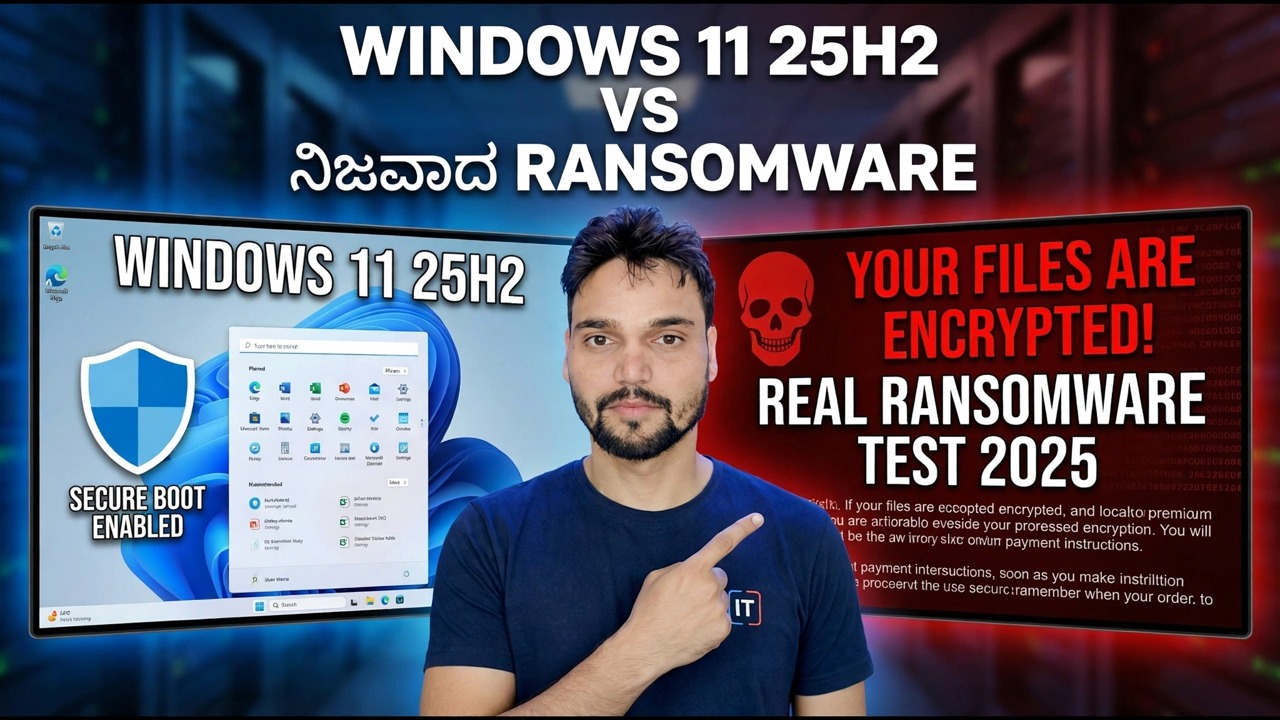
ನಾನು ವಿಂಡೋಸ್ 11 25H2 ಅನ್ನು ನಿಜವಾದ Ransomware ವಿರುದ್ಧ ಪರೀಕ್ಷಿಸಿದೆ - ಏನಾಯಿತು ಎಂಬುದು ಇಲ್ಲಿದೆ
ಈ ವೀಡಿಯೊದಲ್ಲಿ, ತಾಂತ್ರಿಕ ಅಂಶು ವಿಂಡೋಸ್ 11 25H2 ಅನ್ನು ಪ್ರತ್ಯೇಕವಾದ ಲ್ಯಾಬ್ನಲ್ಲಿ ನೈಜ ransomware ಮುಂದೆ ಇರಿಸುತ್ತದೆ - ಮತ್ತು ನಿಜವಾದ ಕಥೆಯು ಒಂದು ಆಂಟಿವೈರಸ್ ಅಲ್ಲ, ಆದರೆ ನಾಲ್ಕು ಪ್ರತ್ಯೇಕ ರಕ್ಷಣಾ ಪದರಗಳು: SmartScreen, ಕ್ಲೌಡ್ ಖ್ಯಾತಿ ಪರಿಶೀಲನೆಗಳು, ಮೈಕ್ರೋಸಾಫ್ಟ್ ಡಿಫೆಂಡರ್ ಮತ್ತು ನಿಯಂತ್ರಿತ ಫೋಲ್ಡರ್ ಪ್ರವೇಶ. ಪ್ರತಿ ಲೇಯರ್ ಏನು ಮಾಡುತ್ತದೆ, ಪ್ರತಿಯೊಂದೂ ಎಲ್ಲಿ ನಿಲ್ಲುತ್ತದೆ ಮತ್ತು ಫಲಿತಾಂಶವನ್ನು ನಿರ್ಧರಿಸುವ ನಿಮ್ಮ ಸ್ವಂತ PC ಯಲ್ಲಿನ ಸೆಟ್ಟಿಂಗ್ಗಳು ಇಲ್ಲಿವೆ.
📑ಅಧ್ಯಾಯಗಳು
<ಓಲ್ ವರ್ಗ="ಅಧ್ಯಾಯಗಳು">📋 ಅವಲೋಕನ ಮತ್ತು ಹಂತ-ಹಂತದ ಮಾರ್ಗದರ್ಶಿ
ಪರೀಕ್ಷೆಯನ್ನು ಹೇಗೆ ಹೊಂದಿಸಲಾಗಿದೆ
Windows 11 ವಿರುದ್ಧದ ransomware ಪರೀಕ್ಷೆಯು ನಿಜವಾಗಿಯೂ ನಾಲ್ಕು ಪ್ರತ್ಯೇಕ ಲೇಯರ್ಗಳ ಪರೀಕ್ಷೆಯಾಗಿದೆ, ಒಂದು ಆಂಟಿವೈರಸ್ ಅಲ್ಲ. ವೀಡಿಯೊದಲ್ಲಿ, ಪರೀಕ್ಷೆಯು ವಿಂಡೋಸ್ 11 25H2 ನಲ್ಲಿ ಸಂಪೂರ್ಣವಾಗಿ ಪ್ರತ್ಯೇಕವಾದ ಲ್ಯಾಬ್ನಲ್ಲಿ ಕಾರ್ಯನಿರ್ವಹಿಸುತ್ತದೆ, ನಂತರ ಒರೆಸುವ ಯಂತ್ರದಲ್ಲಿ - ಅಂತಹ ಪರೀಕ್ಷೆಯನ್ನು ಮಾಡಬಹುದಾದ ಏಕೈಕ ಸುರಕ್ಷಿತ ಮಾರ್ಗವಾಗಿದೆ. "ಆಂಟಿವೈರಸ್ ಅದನ್ನು ಹಿಡಿದಿಟ್ಟುಕೊಂಡಿದೆಯೇ?" ಎಂಬ ಪ್ರಶ್ನೆಗೆ ಉತ್ತರಿಸಲಾಗುತ್ತದೆ, ಆದರೆ ನಿಜವಾದ ಎನ್ಕ್ರಿಪ್ಟರ್ ಅನ್ನು ಸಡಿಲಗೊಳಿಸಿದಾಗ ಪ್ರತಿ ಅಂತರ್ನಿರ್ಮಿತ ಪದರವು ಹೇಗೆ ವರ್ತಿಸುತ್ತದೆ.
ಲೇಯರ್ 1 - ಸ್ಮಾರ್ಟ್ಸ್ಕ್ರೀನ್ ಡೋರ್ನಲ್ಲಿ ಫೈಲ್ ಅನ್ನು ನಿರ್ಣಯಿಸುತ್ತದೆ
ಹೆಚ್ಚಿನ ransomware ಮ್ಯಾಜಿಕ್ನಿಂದ ಬರುವುದಿಲ್ಲ. ಇದು ಡೌನ್ಲೋಡ್, ಇಮೇಲ್ ಲಗತ್ತು ಅಥವಾ USB ಡ್ರೈವ್ನಿಂದ ನಕಲಿಸಲಾದ ಫೈಲ್ ಆಗಿ ಬರುತ್ತದೆ - ಮತ್ತು ಇದು ಸಾಮಾನ್ಯವಾಗಿ ಬೇರೇನಾದರೂ ಎಂದು ನಟಿಸುತ್ತದೆ: ಸರಕುಪಟ್ಟಿ, ಪುನರಾರಂಭ, ಸಾಫ್ಟ್ವೇರ್ ಕ್ರ್ಯಾಕ್, ಬಿಲ್. ಸ್ಮಾರ್ಟ್ಸ್ಕ್ರೀನ್ ಆ ಬಾಗಿಲಿನ ಚೆಕ್ಪಾಯಿಂಟ್ ಆಗಿದೆ. ನೀವು ಇಂಟರ್ನೆಟ್ನಿಂದ ಬಂದ ಫೈಲ್ ಅನ್ನು ರನ್ ಮಾಡಿದಾಗ, ವಿಂಡೋಸ್ ಅದರ ಖ್ಯಾತಿಯನ್ನು ಪರಿಶೀಲಿಸುತ್ತದೆ. ಲಕ್ಷಾಂತರ PC ಗಳು ಸುರಕ್ಷಿತವಾಗಿ ರನ್ ಮಾಡಿದ ಫೈಲ್ ಸದ್ದಿಲ್ಲದೆ ಹಾದುಹೋಗುತ್ತದೆ; ಹೊಚ್ಚಹೊಸ ಅಥವಾ ಅಪರಿಚಿತ ಫೈಲ್ ನೀಲಿ ಎಚ್ಚರಿಕೆ ಪರದೆಯನ್ನು ಪ್ರಚೋದಿಸುತ್ತದೆ, ಅದನ್ನು ಅನೇಕ ಜನರು ಓದದೆಯೇ ಕ್ಲಿಕ್ ಮಾಡುತ್ತಾರೆ.
ಆ ಎಚ್ಚರಿಕೆಯು ಅಲಂಕಾರವಲ್ಲ - ಇದು ವಿನ್ಯಾಸದಂತೆ ನಿಖರವಾಗಿ ಕಾರ್ಯನಿರ್ವಹಿಸುವ ಲೇಯರ್ ಆಗಿದೆ, ಈ ಫೈಲ್ ಯಾವುದೇ ಟ್ರ್ಯಾಕ್ ರೆಕಾರ್ಡ್ ಹೊಂದಿಲ್ಲ ಎಂದು ಹೇಳುತ್ತದೆ. ಪ್ರಾಮಾಣಿಕ ಮಿತಿ: ಸ್ಮಾರ್ಟ್ಸ್ಕ್ರೀನ್ ಖ್ಯಾತಿಯನ್ನು ನಿರ್ಣಯಿಸುತ್ತದೆ, ಉದ್ದೇಶಗಳಲ್ಲ. ಹೊಸ ಆದರೆ ನಿರುಪದ್ರವವಾಗಿರುವ ಫೈಲ್ ಬಗ್ಗೆ ಎಚ್ಚರಿಕೆ ನೀಡಲಾಗುತ್ತದೆ ಮತ್ತು ಯಾರಾದರೂ ವರದಿ ಮಾಡುವ ಮೊದಲು ವ್ಯಾಪಕವಾಗಿ ಹರಡಿರುವ ಫೈಲ್ ಪಾಸ್ ಆಗಬಹುದು. ಇದು ಪ್ರಬಲವಾದ ಮೊದಲ ಫಿಲ್ಟರ್ ಆಗಿದೆ, ತೀರ್ಪು ಅಲ್ಲ.
ಲೇಯರ್ 2 - ತೆರೆಮರೆಯಲ್ಲಿ ಖ್ಯಾತಿ ಮತ್ತು ಮೇಘ ಪರಿಶೀಲನೆಗಳು
ಡಿಫೆಂಡರ್ ನಿಮ್ಮ PC ಯಲ್ಲಿ ಸಂಗ್ರಹವಾಗಿರುವ ಸಹಿ ಡೇಟಾಬೇಸ್ ಅನ್ನು ಮಾತ್ರ ಅವಲಂಬಿಸುವುದಿಲ್ಲ. ಕ್ಲೌಡ್-ವಿತರಿಸಿದ ರಕ್ಷಣೆ ಆನ್ನೊಂದಿಗೆ, Microsoft ನ ನಿರಂತರವಾಗಿ ನವೀಕರಿಸಿದ ಕ್ಲೌಡ್ ಇಂಟೆಲಿಜೆನ್ಸ್ ವಿರುದ್ಧ ಅನುಮಾನಾಸ್ಪದ ಫೈಲ್ ಅನ್ನು ಸಹ ಪರಿಶೀಲಿಸಲಾಗುತ್ತದೆ ಮತ್ತು ಆಳವಾದ ವಿಶ್ಲೇಷಣೆಗಾಗಿ ಸ್ವಯಂಚಾಲಿತ ಮಾದರಿ ಸಲ್ಲಿಕೆ ಅನುಮಾನಾಸ್ಪದ ಫೈಲ್ ಅನ್ನು ಕಳುಹಿಸಬಹುದು. ಮುಂದಿನ ಡೇಟಾಬೇಸ್ ನವೀಕರಣದ ನಂತರ ಒಂದು ಗಂಟೆಯ ಹಿಂದೆ ಜಗತ್ತಿನಲ್ಲಿ ಎಲ್ಲೋ ಕಾಣಿಸಿಕೊಂಡ ಬೆದರಿಕೆಯನ್ನು ಇಂದು ನಿಮ್ಮ PC ಯಲ್ಲಿ ಗುರುತಿಸಬಹುದು.
ಈ ಎರಡು ಟಾಗಲ್ಗಳು Windows ಭದ್ರತೆ > ವೈರಸ್ ಮತ್ತು ಬೆದರಿಕೆ ರಕ್ಷಣೆ > ವೈರಸ್ ಮತ್ತು ಬೆದರಿಕೆ ರಕ್ಷಣೆ ಸೆಟ್ಟಿಂಗ್ಗಳು > ಸೆಟ್ಟಿಂಗ್ಗಳನ್ನು ನಿರ್ವಹಿಸಿ ನಲ್ಲಿ ಲೈವ್. ಅನೇಕ PC ಗಳಲ್ಲಿ ಅವು ಪೂರ್ವನಿಯೋಜಿತವಾಗಿ ಆನ್ ಆಗಿರುತ್ತವೆ - ಆದರೆ ಯಾರಾದರೂ ಒಮ್ಮೆ ವಿಂಡೋಸ್ ಅಥವಾ ಡಿಫೆಂಡರ್ ವೈಶಿಷ್ಟ್ಯಗಳನ್ನು ನಿಷ್ಕ್ರಿಯಗೊಳಿಸಿದ PC ಗಳಲ್ಲಿ ಅವು ಸದ್ದಿಲ್ಲದೆ ಆಫ್ ಆಗಿರುತ್ತವೆ. ಒಂದೇ ಪರೀಕ್ಷೆಯು ಒಂದೇ ರೀತಿಯ ಎರಡು ಯಂತ್ರಗಳಲ್ಲಿ ಏಕೆ ವಿಭಿನ್ನವಾಗಿ ಕೊನೆಗೊಳ್ಳಬಹುದು ಎಂಬುದನ್ನು ಒಂದೇ ವ್ಯತ್ಯಾಸವು ವಿವರಿಸುತ್ತದೆ.
ಲೇಯರ್ 3 - ರಕ್ಷಕರು ನಡವಳಿಕೆಯನ್ನು ವೀಕ್ಷಿಸುತ್ತಾರೆ, ಕೇವಲ ಫೈಲ್ಗಳಲ್ಲ
ಕ್ಲಾಸಿಕ್ ಆಂಟಿವೈರಸ್ ಕೆಲಸವು ತಿಳಿದಿರುವ-ಕೆಟ್ಟ ಸಹಿಗಳ ವಿರುದ್ಧ ಫೈಲ್ಗಳನ್ನು ಹೊಂದಿಸುತ್ತಿದೆ. Ransomware ಆ ಕೆಲಸವನ್ನು ಸುಲಭವಾಗಿ ಸೋಲಿಸುತ್ತದೆ, ಏಕೆಂದರೆ ಪ್ರತಿ ಕಾರ್ಯಾಚರಣೆಯು ಈ ಹಿಂದೆ ಯಾರೂ ನೋಡದ ಹೊಸದಾಗಿ ಪ್ಯಾಕ್ ಮಾಡಲಾದ ಫೈಲ್ಗಳನ್ನು ಬಳಸಬಹುದು. ಆದ್ದರಿಂದ ಡಿಫೆಂಡರ್ ಸಹ ನಡವಳಿಕೆ ಅನ್ನು ವೀಕ್ಷಿಸುತ್ತಾರೆ: ನೂರಾರು ಡಾಕ್ಯುಮೆಂಟ್ಗಳು, ಫೋಟೋಗಳು ಮತ್ತು ಸ್ಪ್ರೆಡ್ಶೀಟ್ಗಳನ್ನು ಸೆಕೆಂಡುಗಳಲ್ಲಿ ತೆರೆಯಲು ಮತ್ತು ಪುನಃ ಬರೆಯಲು ಪ್ರಾರಂಭಿಸುವ ಪ್ರೋಗ್ರಾಂ ಅದರ ಫೈಲ್ ಹೆಸರು ಏನೇ ಹೇಳಿದರೂ ransomware ನಂತೆ ವರ್ತಿಸುತ್ತದೆ - ಮತ್ತು ನಡವಳಿಕೆಯ ಮೇಲ್ವಿಚಾರಣೆ ಮತ್ತು ನೈಜ-ಸಮಯದ ರಕ್ಷಣೆಯು ನಿಖರವಾಗಿ ಆ ಮಾದರಿಯನ್ನು ಅಡ್ಡಿಪಡಿಸಲು ಅಸ್ತಿತ್ವದಲ್ಲಿದೆ.
ನಡವಳಿಕೆಯ ವೀಕ್ಷಣೆಯು ಶಕ್ತಿಯುತವಾಗಿದೆ ಆದರೆ ಪರಿಪೂರ್ಣವಾಗಿಲ್ಲ. ಮಾದರಿಯು ನಿರಾಕರಿಸಲಾಗದ ಮೊದಲು ಇದಕ್ಕೆ ಕೆಲವು ಫೈಲ್ಗಳ ಮೌಲ್ಯದ ಚಟುವಟಿಕೆಯ ಅಗತ್ಯವಿದೆ ಮತ್ತು ವೇಗದ SSD ಯಲ್ಲಿ ವೇಗದ ಎನ್ಕ್ರಿಪ್ಟರ್ ತ್ವರಿತವಾಗಿರುತ್ತದೆ. ಆಂಟಿವೈರಸ್ ಮಾತ್ರ ನಿಮ್ಮನ್ನು ಸುರಕ್ಷಿತವಾಗಿರಿಸುತ್ತದೆ ಎಂದು ಯಾವುದೇ ಪ್ರಾಮಾಣಿಕ ತಜ್ಞರು ಭರವಸೆ ನೀಡದ ಪ್ರಾಮಾಣಿಕ ಕಾರಣ ಇದು - ಮತ್ತು ಮುಂದಿನ ಲೇಯರ್ ಏಕೆ ಅಸ್ತಿತ್ವದಲ್ಲಿದೆ.
ಲೇಯರ್ 4 - ನಿಯಂತ್ರಿತ ಫೋಲ್ಡರ್ ಪ್ರವೇಶವು ಫೈಲ್ಗಳನ್ನು ಸ್ವತಃ ರಕ್ಷಿಸುತ್ತದೆ
ನಿಯಂತ್ರಿತ ಫೋಲ್ಡರ್ ಪ್ರವೇಶವು ಪ್ರಶ್ನೆಯನ್ನು ಬದಲಾಯಿಸುತ್ತದೆ. "ಈ ಪ್ರೋಗ್ರಾಂ ಕೆಟ್ಟದಾಗಿದೆಯೇ?" ಎಂದು ಕೇಳುವ ಬದಲು, "ಈ ಪ್ರೋಗ್ರಾಂ ನಿಮ್ಮ ಪ್ರಮುಖ ಫೋಲ್ಡರ್ಗಳನ್ನು ಸ್ಪರ್ಶಿಸಲು ಅನುಮತಿಸಲಾದ ಪಟ್ಟಿಯಲ್ಲಿದೆಯೇ?" ಡಾಕ್ಯುಮೆಂಟ್ಗಳು, ಚಿತ್ರಗಳು, ವೀಡಿಯೊಗಳು, ಸಂಗೀತ ಮತ್ತು ಡೆಸ್ಕ್ಟಾಪ್ ಅನ್ನು ಪೂರ್ವನಿಯೋಜಿತವಾಗಿ ರಕ್ಷಿಸಲಾಗಿದೆ ಮತ್ತು ನೀವು ನಿಮ್ಮ ಸ್ವಂತ ಕೆಲಸದ ಫೋಲ್ಡರ್ಗಳನ್ನು ಸೇರಿಸಬಹುದು. ವಿಶ್ವಾಸಾರ್ಹವಲ್ಲದ ಮತ್ತು ಆ ಫೋಲ್ಡರ್ಗಳಲ್ಲಿ ಫೈಲ್ಗಳನ್ನು ಬದಲಾಯಿಸಲು ಪ್ರಯತ್ನಿಸುವ ಯಾವುದೇ ಪ್ರೋಗ್ರಾಂ ಅನ್ನು ನಿರ್ಬಂಧಿಸಲಾಗಿದೆ - 1 ರಿಂದ 3 ಲೇಯರ್ಗಳು ಎಂದಿಗೂ ನೋಡದ ಹೊಚ್ಚಹೊಸ ಎನ್ಕ್ರಿಪ್ಟರ್ ಸೇರಿದಂತೆ.
ಹೆಚ್ಚಿನ ನೈಜ-ಪ್ರಪಂಚದ ಫಲಿತಾಂಶಗಳನ್ನು ನಿರ್ಧರಿಸುವ ಕ್ಯಾಚ್ ಇಲ್ಲಿದೆ: ಸಾಮಾನ್ಯ ವಿಂಡೋಸ್ ಇನ್ಸ್ಟಾಲ್ನಲ್ಲಿ ನಿಯಂತ್ರಿತ ಫೋಲ್ಡರ್ ಪ್ರವೇಶವು ಡೀಫಾಲ್ಟ್ ಆಗಿ ಆಫ್ ಆಗಿದೆ, ಏಕೆಂದರೆ ಅತಿಯಾದ ಕಟ್ಟುನಿಟ್ಟಿನ ಸಿಬ್ಬಂದಿ ಸಾಂದರ್ಭಿಕವಾಗಿ ಕಾನೂನುಬದ್ಧ ಪ್ರೋಗ್ರಾಂ ಅನ್ನು ನಿರ್ಬಂಧಿಸಬಹುದು. ನೀವು ಅದನ್ನು Windows ಭದ್ರತೆ > ವೈರಸ್ ಮತ್ತು ಬೆದರಿಕೆ ರಕ್ಷಣೆ > Ransomware ರಕ್ಷಣೆ > ransomware ರಕ್ಷಣೆಯನ್ನು ನಿರ್ವಹಿಸಿ ನಲ್ಲಿ ಸ್ವಿಚ್ ಮಾಡಿ. ಈ ಮಾರ್ಗದರ್ಶಿಯಲ್ಲಿನ ಎಲ್ಲಾ ಸೆಟ್ಟಿಂಗ್ಗಳಲ್ಲಿ, ಇದು ಹೆಚ್ಚಿನ ಹೋಮ್ PC ಗಳು ಕಾಣೆಯಾಗಿದೆ.
ಟ್ಯಾಂಪರ್ ಪ್ರೊಟೆಕ್ಷನ್ - ದಿ ಗಾರ್ಡ್ ಆನ್ ದಿ ಗಾರ್ಡ್ಸ್
ಮೇಲಿನ ಪ್ರತಿಯೊಂದು ಪದರವು ಅದರ ಸೆಟ್ಟಿಂಗ್ಗಳು ಆನ್ ಆಗಿರುವುದನ್ನು ಅವಲಂಬಿಸಿರುತ್ತದೆ. ಆಧುನಿಕ ಮಾಲ್ವೇರ್ಗೆ ಇದು ತಿಳಿದಿದೆ ಮತ್ತು ಡಿಫೆಂಡರ್ ಅನ್ನು ಸದ್ದಿಲ್ಲದೆ ಸ್ವಿಚ್ ಆಫ್ ಮಾಡುವುದು ಅದರ ಮೊದಲ ಚಲನೆಗಳಲ್ಲಿ ಒಂದಾಗಿದೆ. ನಿಖರವಾಗಿ ನಿಲ್ಲಿಸಲು ಟ್ಯಾಂಪರ್ ರಕ್ಷಣೆ ಅಸ್ತಿತ್ವದಲ್ಲಿದೆ: ಇದು ಆನ್ ಆಗಿರುವಾಗ, ಡಿಫೆಂಡರ್ನ ಕೀ ಸೆಟ್ಟಿಂಗ್ಗಳನ್ನು ಅಪ್ಲಿಕೇಶನ್ಗಳು ಅಥವಾ ಸ್ಕ್ರಿಪ್ಟ್ಗಳಿಂದ ಬದಲಾಯಿಸಲಾಗುವುದಿಲ್ಲ - ನೀವು ಮಾತ್ರ, Windows Security ಅಪ್ಲಿಕೇಶನ್ನಲ್ಲಿ. ಇದು ಹಂತ 3 ರಲ್ಲಿ ಕ್ಲೌಡ್ ಟಾಗಲ್ ಆಗುವಂತೆ ಅದೇ ಸೆಟ್ಟಿಂಗ್ಗಳನ್ನು ನಿರ್ವಹಿಸಿ ಪುಟದಲ್ಲಿ ಇರುತ್ತದೆ.
ಪರೀಕ್ಷೆಯಲ್ಲಿ - ಮತ್ತು ನೈಜ ಘಟನೆಯಲ್ಲಿ - ಇದು ಮತ್ತೆ ಹೋರಾಡುವ ರಕ್ಷಣಾ ಮತ್ತು ಹೋರಾಟ ಪ್ರಾರಂಭವಾಗುವ ಮೊದಲು ಮೌನವಾಗಿ ತೆಗೆದುಹಾಕಲಾದ ರಕ್ಷಣಾಗಳ ನಡುವಿನ ವ್ಯತ್ಯಾಸವಾಗಿದೆ. ಅದು ಆನ್ ಆಗಿದೆಯೇ ಎಂದು ಪರಿಶೀಲಿಸಿ; ಇದು ಹತ್ತು ಸೆಕೆಂಡುಗಳನ್ನು ತೆಗೆದುಕೊಳ್ಳುತ್ತದೆ.
ವಿಂಡೋಸ್ ಹೊರಗಿನ ಲೇಯರ್ - ನಿಮ್ಮ ಆಫ್ಲೈನ್ ಬ್ಯಾಕಪ್
ಮೇಲಿನ ಪ್ರತಿಯೊಂದು ಪದರವು ದಾಳಿಯನ್ನು ನಿಲ್ಲಿಸಲು ಪ್ರಯತ್ನಿಸುತ್ತದೆ. ಬ್ಯಾಕಪ್ ಲೇಯರ್ ದಾಳಿ ಯಶಸ್ವಿಯಾಗಿದೆ ಎಂದು ಊಹಿಸುತ್ತದೆ - ಮತ್ತು ಅದು ಅಪ್ರಸ್ತುತವಾಗುತ್ತದೆ. Ransomware ಇದು ತಲುಪಲು ಸಾಧ್ಯವಾಗದ ನಕಲನ್ನು ಎನ್ಕ್ರಿಪ್ಟ್ ಮಾಡಲು ಸಾಧ್ಯವಿಲ್ಲ, ಆದ್ದರಿಂದ ಒಂದು ಬ್ಯಾಕ್ಅಪ್ ನಕಲು ಸೋಂಕಿತ PC ಬರೆಯಲು ಸಾಧ್ಯವಾಗದ ಎಲ್ಲೋ ಇರಬೇಕು: ಬ್ಯಾಕಪ್ ನಂತರ ಅನ್ಪ್ಲಗ್ ಮಾಡಲಾದ ಬಾಹ್ಯ ಡ್ರೈವ್ ಅಥವಾ ಸರಿಯಾದ ಆವೃತ್ತಿಯ ಇತಿಹಾಸದೊಂದಿಗೆ ಕ್ಲೌಡ್ ಸಂಗ್ರಹಣೆ.
ತೀರ್ಪು - ಪರಿಶೀಲನಾಪಟ್ಟಿ, ಸ್ಕೋರ್ ಅಲ್ಲ
ಆ ದಿನ, ಆ ಸೆಟ್ಟಿಂಗ್ಗಳೊಂದಿಗೆ ಆಯ್ಕೆಮಾಡಿದ ಮಾದರಿಗಳ ವಿರುದ್ಧ ಈ ಲೇಯರ್ಗಳು ಹೇಗೆ ವರ್ತಿಸುತ್ತವೆ ಎಂಬುದನ್ನು ಲ್ಯಾಬ್ ಪರೀಕ್ಷೆಯು ತೋರಿಸುತ್ತದೆ. ಇದು ಶಾಶ್ವತವಾಗಿ ವಿಜೇತರಾಗಿಲ್ಲ: ಆಕ್ರಮಣಕಾರರು ನಿರಂತರವಾಗಿ ಪ್ಯಾಕಿಂಗ್ ಮತ್ತು ತಂತ್ರಗಳನ್ನು ಬದಲಾಯಿಸುತ್ತಾರೆ ಮತ್ತು ಮೈಕ್ರೋಸಾಫ್ಟ್ ನಿರಂತರವಾಗಿ ಬುದ್ಧಿವಂತಿಕೆಯನ್ನು ನವೀಕರಿಸುತ್ತದೆ. Windows 11 25H2 ಬದಲಿಗೆ ಅದೇ ಲೇಯರ್ಡ್ ಮಾದರಿಯನ್ನು ಮುಂದುವರಿಸುತ್ತದೆ - ಹೆಚ್ಚಿನ ಬಳಕೆದಾರರಿಗೆ ಪ್ರಾಯೋಗಿಕ ವ್ಯತ್ಯಾಸವೆಂದರೆ ನವೀಕೃತ ಬುದ್ಧಿವಂತಿಕೆ ಮತ್ತು ಡೀಫಾಲ್ಟ್, ಹೊಚ್ಚಹೊಸ ಶೀಲ್ಡ್ ಅಲ್ಲ.
ಆದ್ದರಿಂದ ಪರೀಕ್ಷೆಯಿಂದ ಪ್ರಾಮಾಣಿಕ ಟೇಕ್ಅವೇ ಚೆಕ್ಲಿಸ್ಟ್ ಆಗಿದೆ, ಸ್ಕೋರ್ ಅಲ್ಲ. ಈ ಐದು ಹಕ್ಕನ್ನು ಪಡೆದುಕೊಳ್ಳಿ ಮತ್ತು ನಿಮ್ಮ ಸ್ವಂತ PC ಯಲ್ಲಿ ಯಾವುದೇ ಪರೀಕ್ಷಾ ಫಲಿತಾಂಶದ ಪ್ರಬಲ ಭಾಗವನ್ನು ನೀವು ಪುನರುತ್ಪಾದಿಸಿದ್ದೀರಿ: (1) SmartScreen ಎಚ್ಚರಿಕೆಯನ್ನು ಗೌರವಿಸಿ, (2) ಕ್ಲೌಡ್-ವಿತರಿಸಿದ ರಕ್ಷಣೆ, (3) ಟ್ಯಾಂಪರ್ ಪ್ರೊಟೆಕ್ಷನ್ ಆನ್, (4) ನಿಯಂತ್ರಿತ ಫೋಲ್ಡರ್ ಪ್ರವೇಶವನ್ನು ಆನ್ ಮಾಡಲಾಗಿದೆ, ಒಂದು ನಕಲು (5 ಬ್ಯಾಕ್ಅಪ್) ಸಕ್ರಿಯಗೊಳಿಸಲಾಗಿದೆ. ಪರೀಕ್ಷೆಯನ್ನು ಸ್ವತಃ ನೋಡಲು ಮೇಲಿನ ಸಂಪೂರ್ಣ ವೀಡಿಯೊವನ್ನು ವೀಕ್ಷಿಸಿ, ನಂತರ ಸೆಟ್ಟಿಂಗ್ಗಳನ್ನು ಅನ್ವಯಿಸಿ.
🏷️Topic Search Variables & Keywords
ಹಂತ-ಹಂತದ ದೋಷ ನಿವಾರಣೆ ಮಾರ್ಗದರ್ಶಿ ಮತ್ತು ಪರಿಹಾರಗಳು - WINDOWS 11 25H2 VS ರಿಯಲ್ RANSOMWARE. ತಾಂತ್ರಿಕ ಅಂಶು ಅವರಿಂದ ಆನ್-ಸ್ಕ್ರೀನ್ ಪ್ರದರ್ಶನ.
Windows 11 ಈಗಾಗಲೇ ನಾಲ್ಕು ವಿರೋಧಿ ransomware ಲೇಯರ್ಗಳನ್ನು ಹೊಂದಿದೆ - ಡಿಫೆಂಡರ್ ಸ್ಕ್ಯಾನಿಂಗ್, ಸ್ಮಾರ್ಟ್ಸ್ಕ್ರೀನ್, ಖ್ಯಾತಿ ಪರಿಶೀಲನೆಗಳು ಮತ್ತು ನಿಯಂತ್ರಿತ ಫೋಲ್ಡರ್ ಪ್ರವೇಶ. ಪ್ರತಿಯೊಬ್ಬರೂ ನಿಜವಾಗಿಯೂ ಏನು ಮಾಡುತ್ತಾರೆ, ಪ್ರತಿಯೊಂದೂ ಎಲ್ಲಿ ನಿಲ್ಲುತ್ತದೆ ಮತ್ತು ಫಲಿತಾಂಶವನ್ನು ನಿರ್ಧರಿಸುವ ಸೆಟ್ಟಿಂಗ್ಗಳು.
(ಪ್ರತಿಲೇಖನವು ಇಲ್ಲಿ ಮೂಲ ಪುಟದಲ್ಲಿ ಕೊನೆಗೊಳ್ಳುತ್ತದೆ)
❓ ಪದೇ ಪದೇ ಕೇಳಲಾಗುವ ಪ್ರಶ್ನೆಗಳು
ಹೌದು! ತಾಂತ್ರಿಕ ಅಂಶು ಪ್ರದರ್ಶಿಸಿದ ಎಲ್ಲಾ ಮಾರ್ಗದರ್ಶಿಗಳು ಮತ್ತು ವಿಧಾನಗಳು ಉಚಿತ, ಕಾನೂನು ಮತ್ತು ಶೈಕ್ಷಣಿಕ ಸಂಪನ್ಮೂಲಗಳನ್ನು ಬಳಸುತ್ತವೆ.
ಖಂಡಿತವಾಗಿಯೂ! ಪ್ರತಿ ಹಂತವನ್ನು ವಿವರವಾದ ಸೂಚನೆಗಳೊಂದಿಗೆ ತೆರೆಯ ಮೇಲೆ ಪ್ರದರ್ಶಿಸಲಾಗುತ್ತದೆ ಆದ್ದರಿಂದ ಯಾರಾದರೂ ಸುಲಭವಾಗಿ ಅನುಸರಿಸಬಹುದು.
YouTube ವೀಡಿಯೊದಲ್ಲಿ ನೇರವಾಗಿ ಕಾಮೆಂಟ್ ಮಾಡಿ ಮತ್ತು ನಮ್ಮ ಸಮುದಾಯ ಮತ್ತು ತಾಂತ್ರಿಕ ಅಂಶು ನಿಮಗೆ ಸಹಾಯ ಮಾಡುತ್ತಾರೆ.
🚀 YouTube ನಲ್ಲಿ ಪೂರ್ಣ ಟ್ಯುಟೋರಿಯಲ್ ವೀಕ್ಷಿಸಿ
🚀 YouTube ನಲ್ಲಿ ಸಂಪೂರ್ಣ ಹಂತ-ಹಂತದ ವೀಡಿಯೊ ಟ್ಯುಟೋರಿಯಲ್ ವೀಕ್ಷಿಸಿ: https://www.youtube.com/watch?v=co2T4nUHyEQ
ಐಟಿ ಬೆಂಬಲ, ವಿಂಡೋಸ್ ದೋಷನಿವಾರಣೆ ಮತ್ತು ಸರ್ವರ್ ನಿರ್ವಹಣೆಗಾಗಿ ತಾಂತ್ರಿಕ ಅಂಶುಗೆ ಚಂದಾದಾರರಾಗಿ.
▶️ ಪೂರ್ಣ ವೀಡಿಯೊ ವೀಕ್ಷಿಸಿ