ನೀವು Zorin OS 18 Pro ನಲ್ಲಿ Microsoft Office ಅನ್ನು ಸ್ಥಾಪಿಸಬಹುದೇ? 😱
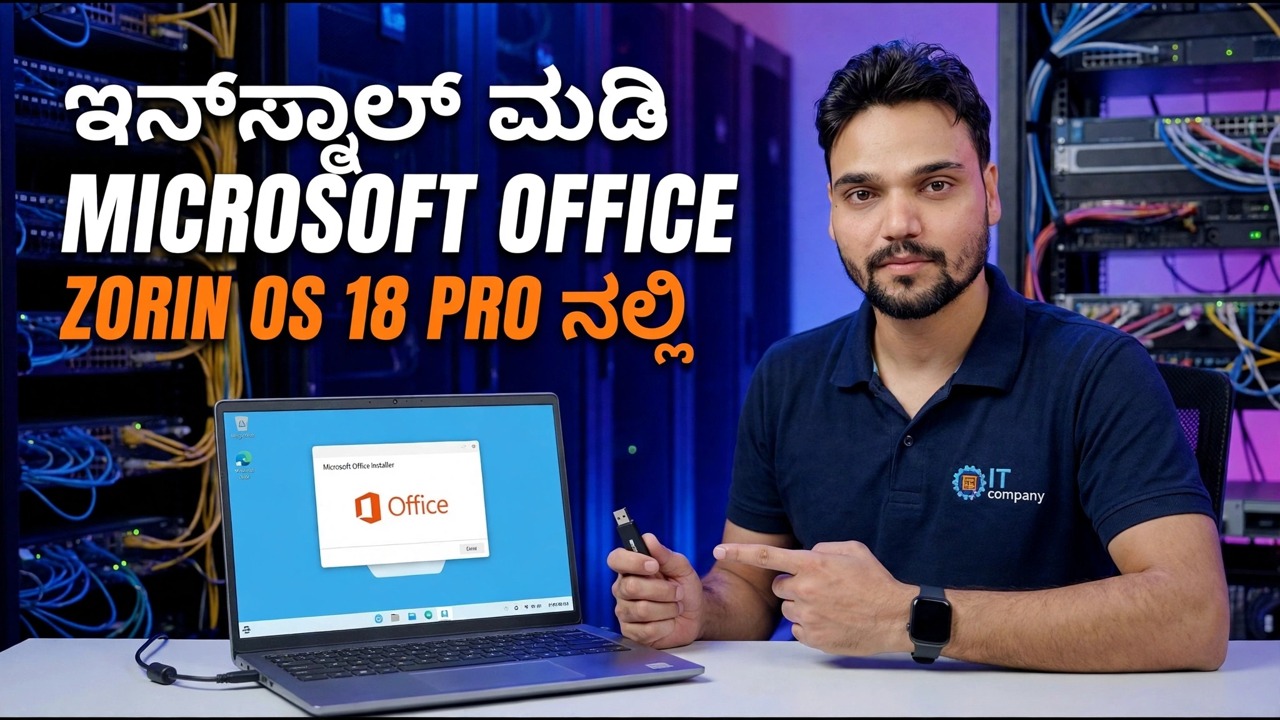
ನೀವು ವೇಗ ಮತ್ತು ಪರಿಚಿತ ಡೆಸ್ಕ್ಟಾಪ್ಗಾಗಿ Zorin OS 18 Pro ಗೆ ತೆರಳಿದ್ದೀರಿ - ತದನಂತರ ಪ್ರತಿಯೊಬ್ಬ ಸ್ವಿಚರ್ ಕೇಳುವ ಒಂದು ಪ್ರಶ್ನೆಯನ್ನು ಒತ್ತಿರಿ: Word ಮತ್ತು Excel ನಿಮ್ಮೊಂದಿಗೆ ಬರಬಹುದೇ? ಯಾವುದೇ ಸ್ಥಳೀಯ ಸ್ಥಾಪನೆಯು ಅಸ್ತಿತ್ವದಲ್ಲಿಲ್ಲ ಎಂಬುದು ಪ್ರಾಮಾಣಿಕ ಉತ್ತರವಾಗಿದೆ. ವಾಸ್ತವವಾಗಿ ಕಾರ್ಯನಿರ್ವಹಿಸುವ ನಾಲ್ಕು ಮಾರ್ಗಗಳು ಇಲ್ಲಿವೆ, ಸರಳವಾಗಿ ಶ್ರೇಣೀಕರಿಸಲಾಗಿದೆ: ವೆಬ್ನಲ್ಲಿನ ಕಚೇರಿ, ವೈನ್, ವಿಂಡೋಸ್ ವರ್ಚುವಲ್ ಯಂತ್ರ, ಮತ್ತು ಲಿಬ್ರೆ ಆಫೀಸ್ ಅಥವಾ ಓನ್ಲಿ ಆಫೀಸ್.
📑ಅಧ್ಯಾಯಗಳು
<ಓಲ್ ವರ್ಗ="ಅಧ್ಯಾಯಗಳು">📋 ಅವಲೋಕನ ಮತ್ತು ಹಂತ-ಹಂತದ ಮಾರ್ಗದರ್ಶಿ
ಸರಳ ಉತ್ತರ ಮೊದಲು - ಯಾವುದೇ ಸ್ಥಳೀಯ ಸ್ಥಾಪನೆ ಅಸ್ತಿತ್ವದಲ್ಲಿಲ್ಲ
ಟ್ರಯಲ್ ಮತ್ತು ದೋಷವನ್ನು ನೀವೇ ಉಳಿಸಿ: Zorin OS ನಲ್ಲಿ ಸ್ಥಳೀಯವಾಗಿ ರನ್ ಆಗುವ Microsoft Word, Excel ಅಥವಾ PowerPoint ನ ಯಾವುದೇ ಸ್ಥಾಪಕ ಇಲ್ಲ - ಅಥವಾ ಯಾವುದೇ ಇತರ Linux ಸಿಸ್ಟಂನಲ್ಲಿ. Microsoft Windows ಮತ್ತು macOS ಗಾಗಿ ಮಾತ್ರ Office ಅನ್ನು ನಿರ್ಮಿಸುತ್ತದೆ. ನಿಮ್ಮ Microsoft 365 ಖಾತೆಯಿಂದ ನೀವು ಡೌನ್ಲೋಡ್ ಮಾಡಿದ ಸೆಟಪ್ ಫೈಲ್ ವಿಂಡೋಸ್ ಪ್ರೋಗ್ರಾಂ ಆಗಿದೆ ಮತ್ತು Zorin OS ನಲ್ಲಿ ಡಬಲ್ ಕ್ಲಿಕ್ ಮಾಡುವುದರಿಂದ ಅದನ್ನು Linux ಅಪ್ಲಿಕೇಶನ್ ಆಗಿ ಪರಿವರ್ತಿಸಲಾಗುವುದಿಲ್ಲ.
ಯಾಕೆ? ಇದು ವ್ಯಾಪಾರದ ನಿರ್ಧಾರ, ತಾಂತ್ರಿಕ ಗೋಡೆಯಲ್ಲ. ಜನರು ವಿಂಡೋಸ್ನಲ್ಲಿ ಉಳಿಯಲು ಆಫೀಸ್ ಪ್ರಬಲ ಕಾರಣಗಳಲ್ಲಿ ಒಂದಾಗಿದೆ, ಆದ್ದರಿಂದ ಲಿನಕ್ಸ್ ಬಳಕೆದಾರರಿಗೆ ಅಧಿಕೃತ ಮಾರ್ಗವನ್ನು ನೀಡಲು ಮೈಕ್ರೋಸಾಫ್ಟ್ ಯಾವುದೇ ಕಾರಣವನ್ನು ಹೊಂದಿಲ್ಲ. ಒಮ್ಮೆ ನೀವು ಅದನ್ನು ಒಪ್ಪಿಕೊಂಡರೆ, ನೀವು ಮ್ಯಾಜಿಕ್ ಇನ್ಸ್ಟಾಲರ್ಗಾಗಿ ಬೇಟೆಯಾಡುವುದನ್ನು ನಿಲ್ಲಿಸಬಹುದು ಮತ್ತು ತೆರೆದ ಕಣ್ಣುಗಳೊಂದಿಗೆ ಕೆಳಗಿನ ನಾಲ್ಕು ನೈಜ ಮಾರ್ಗಗಳ ನಡುವೆ ಆಯ್ಕೆ ಮಾಡಬಹುದು.
ಮಾರ್ಗ ಒನ್ - ವೆಬ್ನಲ್ಲಿ ಕಚೇರಿ, ನಿಮ್ಮ ಬ್ರೌಸರ್ನಲ್ಲಿ ಉಚಿತ
Zorin OS ನಲ್ಲಿ ನಿಮ್ಮ ಬ್ರೌಸರ್ ತೆರೆಯಿರಿ, ಮೈಕ್ರೋಸಾಫ್ಟ್ ಖಾತೆಯೊಂದಿಗೆ office.com ನಲ್ಲಿ ಸೈನ್ ಇನ್ ಮಾಡಿ ಮತ್ತು ನೀವು Word, Excel ಮತ್ತು PowerPoint ಅನ್ನು ವೆಬ್ ಅಪ್ಲಿಕೇಶನ್ಗಳಾಗಿ ರನ್ ಮಾಡುತ್ತೀರಿ. ಫೈಲ್ಗಳು OneDrive ನಲ್ಲಿ ಲೈವ್ ಆಗುತ್ತವೆ, ಉಳಿಸುವಿಕೆಯು ಸ್ವಯಂಚಾಲಿತವಾಗಿರುತ್ತದೆ ಮತ್ತು ಇಬ್ಬರು ವ್ಯಕ್ತಿಗಳು ಒಂದೇ ಡಾಕ್ಯುಮೆಂಟ್ ಅನ್ನು ನೈಜ ಸಮಯದಲ್ಲಿ ಒಟ್ಟಿಗೆ ಸಂಪಾದಿಸಬಹುದು.
__ಫುಲ್ಕೋಡ್ಬ್ಲಾಕ್0__ <ವಿಭಾಗ ವರ್ಗ="ಕಾರ್ಡ್" ಐಡಿ="ಹಂತ-3">ಮಾರ್ಗ ಎರಡು - ವೈನ್, ಬಹುತೇಕ ಕೆಲಸ ಮಾಡುವ ಹೊಂದಾಣಿಕೆ ಲೇಯರ್
Zorin OS Windows ಅಪ್ಲಿಕೇಶನ್ ಬೆಂಬಲದೊಂದಿಗೆ ರವಾನೆಯಾಗುತ್ತದೆ, ವೈನ್ನಲ್ಲಿ ನಿರ್ಮಿಸಲಾಗಿದೆ - ಇದು ಕೆಲವು Windows ಪ್ರೋಗ್ರಾಂಗಳನ್ನು Linux ನಲ್ಲಿ ರನ್ ಮಾಡಲು ಅನುಮತಿಸುವ ಅನುವಾದಕ. ನೀವು ವಿಂಡೋಸ್ ಸ್ಥಾಪಕವನ್ನು ರನ್ ಮಾಡಿದಾಗ ಝೋರಿನ್ ಅದನ್ನು ಸೂಚಿಸುತ್ತದೆ. ಹಳೆಯ ಆಫೀಸ್ ಆವೃತ್ತಿಗಳೊಂದಿಗೆ, ರೋಗಿಯ ಬಳಕೆದಾರರು ಕೆಲವೊಮ್ಮೆ ವರ್ಡ್ ಮತ್ತು ಎಕ್ಸೆಲ್ ಈ ರೀತಿ ಕಾರ್ಯನಿರ್ವಹಿಸುತ್ತಿದ್ದಾರೆ.
"ಕೆಲವೊಮ್ಮೆ" ಎಂದರೆ ಏನು ಎಂಬುದರ ಕುರಿತು ನಿಮ್ಮೊಂದಿಗೆ ಪ್ರಾಮಾಣಿಕವಾಗಿರಿ: ಪ್ರಸ್ತುತ ಮೈಕ್ರೋಸಾಫ್ಟ್ 365 ಇನ್ಸ್ಟಾಲರ್ಗಳು ಸಾಮಾನ್ಯವಾಗಿ ಫೇಲ್ ಅಥವಾ ಬ್ರೇಕ್, ಸಕ್ರಿಯಗೊಳಿಸುವಿಕೆಯು ವಿಶ್ವಾಸಾರ್ಹವಲ್ಲ, ಮತ್ತು ವೈನ್ ಅಥವಾ ಸಿಸ್ಟಮ್ ಅಪ್ಡೇಟ್ ಎಚ್ಚರಿಕೆಯಿಲ್ಲದೆ ಕಾರ್ಯನಿರ್ವಹಿಸುವ ಸೆಟಪ್ ಅನ್ನು ನಿಲ್ಲಿಸಬಹುದು. ನೀವು ಇಷ್ಟಪಡುವ ಒಂದು ಹಳೆಯ ಪ್ರೋಗ್ರಾಂಗೆ ವೈನ್ ಉತ್ತಮವಾದ ಪ್ರಯೋಗವಾಗಿದೆ - ಇದು ದೈನಂದಿನ ಕಚೇರಿ ಕೆಲಸಕ್ಕೆ ಅಡಿಪಾಯವಲ್ಲ.
ಮಾರ್ಗ ಮೂರು - ವಿಂಡೋಸ್ ವರ್ಚುವಲ್ ಮೆಷಿನ್ನಲ್ಲಿ ನೈಜ ಕಚೇರಿ
ಜೋರಿನ್ OS ಗಣಕದಲ್ಲಿ ನಿಮಗೆ ನಿಜವಾದ, ಪೂರ್ಣ Microsoft Office ಅನ್ನು ನೀಡುವ ಏಕೈಕ ಮಾರ್ಗವಾಗಿದೆ: ವರ್ಚುವಲ್ ಯಂತ್ರದೊಳಗೆ Windows ಅನ್ನು ಸ್ಥಾಪಿಸಿ (VirtualBox ಅಥವಾ GNOME ಬಾಕ್ಸ್ಗಳು), ನಂತರ ನೀವು ಸಾಮಾನ್ಯ PC ಯಲ್ಲಿ ಮಾಡುವಂತೆಯೇ ಆ Windows ಒಳಗೆ Office ಅನ್ನು ಸ್ಥಾಪಿಸಿ. ಪ್ರತಿಯೊಂದು ವೈಶಿಷ್ಟ್ಯವು ಕಾರ್ಯನಿರ್ವಹಿಸುತ್ತದೆ - ಮ್ಯಾಕ್ರೋಗಳು, ಆಡ್-ಇನ್ಗಳು, ನಿಖರವಾದ ಫಾರ್ಮ್ಯಾಟಿಂಗ್ - ಏಕೆಂದರೆ ಇದು ಅಕ್ಷರಶಃ ನಿಜವಾದ ವಿಂಡೋಸ್ ಮತ್ತು ನಿಜವಾದ ಆಫೀಸ್ ಆಗಿದೆ.
ವೆಚ್ಚಗಳು ಸಹ ನಿಜ. ವರ್ಚುವಲ್ ಗಣಕಕ್ಕಾಗಿ ನಿಮಗೆ ಮಾನ್ಯ ವಿಂಡೋಸ್ ಪರವಾನಗಿ ಅಗತ್ಯವಿದೆ, ಎರಡು ಸಿಸ್ಟಂಗಳನ್ನು ಏಕಕಾಲದಲ್ಲಿ ಚಲಾಯಿಸಲು ಸಾಕಷ್ಟು RAM (ಹೋಸ್ಟ್ನಲ್ಲಿ 16 GB ಆರಾಮದಾಯಕವಾಗಿದೆ, 8 GB ಬಿಗಿಯಾಗಿರುತ್ತದೆ), ಮತ್ತು ನಿಮಗೆ ಆಫೀಸ್ ಅಗತ್ಯವಿರುವಾಗ ನೀವು ವಿಂಡೋಸ್ ಬೂಟ್ ಸಮಯವನ್ನು ಸ್ವೀಕರಿಸುತ್ತೀರಿ. Linux ಗೆ ಸ್ಥಳಾಂತರಗೊಂಡ ಅನೇಕ ವೃತ್ತಿಪರರು ಆಫೀಸ್ ಮಾತ್ರ ಮಾಡಬಹುದಾದ ಒಂದು ಕೆಲಸಕ್ಕಾಗಿ ಈ ಸೆಟಪ್ ಅನ್ನು ನಿಖರವಾಗಿ ಇರಿಸಿಕೊಂಡಿದ್ದಾರೆ.
ಮಾರ್ಗ ನಾಲ್ಕು - ಕಛೇರಿಯನ್ನು ಲಿಬ್ರೆ ಆಫೀಸ್ ಅಥವಾ ಓನ್ಲಿ ಆಫೀಸ್ನೊಂದಿಗೆ ಬದಲಾಯಿಸಿ
ಅತ್ಯಂತ ಸಂತೋಷದ Zorin OS ಬಳಕೆದಾರರು ನಿಜವಾಗಿ ಏನು ಮಾಡುತ್ತಾರೆ ಎಂಬುದು ಇಲ್ಲಿದೆ: ಅವರು Office ಅನ್ನು ಸ್ಥಾಪಿಸಲು ಪ್ರಯತ್ನಿಸುವುದನ್ನು ನಿಲ್ಲಿಸುತ್ತಾರೆ ಮತ್ತು Linux ಆಫೀಸ್ ಸೂಟ್ ಅನ್ನು ಬಳಸುತ್ತಾರೆ. LibreOffice ಅನ್ನು Zorin OS ನಲ್ಲಿ ಮೊದಲೇ ಸ್ಥಾಪಿಸಲಾಗಿದೆ ಮತ್ತು Word, Excel ಮತ್ತು PowerPoint ಫೈಲ್ಗಳನ್ನು ತೆರೆಯುತ್ತದೆ, ಸಂಪಾದಿಸುತ್ತದೆ ಮತ್ತು ಉಳಿಸುತ್ತದೆ. OnlyOffice ಒಂದು ಉಚಿತ ಡೌನ್ಲೋಡ್ ಆಗಿದ್ದು, ಇದರ ಇಂಟರ್ಫೇಸ್ ಆಧುನಿಕ Microsoft Office ನಂತೆ ಕಾಣುತ್ತದೆ ಮತ್ತು ಇದು Microsoft ಸ್ವರೂಪಗಳನ್ನು ಚೆನ್ನಾಗಿ ನಿರ್ವಹಿಸುತ್ತದೆ.
ಹೆಚ್ಚಿನ ಮನೆಗಳು ಮತ್ತು ಸಣ್ಣ ಕಚೇರಿಗಳು ಉತ್ಪಾದಿಸುವ ದಾಖಲೆಗಳಿಗಾಗಿ - ಪತ್ರಗಳು, ಇನ್ವಾಯ್ಸ್ಗಳು, ಬೆಲೆ ಪಟ್ಟಿಗಳು, ಮಾರ್ಕ್ಶೀಟ್ಗಳು, ಸಾಮಾನ್ಯ ವರದಿಗಳು - ಈ ಸೂಟ್ಗಳು ರಾಜಿಯಾಗಿಲ್ಲ, ಅವು ಸರಳವಾಗಿ ಸಾಧನವಾಗಿದೆ. ಪ್ರಾಮಾಣಿಕ ವಿನಾಯಿತಿಗಳೆಂದರೆ VBA ಮ್ಯಾಕ್ರೋಗಳೊಂದಿಗೆ ಡಾಕ್ಯುಮೆಂಟ್ಗಳು, ಅತ್ಯಂತ ಸಂಕೀರ್ಣವಾದ ಎಕ್ಸೆಲ್ ಮಾಡೆಲ್ಗಳು ಮತ್ತು ಫೈಲ್ಗಳು ನೈಜ ಆಫೀಸ್ನಲ್ಲಿ ಕ್ಲೈಂಟ್ ತೆರೆದಾಗ ಪಿಕ್ಸೆಲ್-ಸಮಾನವಾಗಿ ಕಾಣಬೇಕು.
ಲಿನಕ್ಸ್ ಡೌನ್ಲೋಡ್ಗಳಿಗಾಗಿ ನಕಲಿ ಮೈಕ್ರೋಸಾಫ್ಟ್ ಆಫೀಸ್ ಹುಷಾರಾಗಿರು
Linux ಗಾಗಿ Office ಸ್ಥಾಪಕ ಫೈಲ್ ಅನ್ನು ಡೌನ್ಲೋಡ್ ಮಾಡಲು ಸೈಟ್ ನಿಮ್ಮನ್ನು ಕೇಳಿದರೆ, ಟ್ಯಾಬ್ ಅನ್ನು ಮುಚ್ಚಿ. ಹುಡುಕಲು ಯಾವುದೇ ಅಧಿಕೃತ ಪ್ಯಾಕೇಜ್ ಇಲ್ಲ ಮತ್ತು Zorin OS ನಲ್ಲಿ ಒಂದನ್ನು ಅನ್ಲಾಕ್ ಮಾಡುವ ಯಾವುದೇ ಸೆಟ್ಟಿಂಗ್ ಅನ್ನು ಮರೆಮಾಡಲಾಗಿಲ್ಲ.
ನಿಮ್ಮ ಕೆಲಸಕ್ಕೆ ಸರಿಹೊಂದುವ ಮಾರ್ಗವನ್ನು ಆರಿಸಿ
ಕೆಲಸದ ಮೂಲಕ ನಿರ್ಧರಿಸಿ, ಭರವಸೆಯಿಂದ ಅಲ್ಲ:
ಬೆಳಕು, ದೈನಂದಿನ ದಾಖಲೆಗಳು - LibreOffice ಅಥವಾ OnlyOffice ಬಳಸಿ ಮತ್ತು ಸಮಸ್ಯೆಯನ್ನು ಮರೆತುಬಿಡಿ. ನೀವು ಆಫೀಸ್ ಬಳಕೆದಾರರೊಂದಿಗೆ ಫೈಲ್ಗಳನ್ನು ಹಂಚಿಕೊಳ್ಳುತ್ತೀರಿ ಮತ್ತು ಒಟ್ಟಿಗೆ ಎಡಿಟ್ ಮಾಡಿ - ವೆಬ್ನಲ್ಲಿರುವ ಆಫೀಸ್ ಎಲ್ಲರನ್ನೂ ಒಂದೇ ಡಾಕ್ಯುಮೆಂಟ್ನಲ್ಲಿ ಇರಿಸುತ್ತದೆ. ಮ್ಯಾಕ್ರೋಗಳು, ಆಡ್-ಇನ್ಗಳು ಅಥವಾ ನಿಖರವಾದ ಆಫೀಸ್ ನಡವಳಿಕೆಯು ನಿಮ್ಮ ಕೆಲಸವಾಗಿದೆ - ವಿಂಡೋಸ್ ವರ್ಚುವಲ್ ಯಂತ್ರ, ಅಥವಾ ವಿಂಡೋಸ್ ಪಿಸಿ ಇರಿಸಿಕೊಳ್ಳಿ. ನೀವು ಕೇವಲ ಪ್ರಯೋಗ ಮಾಡಲು ಬಯಸುತ್ತೀರಿ - ವೈನ್ ಅನ್ನು ಪ್ರಯತ್ನಿಸಿ, ಆದರೆ ಅದನ್ನು ಅವಲಂಬಿಸಿ ಯಾವುದೇ ಪ್ರಮುಖ ಕೆಲಸವನ್ನು ಇರಿಸಿಕೊಳ್ಳಿ.
🏷️Topic Search Variables & Keywords
ಹಂತ-ಹಂತದ ದೋಷ ನಿವಾರಣೆ ಮಾರ್ಗದರ್ಶಿ ಮತ್ತು ಪರಿಹಾರಗಳು - ZORIN OS 18 PRO ನಲ್ಲಿ ಮೈಕ್ರೋಸಾಫ್ಟ್ ಆಫೀಸ್ ಅನ್ನು ಸ್ಥಾಪಿಸಿ. ತಾಂತ್ರಿಕ ಅಂಶು ಅವರಿಂದ ಆನ್-ಸ್ಕ್ರೀನ್ ಪ್ರದರ್ಶನ.
ನೀವು Zorin OS 18 Pro ನಲ್ಲಿ Microsoft Office ಅನ್ನು ಸ್ಥಾಪಿಸಬಹುದೇ? ಸ್ಥಳೀಯ ಸ್ಥಾಪನೆಯು ಅಸ್ತಿತ್ವದಲ್ಲಿಲ್ಲ ಎಂಬುದು ಪ್ರಾಮಾಣಿಕ ಉತ್ತರವಾಗಿದೆ - ಇಲ್ಲಿ ನಿಜವಾಗಿ ಕಾರ್ಯನಿರ್ವಹಿಸುವ ನಾಲ್ಕು ಮಾರ್ಗಗಳಿವೆ, ಸರಳವಾಗಿ ಶ್ರೇಣೀಕರಿಸಲಾಗಿದೆ: ವೆಬ್ನಲ್ಲಿನ ಕಚೇರಿ, ವೈನ್, ವಿಂಡೋಸ್ ವರ್ಚುವಲ್ ಯಂತ್ರ, ಮತ್ತು ಲಿಬ್ರೆ ಆಫೀಸ್ ಅಥವಾ ಓನ್ಲಿ ಆಫೀಸ್.
(ಪ್ರತಿಲೇಖನವು ಇಲ್ಲಿ ಮೂಲ ಪುಟದಲ್ಲಿ ಕೊನೆಗೊಳ್ಳುತ್ತದೆ)
❓ ಪದೇ ಪದೇ ಕೇಳಲಾಗುವ ಪ್ರಶ್ನೆಗಳು
ಹೌದು! ತಾಂತ್ರಿಕ ಅಂಶು ಪ್ರದರ್ಶಿಸಿದ ಎಲ್ಲಾ ಮಾರ್ಗದರ್ಶಿಗಳು ಮತ್ತು ವಿಧಾನಗಳು ಉಚಿತ, ಕಾನೂನು ಮತ್ತು ಶೈಕ್ಷಣಿಕ ಸಂಪನ್ಮೂಲಗಳನ್ನು ಬಳಸುತ್ತವೆ.
ಖಂಡಿತವಾಗಿಯೂ! ಪ್ರತಿ ಹಂತವನ್ನು ವಿವರವಾದ ಸೂಚನೆಗಳೊಂದಿಗೆ ತೆರೆಯ ಮೇಲೆ ಪ್ರದರ್ಶಿಸಲಾಗುತ್ತದೆ ಆದ್ದರಿಂದ ಯಾರಾದರೂ ಸುಲಭವಾಗಿ ಅನುಸರಿಸಬಹುದು.
YouTube ವೀಡಿಯೊದಲ್ಲಿ ನೇರವಾಗಿ ಕಾಮೆಂಟ್ ಮಾಡಿ ಮತ್ತು ನಮ್ಮ ಸಮುದಾಯ ಮತ್ತು ತಾಂತ್ರಿಕ ಅಂಶು ನಿಮಗೆ ಸಹಾಯ ಮಾಡುತ್ತಾರೆ.
🚀 YouTube ನಲ್ಲಿ ಪೂರ್ಣ ಟ್ಯುಟೋರಿಯಲ್ ವೀಕ್ಷಿಸಿ
🚀 YouTube ನಲ್ಲಿ ಸಂಪೂರ್ಣ ಹಂತ-ಹಂತದ ವೀಡಿಯೊ ಟ್ಯುಟೋರಿಯಲ್ ವೀಕ್ಷಿಸಿ: https://www.youtube.com/watch?v=eXeK9VMAnu0
ಐಟಿ ಬೆಂಬಲ, ವಿಂಡೋಸ್ ದೋಷನಿವಾರಣೆ ಮತ್ತು ಸರ್ವರ್ ನಿರ್ವಹಣೆಗಾಗಿ ತಾಂತ್ರಿಕ ಅಂಶುಗೆ ಚಂದಾದಾರರಾಗಿ.
▶️ ಪೂರ್ಣ ವೀಡಿಯೊ ವೀಕ್ಷಿಸಿ