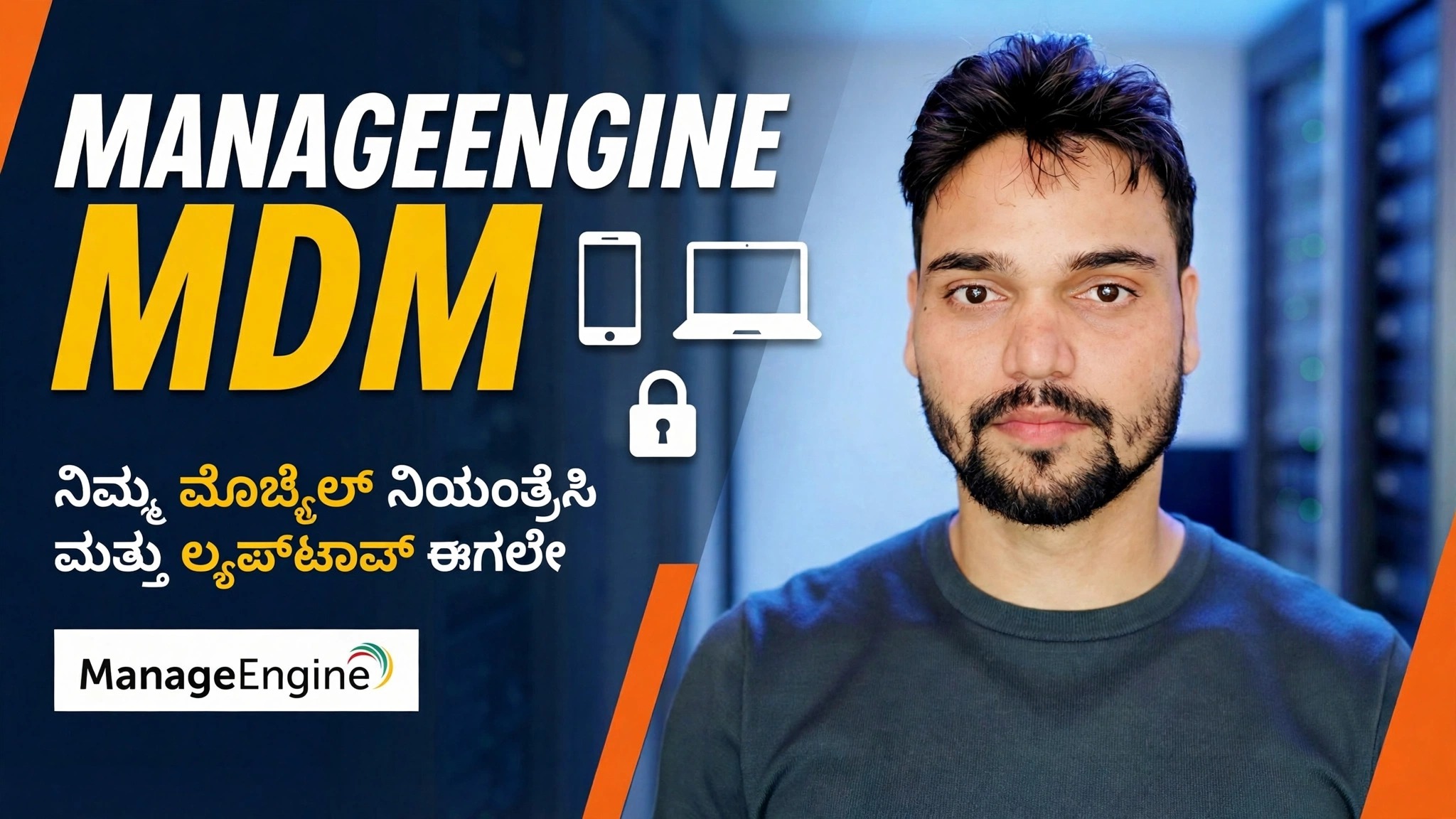
ಎಲ್ಲಾ ಮೊಬೈಲ್ ಸಾಧನಗಳನ್ನು ನಿಯಂತ್ರಿಸಿ 😳 ManageEngine MDM ಪೂರ್ಣ ಮಾರ್ಗದರ್ಶಿ
ಪ್ರತಿ ಆಫೀಸ್ ಮೊಬೈಲ್ ಅನ್ನು ನಿಯಂತ್ರಿಸಲು ಒಂದು ಕನ್ಸೋಲ್: ManageEngine ಮೊಬೈಲ್ ಸಾಧನ ನಿರ್ವಾಹಕ ಪ್ಲಸ್ನಲ್ಲಿ Android ಮತ್ತು iOS ಸಾಧನಗಳನ್ನು ನೋಂದಾಯಿಸಿ, Wi-Fi ಮತ್ತು ನೀತಿ ಪ್ರೊಫೈಲ್ಗಳನ್ನು ತಳ್ಳಿರಿ, ಅಪ್ಲಿಕೇಶನ್ಗಳನ್ನು ಮೌನವಾಗಿ ವಿತರಿಸಿ ಮತ್ತು ಕಳೆದುಹೋದ ಫೋನ್ ಅನ್ನು ದೂರದಿಂದಲೇ ಅಳಿಸಿ.
📑ಅಧ್ಯಾಯಗಳು
<ಓಲ್ ವರ್ಗ="ಅಧ್ಯಾಯಗಳು">📋 ಅವಲೋಕನ ಮತ್ತು ಹಂತ-ಹಂತದ ಮಾರ್ಗದರ್ಶಿ
MDM ಕನ್ಸೋಲ್ಗೆ ಸೈನ್ ಇನ್ ಮಾಡಿ ಮತ್ತು ಒಂದು-ಬಾರಿ ಸೆಟಪ್ ಅನ್ನು ಪೂರ್ಣಗೊಳಿಸಿ
ManageEngine Mobile Device Manager Plus ಕನ್ಸೋಲ್ ಅನ್ನು ತೆರೆಯುವ ಮೂಲಕ ಪ್ರಾರಂಭಿಸಿ - ವೀಡಿಯೊದಲ್ಲಿ ಅವನು ಕ್ಲೌಡ್ ಕನ್ಸೋಲ್ನಲ್ಲಿ ಕೆಲಸ ಮಾಡುತ್ತಾನೆ ಮತ್ತು ಅದೇ ಉತ್ಪನ್ನವು ನಿಮ್ಮ ಸ್ವಂತ ಸರ್ವರ್ನಲ್ಲಿ ನೀವು ಸ್ಥಾಪಿಸುವ ಆನ್-ಆವರಣದ ಆವೃತ್ತಿಯಲ್ಲಿಯೂ ಬರುತ್ತದೆ. ನಿಮ್ಮ ನಿರ್ವಾಹಕ ಖಾತೆಯೊಂದಿಗೆ ಸೈನ್ ಇನ್ ಮಾಡಿ ಮತ್ತು ಮೊದಲ ಬಾರಿಯ ಸೆಟಪ್ ಅನ್ನು ಪೂರ್ಣಗೊಳಿಸಿ. ಈ ಮಾರ್ಗದರ್ಶಿಯಲ್ಲಿರುವ ಎಲ್ಲವನ್ನೂ - ದಾಖಲಾತಿ, ಪ್ರೊಫೈಲ್ಗಳು, ಅಪ್ಲಿಕೇಶನ್ಗಳು ಮತ್ತು ರಿಮೋಟ್ ಕ್ರಿಯೆಗಳು - ಈ ಒಂದೇ ವೆಬ್ ಕನ್ಸೋಲ್ನಿಂದ ಮಾಡಲಾಗುತ್ತದೆ; ನಿಮ್ಮ ಸ್ವಂತ PC ಯಲ್ಲಿ ಸ್ಥಾಪಿಸಲು ಏನೂ ಇಲ್ಲ ಮತ್ತು ರನ್ ಮಾಡಲು ಯಾವುದೇ ಆಜ್ಞೆಗಳಿಲ್ಲ.
iOS ಸಾಧನಗಳಿಗಾಗಿ APN ಗಳ ಪ್ರಮಾಣಪತ್ರವನ್ನು ರಚಿಸಿ
ಒಂದೇ iPhone ಅಥವಾ iPad ಅನ್ನು ನಿರ್ವಹಿಸುವ ಮೊದಲು, Apple ಗೆ APN ಗಳ (Apple ಪುಶ್ ಅಧಿಸೂಚನೆ ಸೇವೆ) ಪ್ರಮಾಣಪತ್ರದ ಅಗತ್ಯವಿದೆ - ಇದು MDM ಸರ್ವರ್ ಅನ್ನು iOS ಸಾಧನಗಳೊಂದಿಗೆ ಮಾತನಾಡಲು ಅನುಮತಿಸುತ್ತದೆ. ಕನ್ಸೋಲ್ನಿಂದ ನೋಂದಣಿ ಗೆ ಹೋಗಿ ಮತ್ತು APN ಗಳ ಪ್ರಮಾಣಪತ್ರ ವಿಭಾಗವನ್ನು ತೆರೆಯಿರಿ, ನಂತರ CSR (ಪ್ರಮಾಣಪತ್ರ ಸಹಿ ವಿನಂತಿ) ಅನ್ನು ರಚಿಸಿ. ಅದನ್ನು ಡೌನ್ಲೋಡ್ ಮಾಡಿ ಮತ್ತು ಕನ್ಸೋಲ್ನಲ್ಲಿ ಒದಗಿಸಲಾದ ಲಿಂಕ್ನಿಂದ ಜೋಹೋ ಕಾರ್ಪೊರೇಶನ್ನಿಂದ ಸಹಿ ಮಾಡಿ.
ಮುಂದೆ, ಕಾರ್ಪೊರೇಟ್ Apple ID ಯೊಂದಿಗೆ Apple ಪುಶ್ ಪ್ರಮಾಣಪತ್ರಗಳ ಪೋರ್ಟಲ್ಗೆ ಸೈನ್ ಇನ್ ಮಾಡಿ, ಸಹಿ ಮಾಡಿದ CSR ಅನ್ನು ಅಪ್ಲೋಡ್ ಮಾಡುವ ಮೂಲಕ ಪ್ರಮಾಣಪತ್ರವನ್ನು ರಚಿಸಿ ಮತ್ತು Apple-ಸಹಿ ಮಾಡಿದ ಪ್ರಮಾಣಪತ್ರ ಫೈಲ್ ಅನ್ನು ಡೌನ್ಲೋಡ್ ಮಾಡಿ (MDM_ZOHO_Corporation_Certificate.pem). MDM ಕನ್ಸೋಲ್ಗೆ ಹಿಂತಿರುಗಿ, ಆ ಫೈಲ್ ಅನ್ನು ಅಪ್ಲೋಡ್ ಮಾಡಿ, ಕಾರ್ಪೊರೇಟ್ Apple ID ಮತ್ತು ಅಧಿಸೂಚನೆ ಇಮೇಲ್ ವಿಳಾಸವನ್ನು ನಮೂದಿಸಿ ಮತ್ತು ಅಪ್ಲೋಡ್ ಕ್ಲಿಕ್ ಮಾಡಿ. iOS ದಾಖಲಾತಿಯನ್ನು ಈಗ ಅನ್ಲಾಕ್ ಮಾಡಲಾಗಿದೆ.
ME MDM ಅಪ್ಲಿಕೇಶನ್ನೊಂದಿಗೆ Android ಸಾಧನಗಳನ್ನು ನೋಂದಾಯಿಸಿ
ಕನ್ಸೋಲ್ನಿಂದ ದಾಖಲಾತಿ ಆಹ್ವಾನವನ್ನು ಕಳುಹಿಸಿ (ನೋಂದಣಿ ವಿಭಾಗದಿಂದ ನೀವು ಬಳಕೆದಾರರನ್ನು ಒಬ್ಬೊಬ್ಬರಾಗಿ ಆಹ್ವಾನಿಸಬಹುದು ಅಥವಾ ಬೃಹತ್ ದಾಖಲಾತಿಗಾಗಿ CSV ಅನ್ನು ಆಮದು ಮಾಡಿಕೊಳ್ಳಬಹುದು). Android ಫೋನ್ನಲ್ಲಿ, ಬಳಕೆದಾರರು ಸ್ವಯಂ-ನೋಂದಣಿ ಲಿಂಕ್ ಅನ್ನು ತೆರೆಯುತ್ತಾರೆ, ಅದು ಅವರನ್ನು Play Store ನಲ್ಲಿ ME MDM ಅಪ್ಲಿಕೇಶನ್ಗೆ ಕೊಂಡೊಯ್ಯುತ್ತದೆ. ಅಪ್ಲಿಕೇಶನ್ ಅನ್ನು ಸ್ಥಾಪಿಸಿ ಮತ್ತು ತೆರೆಯಿರಿ, MDM ಕ್ಲೌಡ್ ಆಯ್ಕೆಮಾಡಿ (ಅಥವಾ ಆನ್-ಪ್ರಿಮೈಸ್ ಸರ್ವರ್, ಅದು ನೀವು ಚಲಾಯಿಸಿದರೆ), ಮತ್ತು ಆಹ್ವಾನಿತ ಖಾತೆಯೊಂದಿಗೆ ಸೈನ್ ಇನ್ ಮಾಡಿ.
ಸಾಧನವು ವೈಯಕ್ತಿಕವಾಗಿದೆಯೇ ಅಥವಾ ಕಾರ್ಪೊರೇಟ್ ಮಾಲೀಕತ್ವದಲ್ಲಿದೆಯೇ ಎಂಬುದನ್ನು ನಿರ್ದಿಷ್ಟಪಡಿಸಿ, ನಿಯಮಗಳನ್ನು ಒಪ್ಪಿಕೊಳ್ಳಿ ಮತ್ತು ಸಕ್ರಿಯಗೊಳಿಸು ಅನ್ನು ಟ್ಯಾಪ್ ಮಾಡುವ ಮೂಲಕ ಸಾಧನ ನಿರ್ವಾಹಕರನ್ನು ಸಕ್ರಿಯಗೊಳಿಸಿ. ಫೋನ್ ಈಗ ನಿಮ್ಮ ಕನ್ಸೋಲ್ ಇನ್ವೆಂಟರಿಯಲ್ಲಿ ಗೋಚರಿಸುತ್ತದೆ ಮತ್ತು ಅದರ ಗುಂಪಿಗೆ ಈಗಾಗಲೇ ನಿಯೋಜಿಸಲಾದ ಯಾವುದೇ ಪ್ರೊಫೈಲ್ಗಳು ಅಥವಾ ಅಪ್ಲಿಕೇಶನ್ಗಳನ್ನು ಸ್ವಯಂಚಾಲಿತವಾಗಿ ಅನ್ವಯಿಸಲಾಗುತ್ತದೆ.
ಐಫೋನ್ಗಳು ಮತ್ತು ಐಪ್ಯಾಡ್ಗಳನ್ನು ದಾಖಲಾತಿ ಲಿಂಕ್ನೊಂದಿಗೆ ನೋಂದಾಯಿಸಿ
iPhone ಅಥವಾ iPad ನಲ್ಲಿ, ಬಳಕೆದಾರರು ಆಹ್ವಾನದಿಂದ ಸ್ವಯಂ-ನೋಂದಣಿ URL ಅನ್ನು ತೆರೆಯುತ್ತಾರೆ ಮತ್ತು ನಿಮ್ಮ ಸಂಸ್ಥೆಗೆ ಸೇರಿದ ಖಾತೆಯೊಂದಿಗೆ ಸೈನ್ ಇನ್ ಮಾಡುತ್ತಾರೆ. ಸಾಧನವು ವೈಯಕ್ತಿಕ ಅಥವಾ ಕಾರ್ಪೊರೇಟ್ ಎಂಬುದನ್ನು ಆಯ್ಕೆ ಮಾಡಿದ ನಂತರ, ಬಳಕೆದಾರರು ಪ್ರಾಂಪ್ಟ್ ಮಾಡಿದಾಗ ಮೊಬೈಲ್ ಸಾಧನ ನಿರ್ವಾಹಕ ಪ್ಲಸ್ ಪ್ರೊಫೈಲ್ ಅನ್ನು ಸ್ಥಾಪಿಸುತ್ತಾರೆ ಮತ್ತು ಸಾಧನ ಸೆಟ್ಟಿಂಗ್ಗಳಲ್ಲಿ ಅದನ್ನು ನಂಬುತ್ತಾರೆ.
ಪ್ರೊಫೈಲ್ ಅನ್ನು ಸ್ಥಾಪಿಸಿದ ತಕ್ಷಣ, ಸಾಧನವನ್ನು ನೋಂದಾಯಿಸಲಾಗುತ್ತದೆ: ಇದು ಕನ್ಸೋಲ್ ಇನ್ವೆಂಟರಿಯಲ್ಲಿ ಅದರ ಸಂಪೂರ್ಣ ವಿವರಗಳೊಂದಿಗೆ ತೋರಿಸುತ್ತದೆ ಮತ್ತು ಅದರ ಗುಂಪಿಗೆ ವಿತರಿಸಲಾದ ಪ್ರೊಫೈಲ್ಗಳು ಮತ್ತು ಅಪ್ಲಿಕೇಶನ್ಗಳು ತಮ್ಮದೇ ಆದ ಮೇಲೆ ಅನ್ವಯಿಸಲು ಪ್ರಾರಂಭಿಸುತ್ತವೆ.
ಸಾಧನಗಳನ್ನು ಗುಂಪುಗಳಾಗಿ ಸಂಘಟಿಸಿ ಮತ್ತು ಬಳಕೆದಾರರನ್ನು ನಿಯೋಜಿಸಿ
ಫೋನ್ಗಳನ್ನು ಒಂದೊಂದಾಗಿ ನಿರ್ವಹಿಸಬೇಡಿ. ಕನ್ಸೋಲ್ನಲ್ಲಿ, ದಾಖಲಾದ ಸಾಧನಗಳನ್ನು ಗುಂಪುಗಳಿಗೆ ಜೋಡಿಸಿ - ಉದಾಹರಣೆಗೆ ಇಲಾಖೆ (ಖಾತೆಗಳು, ಮಾರಾಟಗಳು, ಕ್ಷೇತ್ರ ತಂಡ) ಅಥವಾ ಪ್ಲಾಟ್ಫಾರ್ಮ್ (Android, iOS) ಮೂಲಕ - ಮತ್ತು ಪ್ರತಿ ಸಾಧನವನ್ನು ಅದರ ಬಳಕೆದಾರರಿಗೆ ನಿಯೋಜಿಸಲಾಗಿದೆ ಎಂದು ಖಚಿತಪಡಿಸಿಕೊಳ್ಳಿ. ಗುಂಪುಗಳು ಎಲ್ಲವೂ ಕಾರ್ಯನಿರ್ವಹಿಸುವ ಘಟಕವಾಗಿದೆ: ನೀವು ಗುಂಪಿಗೆ ವಿತರಿಸುವ ಯಾವುದೇ ಪ್ರೊಫೈಲ್ ಅಥವಾ ಅಪ್ಲಿಕೇಶನ್ ನಂತರ ದಾಖಲಾದ ಸಾಧನಗಳನ್ನು ಒಳಗೊಂಡಂತೆ ಅದರಲ್ಲಿರುವ ಪ್ರತಿಯೊಂದು ಸಾಧನವನ್ನು ತಲುಪುತ್ತದೆ.
ಪ್ರೊಫೈಲ್ಗಳನ್ನು ರಚಿಸಿ — ಪುಶ್ ವೈ-ಫೈ, ಪಾಸ್ಕೋಡ್ ಮತ್ತು ನೀತಿ ಸೆಟ್ಟಿಂಗ್ಗಳು
ಪ್ರೊಫೈಲ್ಗಳು ಸೆಟ್ಟಿಂಗ್ಗಳು ಫೋನ್ಗಳನ್ನು ಹೇಗೆ ತಲುಪುತ್ತವೆ. ಕನ್ಸೋಲ್ನಲ್ಲಿ, ಪ್ರೊಫೈಲ್ಗಳಿಗೆ ಹೋಗಿ, ಪ್ರೊಫೈಲ್ ರಚಿಸಿ ಕ್ಲಿಕ್ ಮಾಡಿ ಮತ್ತು ಪ್ಲಾಟ್ಫಾರ್ಮ್ ಅನ್ನು ಆಯ್ಕೆ ಮಾಡಿ — iOS, Android ಅಥವಾ Windows. ಪ್ರತಿ ಪ್ಲಾಟ್ಫಾರ್ಮ್ಗೆ ಪ್ರತ್ಯೇಕವಾಗಿ ಪ್ರೊಫೈಲ್ ಅನ್ನು ರಚಿಸಲಾಗಿದೆ, ಏಕೆಂದರೆ ಪ್ರತಿಯೊಂದು ಸಿಸ್ಟಮ್ ತನ್ನದೇ ಆದ ಸೆಟ್ಟಿಂಗ್ಗಳನ್ನು ಹೊಂದಿದೆ.
ಪ್ರೊಫೈಲ್ಗೆ ಹೆಸರು ಮತ್ತು ವಿವರಣೆಯನ್ನು ನೀಡಿ, ನಂತರ ಎಡ ಫಲಕದಿಂದ ಕಾನ್ಫಿಗರೇಶನ್ಗಳನ್ನು ವ್ಯಾಖ್ಯಾನಿಸಿ: Wi-Fi (ಕಚೇರಿ ನೆಟ್ವರ್ಕ್ ಹೆಸರು ಮತ್ತು ಪಾಸ್ವರ್ಡ್, ಆದ್ದರಿಂದ ಸಿಬ್ಬಂದಿ ಫೋನ್ಗಳು ಸ್ವಯಂಚಾಲಿತವಾಗಿ ಸೇರಿಕೊಳ್ಳುತ್ತವೆ ಮತ್ತು ಪಾಸ್ವರ್ಡ್ ಅನ್ನು ಎಂದಿಗೂ ಕೈಯಿಂದ ಹಂಚಿಕೊಳ್ಳಲಾಗುವುದಿಲ್ಲ), ಪಾಸ್ಕೋಡ್ ನಿಯಮಗಳು, ನಿರ್ಬಂಧಗಳು (ಉದಾಹರಣೆಗೆ, ಕ್ಯಾಮರಾ ಅಥವಾ ಅಪ್ಲಿಕೇಶನ್ ಸ್ಥಾಪನೆ ನಿಯಂತ್ರಣಗಳು ನಿಮಗೆ ಅಗತ್ಯವಿರುವ ಇಮೇಲ್), ಅಥವಾ VPN ಸೆಟ್ಟಿಂಗ್ಗಳು. ನೀವು ಹೋದಂತೆ ಪ್ರತಿ ಕಾನ್ಫಿಗರೇಶನ್ ಅನ್ನು ಉಳಿಸಿ, ನಂತರ ಪ್ರಕಟಿಸು ಕ್ಲಿಕ್ ಮಾಡಿ. ಪ್ರಕಟಿಸಿದ ಪ್ರೊಫೈಲ್ ಅನ್ನು ನೀವು ಸಾಧನಗಳು ಅಥವಾ ಗುಂಪುಗಳೊಂದಿಗೆ ಸಂಯೋಜಿಸುವವರೆಗೆ ಏನನ್ನೂ ಮಾಡುವುದಿಲ್ಲ — ಹಂತ 5 ರಿಂದ ಗುಂಪುಗಳಿಗೆ ಅದನ್ನು ವಿತರಿಸಿ ಮತ್ತು ಆ ಗುಂಪುಗಳಲ್ಲಿರುವ ಪ್ರತಿಯೊಂದು ಫೋನ್ನಲ್ಲಿ ಸೆಟ್ಟಿಂಗ್ಗಳು ಇಳಿಯುತ್ತವೆ.
ಕನ್ಸೋಲ್ನಿಂದ ಅಪ್ಲಿಕೇಶನ್ಗಳನ್ನು ಮೌನವಾಗಿ ವಿತರಿಸಿ
ಕನ್ಸೋಲ್ನ ಅಪ್ಲಿಕೇಶನ್ ರೆಪೊಸಿಟರಿಗೆ ನಿಮ್ಮ ತಂಡಕ್ಕೆ ಅಗತ್ಯವಿರುವ ಅಪ್ಲಿಕೇಶನ್ಗಳನ್ನು ಸೇರಿಸಿ - Play Store / App Store ನಿಂದ ಅಪ್ಲಿಕೇಶನ್ಗಳನ್ನು ಸಂಗ್ರಹಿಸಿ ಅಥವಾ ನಿಮ್ಮ ಕಂಪನಿಯ ಸ್ವಂತ ಆಂತರಿಕ ಅಪ್ಲಿಕೇಶನ್ ಫೈಲ್ಗಳನ್ನು ಸೇರಿಸಿ. ನಂತರ ಸಾಧನ ಗುಂಪುಗಳಿಗೆ ಅಪ್ಲಿಕೇಶನ್ಗಳನ್ನು ವಿತರಿಸಿ. ನಿರ್ವಹಿಸಲಾದ ಸಾಧನಗಳಲ್ಲಿ ಬಳಕೆದಾರರಿಗೆ ಅಂಗಡಿಯ ಮೂಲಕ ಬೇಟೆಯಾಡದೆಯೇ ಅಗತ್ಯವಿರುವ ಅಪ್ಲಿಕೇಶನ್ಗಳನ್ನು ಸ್ಥಾಪಿಸಲಾಗಿದೆ ಮತ್ತು ಸಿಬ್ಬಂದಿ ಸಾಧನದಲ್ಲಿ ಗೋಚರಿಸುವ ಅಪ್ಲಿಕೇಶನ್ ಕ್ಯಾಟಲಾಗ್ ನಿಂದ ಐಚ್ಛಿಕ ಅಪ್ಲಿಕೇಶನ್ಗಳನ್ನು ಆಯ್ಕೆ ಮಾಡಬಹುದು.
ವಿತರಣೆಯು ಗುಂಪು-ಆಧಾರಿತವಾಗಿರುವುದರಿಂದ, ಹೊಸ ಉದ್ಯೋಗಿಯ ಫೋನ್ ಅನ್ನು ಸರಿಯಾದ ಗುಂಪಿಗೆ ದಾಖಲಿಸಿದಾಗ, ಕಛೇರಿ ಅಪ್ಲಿಕೇಶನ್ಗಳ ಸಂಪೂರ್ಣ ಸೆಟ್ ತನ್ನದೇ ಆದ ಮೇಲೆ ಬರುತ್ತದೆ.
ಸಾಧನಗಳನ್ನು ದೂರದಿಂದಲೇ ನಿರ್ವಹಿಸಿ - ಕಳೆದುಹೋದ ಫೋನ್ ಅನ್ನು ಪತ್ತೆ ಮಾಡಿ, ಲಾಕ್ ಮಾಡಿ ಮತ್ತು ಅಳಿಸಿ
ದಿನದಿಂದ ದಿನಕ್ಕೆ, ಕನ್ಸೋಲ್ನ ದಾಸ್ತಾನು ನಿಮಗೆ ಪ್ರತಿ ದಾಖಲಾದ ಸಾಧನದ ಲೈವ್ ವೀಕ್ಷಣೆಯನ್ನು ನೀಡುತ್ತದೆ - ಮಾದರಿ, OS, ಬಳಕೆದಾರ ಮತ್ತು ಅನುಸರಣೆ ಸ್ಥಿತಿ - ಮತ್ತು ವಿವರಗಳನ್ನು ರಿಫ್ರೆಶ್ ಮಾಡಲು ನೀವು ಸ್ಕ್ಯಾನ್ ಅನ್ನು ಪ್ರಚೋದಿಸಬಹುದು. ಫೋನ್ ಕಳೆದುಹೋದಾಗ ಅಥವಾ ಉದ್ಯೋಗಿ ತೊರೆದಾಗ, ಕನ್ಸೋಲ್ನಲ್ಲಿ ಸಾಧನವನ್ನು ಆಯ್ಕೆಮಾಡಿ ಮತ್ತು ರಿಮೋಟ್ ಕ್ರಿಯೆಗಳನ್ನು ಬಳಸಿ: ನಕ್ಷೆಯಲ್ಲಿ ಸಾಧನವನ್ನು ಗುರುತಿಸಿ, ತಕ್ಷಣವೇ ಲಾಕ್, ಅಥವಾ ಒರೆಸಿ — ಕಳೆದುಹೋದ ಕಾರ್ಪೊರೇಟ್ ಫೋನ್ಗಾಗಿ ಪೂರ್ಣ ಅಳಿಸಿ, ಆದ್ದರಿಂದ ಕಚೇರಿ ಡೇಟಾ ಹ್ಯಾಂಡ್ಸೆಟ್ನೊಂದಿಗೆ ಹೊರಹೋಗುವುದಿಲ್ಲ.
🏷️Topic Search Variables & Keywords
ಹಂತ-ಹಂತದ ದೋಷ ನಿವಾರಣೆ ಮಾರ್ಗದರ್ಶಿ ಮತ್ತು ಪರಿಹಾರಗಳು - ಈಗ ನಿಮ್ಮ ಮೊಬೈಲ್ ಮತ್ತು ಲ್ಯಾಪ್ಟಾಪ್ ಸಾಧನಗಳನ್ನು ನಿಯಂತ್ರಿಸಿ. ತಾಂತ್ರಿಕ ಅಂಶು ಅವರಿಂದ ಆನ್-ಸ್ಕ್ರೀನ್ ಪ್ರದರ್ಶನ.
(ಈ ವೀಡಿಯೊದ ಮೂಲ ಪುಟವು ಈ ಕಿರು ಪರಿಚಯದ ಸಾಲನ್ನು ಮಾತ್ರ ಹೊಂದಿದೆ - ಪೂರ್ಣ ಮಾತನಾಡುವ ಪ್ರತಿಲೇಖನವನ್ನು ಅಲ್ಲಿ ಪ್ರಕಟಿಸಲಾಗಿಲ್ಲ. ಮೇಲಿನ ಹಂತ-ಹಂತದ ಮಾರ್ಗದರ್ಶಿ ವೀಡಿಯೊದ ಸಂಪೂರ್ಣ ದರ್ಶನವನ್ನು ಅನುಸರಿಸುತ್ತದೆ: ManageEngine Mobile Device Manager Plus ಸೆಟಪ್, Android ಮತ್ತು iOS ಸಾಧನಗಳನ್ನು ನೋಂದಾಯಿಸುವುದು, ಪ್ರೊಫೈಲ್ಗಳನ್ನು ರಚಿಸುವುದು, ಅಪ್ಲಿಕೇಶನ್ಗಳನ್ನು ವಿತರಿಸುವುದು ಮತ್ತು ಕಳೆದುಹೋದ ಫೋನ್ ಅನ್ನು ಮೇಲಿನ ಸಂಪೂರ್ಣ ವೀಡಿಯೊವನ್ನು ವೀಕ್ಷಿಸಿ. ಪ್ರದರ್ಶನ.)
❓ ಪದೇ ಪದೇ ಕೇಳಲಾಗುವ ಪ್ರಶ್ನೆಗಳು
ಹೌದು! ತಾಂತ್ರಿಕ ಅಂಶು ಪ್ರದರ್ಶಿಸಿದ ಎಲ್ಲಾ ಮಾರ್ಗದರ್ಶಿಗಳು ಮತ್ತು ವಿಧಾನಗಳು ಉಚಿತ, ಕಾನೂನು ಮತ್ತು ಶೈಕ್ಷಣಿಕ ಸಂಪನ್ಮೂಲಗಳನ್ನು ಬಳಸುತ್ತವೆ.
ಖಂಡಿತವಾಗಿಯೂ! ಪ್ರತಿ ಹಂತವನ್ನು ವಿವರವಾದ ಸೂಚನೆಗಳೊಂದಿಗೆ ತೆರೆಯ ಮೇಲೆ ಪ್ರದರ್ಶಿಸಲಾಗುತ್ತದೆ ಆದ್ದರಿಂದ ಯಾರಾದರೂ ಸುಲಭವಾಗಿ ಅನುಸರಿಸಬಹುದು.
YouTube ವೀಡಿಯೊದಲ್ಲಿ ನೇರವಾಗಿ ಕಾಮೆಂಟ್ ಮಾಡಿ ಮತ್ತು ನಮ್ಮ ಸಮುದಾಯ ಮತ್ತು ತಾಂತ್ರಿಕ ಅಂಶು ನಿಮಗೆ ಸಹಾಯ ಮಾಡುತ್ತಾರೆ.
🚀 YouTube ನಲ್ಲಿ ಪೂರ್ಣ ಟ್ಯುಟೋರಿಯಲ್ ವೀಕ್ಷಿಸಿ
🚀 YouTube ನಲ್ಲಿ ಸಂಪೂರ್ಣ ಹಂತ-ಹಂತದ ವೀಡಿಯೊ ಟ್ಯುಟೋರಿಯಲ್ ವೀಕ್ಷಿಸಿ: https://www.youtube.com/watch?v=pNIFA5o9ebU
ಐಟಿ ಬೆಂಬಲ, ವಿಂಡೋಸ್ ದೋಷನಿವಾರಣೆ ಮತ್ತು ಸರ್ವರ್ ನಿರ್ವಹಣೆಗಾಗಿ ತಾಂತ್ರಿಕ ಅಂಶುಗೆ ಚಂದಾದಾರರಾಗಿ.
▶️ ಪೂರ್ಣ ವೀಡಿಯೊ ವೀಕ್ಷಿಸಿ